

Você já ficou irritado com o fato de o menu Iniciar do Windows desmoronar repentinamente? Os ícones de aplicativos estão ausentes, os blocos estão mudando ou as configurações que você arrumou novamente sem motivo? Muitos usuários do Windows, iniciantes e especialistas, encontraram esse problema, principalmente em um ambiente de trabalho ou em um computador compartilhado.
Por padrão, o Windows não bloqueia o layout do Menu Iniciar. Isso significa que qualquer pessoa, ou até mesmo uma atualização do sistema, pode alterar o layout sem o seu conhecimento. Mas não se preocupe, neste artigo, você aprenderá como bloquear o layout do menu Iniciar no Windows 11 com métodos que raramente são discutidos, variando de Group Policy, Registry Editor a PowerShell.
Se você for um administrador de TI, bloquear o Menu Iniciar pode impedir que os funcionários embaralhem configurações importantes. Se você for um usuário doméstico, isso manterá a produtividade e a conveniência. Esse truque também é útil para corrigir o problema do Menu Iniciar que geralmente é redefinido após as atualizações do Windows.
Método 1: Tecla do menu Iniciar usando o Editor de Diretiva de Grupo (somente Windows Pro/Enterprise)
“Se você estiver usando a versão Pro / Enterprise do Windows, você tem uma arma secreta chamada Editor de Diretiva de Grupo!”
Esse recurso interno do Windows é super poderoso para controlar várias configurações do sistema, incluindo proteger o layout do menu Iniciar contra alterações indesejadas.
Etapas para bloquear o menu Iniciar por meio da Política de Grupo
Veja como ativar Start Menu Lock com Group Policy Editor:
1. Abra o Editor de Diretiva de Grupo
- Pressione Win + R para abrir o Run
- Digite gpedit.msc e pressione Enter
- (Se o UAC for exibido, clique em Sim para conceder permissão de administrador)
2. Navegue até Configurações Local
Na janela Política de Grupo, navegue até os seguintes caminhos:
User Configuration > Administrative Templates > Start Menu and Taskbar3. Ative a configuração “Start Layout”
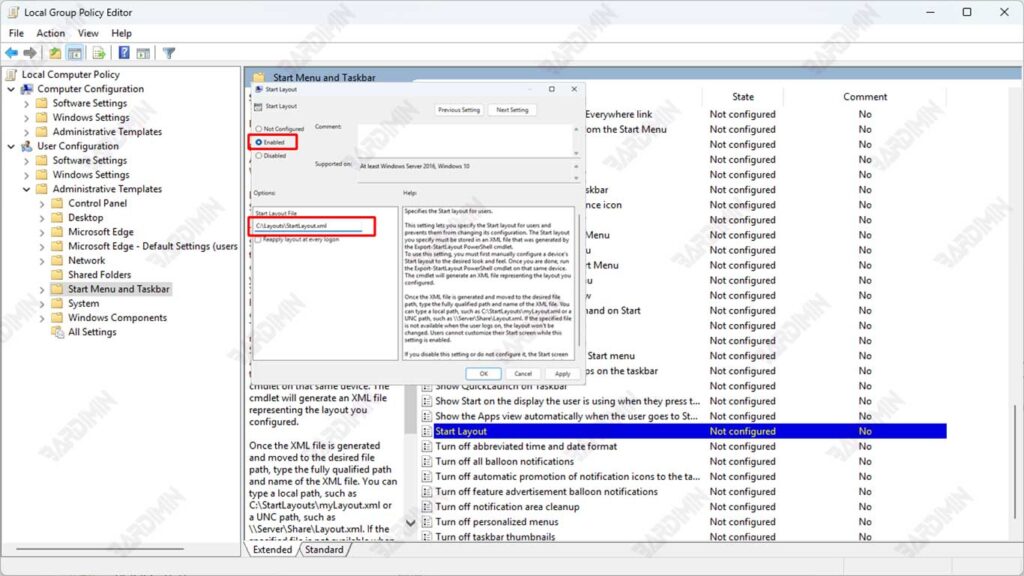
- Procure uma política chamada “Start Layout” no painel direito.
- Clique duas vezes na opção para abrir a janela de configurações.
- Selecione Enabled para habilitar essa política.
4. Determine o local do arquivo de layout XML
Nos campos fornecidos, insira o caminho completo do arquivo de layout XML que você criou ou exportou anteriormente.
Exemplo:
C:\Layouts\StartLayout.xmlEsse arquivo XML deve conter a configuração de layout do Menu Iniciar desejada. Você pode criá-lo usando o seguinte comando PowerShell:
Export-StartLayout -Path “C:\Layouts\StartLayout.xml”O arquivo XML armazenará todos os atalhos de aplicativos que você organizou no menu Iniciar.
5. Reinicie o computador
- Novas alterações estarão ativas após a reinicialização
- (Dica: use o comando shutdown /r /t 0 no CMD para uma reinicialização rápida!)
Método 2: Como bloquear o menu Iniciar com o Editor do Registro (aplicável a todas as versões do Windows)
Nem todos os usuários do Windows têm acesso aos recursos do Group Policy Editor, especialmente usuários do Windows 11 Home Edition. No entanto, isso não significa que você não possa bloquear o layout Start Menu. A Microsoft disponibiliza uma forma alternativa que pode ser utilizada por todos os utilizadores do Windows, nomeadamente através do Registry Editor.
Etapas para bloquear o menu Iniciar por meio do Editor do Registro
A seguir está um guia completo e sistemático para bloquear o Menu Iniciar usando Registry Editor:
1. Abra o Editor do Registro
- Pressione Windows + R para abrir a caixa de diálogo Run.
- Digite regedit e pressione Enter.
- Se você vir um aviso de User Account Control (UAC), clique em Yes para continuar.
2. Navegue até o seguinte caminho do registro
Faça login no seguinte caminho no Editor do Registro:
HKEY_CURRENT_USER\Software\Microsoft\Windows\CurrentVersion\Policies\ExplorerSe a pasta Explorer ainda não existir no diretório Policies, você poderá criar uma manualmente:
Clique com o botão direito do mouse na pasta Policies
- Selecione New > Key
- Nome: Explorer
3. Crie um novo valor: LockedStartLayout
- Clique com o botão direito do mouse no painel direito.
- Selecione New > DWORD (32-bit) Value
- Nomeie-o LockedStartLayout (sem espaços).
4. Definir o valor LockedStartLayout
- Clique duas vezes em LockedStartLayout.
- Altere Value data para 1.
- Clique em OK para salvar as alterações.
5. Reinicie o computador
Método 3: Bloqueie o menu Iniciar via PowerShell (para usuários avançados)
Para aqueles que estão acostumados a trabalhar com a linha de comando ou gerenciar sistemas por meio de scripts de automação, o PowerShell é uma ferramenta muito poderosa e flexível. Um de seus usos é fazer modificações diretas e eficientes na configuração do sistema, incluindo o bloqueio do layout do Menu Iniciar sem a necessidade de abrir manualmente o Editor do Registro.
Etapas para bloquear o menu Iniciar com o PowerShell
Veja a seguir uma maneira fácil e rápida de bloquear o Menu Iniciar usando o PowerShell no modo Administrador:
1. Abra o PowerShell como administrador
- Clique em Start Menu, digite powershell.
- Clique com o botão direito do mouse em Windows PowerShell e selecione Run as administrator.
- Se você vir uma notificação de User Account Control (UAC), clique em Yes para continuar.
2. Execute o seguinte comando
Insira o seguinte comando do PowerShell diretamente no terminal:
New-ItemProperty -Path “HKCU:\Software\Microsoft\Windows\CurrentVersion\Policies\Explorer” -Name “LockedStartLayout” -Value 1 -PropertyType DWORD -ForceBreve explicação do comando:
- New-ItemProperty: cria ou atualiza um valor no registro.
- -Caminho: Indica a localização do registro de chaves.
- -Nome: O nome da propriedade que foi adicionada, ou seja, LockedStartLayout.
- -Valor 1: Valor 1 significa habilitar o bloqueio.
- -PropertyType DWORD: O tipo de dados usados.
- -Força: Forçar a criação de valor, embora exista antes.
3. Reinicie o explorer.exe ou o sistema
Para que as mudanças sejam implementadas de forma eficaz, você precisa fazer uma das duas coisas:
- Reinicie apenas o Explorer (mais rápido):
- Ou reinicie o computador para obter resultados definitivos.
Efeito de bloqueio do menu Iniciar: o que mudou?
“Bloquear o menu Iniciar não significa congelar tudo! São os limites e a flexibilidade que você ainda tem.”
Quando você habilita o bloqueio do Menu Iniciar por meio de qualquer método (Política de Grupo, Registro ou PowerShell), há uma alteração no comportamento do sistema que você precisa entender em detalhes:
Atividade bloqueada
Aqui estão as coisas que os usuários não podem fazer depois que o Menu Iniciar é bloqueado:
1. Modificação de bloco/exibição de aplicativo
- Adicionar um novo bloco ao Menu Iniciar
- Excluir um bloco existente
- Redimensionar blocos (pequeno/médio/largo/grande)
- Movendo posições de bloco/grupo
2. Mudanças na estrutura do grupo
- Criar um novo grupo de aplicativos
- Excluir um grupo existente
- Alterar o nome do grupo
- Mover aplicativos entre grupos
3. Manipulação de aplicativos fixados
- Desafixar o aplicativo do menu Iniciar
- Alterar a ordem em que os aplicativos fixados estão à esquerda
Atividades que ainda podem ser feitas
Mesmo que esteja bloqueado, algumas dessas flexibilidades ainda estão disponíveis:
1. Personalização básica da tela
- Alterar a largura do Menu Iniciar (2 colunas/3 colunas)
- Ajuste a transparência e a cor por meio de Configurações
- Ativar/desativar a exibição em tela cheia
2. Interação com aplicativos
- Abra um aplicativo existente no menu Iniciar
- Pesquisar no menu Iniciar
- Acessar a lista de todos os aplicativos
- Clique no botão liga/desliga/usuário
3. Outras alterações no sistema
- Instalar/desinstalar novos aplicativos (os blocos aparecerão/desaparecerão automaticamente de acordo com a política de bloqueio)
- Receba atualizações do Windows que podem modificar ícones integrados
