

Como profissionais de TI, gamers ou técnicos, entender as especificações do sistema é uma habilidade fundamental que impacta diretamente a produtividade e a experiência de jogo. Este guia abrangente discute vários métodos técnicos para acessar as Propriedades do Sistema no Windows 10 e 11, completo com análises aprofundadas para necessidades de alto desempenho e solução de problemas.
Por que monitorar as Propriedades do Sistema é crítico para usuários avançados?
As Propriedades do Sistema não mostram apenas especificações básicas do sistema. Esta seção fornece acesso à configuração avançada do sistema, variáveis de ambiente, configurações de Área de Trabalho Remota, opções de desempenho e recursos de proteção do sistema. Para gamers, informações sobre capacidade de RAM, capacidades do processador e arquitetura do sistema determinam a compatibilidade com jogos modernos e a otimização do desempenho de renderização.
Para técnicos de TI, as Propriedades do Sistema servem como ponto de partida para diagnóstico do sistema, verificação de compatibilidade de hardware e configuração de pontos de restauração do sistema. Dados precisos das Propriedades do Sistema são essenciais para determinar caminhos de atualização e verificações de compatibilidade antes da instalação de software corporativo.
Métodos de acesso às Propriedades do Sistema: De técnicas básicas às avançadas
1. Atalho de teclado (Máxima eficiência)
Use a combinação de teclas Windows + Pause para abrir as Propriedades do Sistema instantaneamente. Este método é consistente em todas as versões modernas do Windows e é o método preferido por técnicos que precisam de acesso em tempo real sem navegação por interface gráfica.
2. Integração da Pesquisa do Windows (Fluxo de trabalho moderno)
Clique no ícone de Pesquisa na barra de tarefas, digite “sobre” e selecione “Sobre seu PC“. Esta interface do Windows 11 apresenta informações do sistema em um layout organizado incluindo especificações do Windows e especificações do dispositivo.

Legenda: Acesse as Propriedades do Sistema através da Pesquisa do Windows – método otimizado para Windows 11
3. Menu contextual do Explorador de Arquivos (Abordagem tradicional)
Abra o Explorador de Arquivos, navegue até “Este Computador“, clique com o botão direito e selecione “Propriedades“. Este método abre a visualização clássica das Propriedades do Sistema familiar para usuários de versões antigas do Windows.
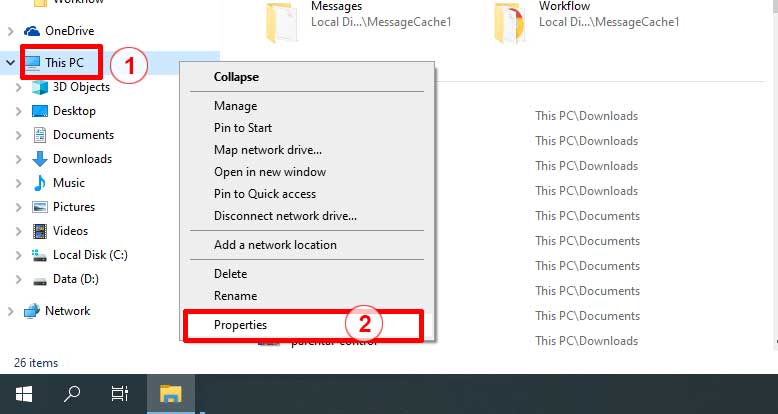
Legenda: Menu contextual de Propriedades no Explorador de Arquivos – método clássico que permanece relevante
4. Informações do Sistema (msinfo32) – Análise abrangente
Pressione Windows + R para abrir a caixa de diálogo Executar, digite msinfo32” e pressione Enter. As Informações do Sistema fornecem análise profunda cobrindo:
- Recursos de hardware: Atribuições de IRQ, uso de DMA, endereços de memória
- Componentes: Informações detalhadas de periféricos e status do driver
- Ambiente de software: Tarefas em execução, módulos carregados, programas de inicialização
5. Linha de comando e PowerShell (Nível empresarial)
Para administradores de sistema e usuários avançados, a interface de linha de comando fornece acesso amigável para scripts:
systeminfo | findstr /C:"Total Physical Memory" /C:"Available Physical Memory"Alternativas do PowerShell com controle granular:
Get-CimInstance Win32_ComputerSystem | Select-Object Name, Manufacturer, Model, TotalPhysicalMemory6. Método do Painel de Controle (Acesso legado)
Abra o Painel de Controle, navegue até Sistema e Segurança” → “Sistema“. Este método permanece útil para sistemas com problemas na interface moderna.
7. Comando Executar direto (Acesso rápido)
Pressione Windows + R, digite “sysdm.cpl” para abrir as Propriedades do Sistema diretamente. Comando alternativo: “control system“.
Análise profunda de especificações técnicas
| Componente | Detalhes técnicos | Implicações para gaming | Uso profissional |
|---|---|---|---|
| Processador | Modelo, velocidades base/boost, contagem de núcleos/threads, arquitetura | Determina estabilidade de FPS e capacidade de renderização | Desempenho multithread para virtualização |
| RAM instalada | Capacidade, velocidade (MHz), timings, canal único/dual | Afeta tempos de carregamento e processos em segundo plano | Capacidade de multitarefa e responsividade de aplicativos |
| Tipo de sistema | 64-bit vs 32-bit, firmware UEFI/BIOS | Compatibilidade de jogos e endereçamento de memória | Compatibilidade de software e recursos de segurança |
| Edição do Windows | Versão, número de build, status de atualização | Suporte DirectX e recursos de gaming | Recursos empresariais e gerenciamento de atualizações |
| ID do Produto | Status de ativação, tipo de edição | Integração Windows Store e Xbox | Conformidade de licenciamento e solução de problemas de ativação |
Técnicas avançadas de configuração do sistema
Otimização de desempenho
Das Propriedades do Sistema, acesse Configurações avançadas do sistema → Configurações de Desempenho. Configure efeitos visuais para otimização de gaming:
- Ajustar para melhor desempenho: Desativa todos os efeitos visuais
- Personalizado: Mantenha “Suavizar bordas de fontes de tela” para legibilidade
Gerenciamento de memória virtual
Na guia Avançado, clique em Alterar em Memória virtual. Para sistemas de gaming:
- Defina tamanho personalizado: Inicial = 1,5 × RAM, Máximo = 3 × RAM
- Localização em SSD para melhor desempenho
Proteção do sistema e pontos de restauração
A guia Proteção do Sistema permite a configuração de pontos de restauração. Crítico antes de:
- Atualizações de driver especialmente drivers de GPU
- Atualizações principais do Windows
- Instalações complexas de software
Solução de problemas comuns das Propriedades do Sistema
Problema 1: Propriedades do Sistema não abrem via Windows + Pause
Solução: Use método alternativo através da caixa de diálogo Executar: sysdm.cpl ou abra Painel de Controle → Sistema e Segurança → Sistema. Verifique a funcionalidade do teclado e certifique-se de que a tecla Pause funciona normalmente.
Problema 2: Informações de RAM imprecisas ou não detectadas completamente
Solução: Execute a Ferramenta de Diagnóstico de Memória do Windows, verifique as configurações BIOS/UEFI para reconhecimento de memória, certifique-se de que a RAM está corretamente instalada e atualize a BIOS da placa-mãe para a versão mais recente. Verifique através do Gerenciador de Tarefas → guia Desempenho.
Problema 3: Status de ativação do Windows não atualiza ou mostra “Não genuíno”
Solução: Execute slmgr /ato como administrador para atualizar o status de ativação. Se o problema persistir, use o Solucionador de Problemas de Ativação do Windows ou reative usando licença digital ou chave do produto.
Problema 4: Propriedades do Sistema exibe informações incorretas do processador
Solução: Atualize a BIOS da placa-mãe, instale os drivers de chipset mais recentes do site do fabricante e verifique através do CPU-Z para verificar as informações do processador. Certifique-se de que não há problemas de compatibilidade com a versão do Windows.
Melhores práticas para ambientes profissionais
- Use Informações do Sistema (msinfo32) para inventário de hardware abrangente e documentação do sistema
- Exporte especificações do sistema usando
systeminfo > system_specs.txtpara trilhas de auditoria e gerenciamento de inventário - Monitore configurações de memória virtual periodicamente para sistemas com padrões de alto uso de memória
- Verifique edição do Windows e status de ativação antes de realizar atualizações principais do sistema
- Utilize a Ferramenta de Diagnóstico do DirectX (dxdiag) para análise detalhada do subsistema gráfico e verificação de drivers
- Implemente pontos de restauração do sistema regularmente antes de operações críticas como atualizações de driver ou instalações importantes de software
- Use o Monitor de Desempenho do Windows para acompanhamento de desempenho do sistema em tempo real e identificação de gargalos
Ferramentas avançadas de monitoramento para usuários avançados
Para análise mais aprofundada, considere ferramentas adicionais:
- CPU-Z: Especificações detalhadas de processador, placa-mãe e memória
- GPU-Z: Informações abrangentes da placa de vídeo e monitoramento
- HWiNFO: Monitoramento e relatórios de sistema de nível empresarial
- Speccy: Ferramenta de informações do sistema amigável para diagnósticos rápidos
Ao dominar vários métodos de acesso às Propriedades do Sistema e técnicas de configuração avançadas, técnicos, gamers e profissionais de TI podem realizar análises abrangentes do sistema, ajustes de desempenho e solução de problemas eficiente com confiança e precisão. A compreensão profunda das Propriedades do Sistema é uma habilidade fundamental para gerenciamento ideal do sistema e otimização de desempenho.
