

Um sistema de inicialização estável no Windows 11 é essencial para garantir uma experiência de usuário tranquila e produtiva. Quando o computador é ligado, o processo de inicialização é a primeira etapa que permite que o sistema operacional carregue e execute aplicativos. Se o sistema de inicialização estiver com problemas, os usuários podem enfrentar vários sintomas, como tela preta, mensagens de erro ou um computador travado em um ciclo de reinicialização.
O impacto desse problema de inicialização é muito significativo na produtividade do usuário. O tempo perdido ao corrigir esse problema pode interferir no trabalho e nas atividades diárias. Além disso, a instabilidade do sistema pode levar à perda de dados importantes e reduzir a confiança dos usuários em seus dispositivos.
Compreendendo a estrutura da partição de inicialização no Windows 11
O que é partição do sistema EFI?
EFI System Partition (ESP) é uma partição especial usada em sistemas de inicialização baseados em UEFI (Unified Extensible Firmware Interface). Esta partição serve como um local de armazenamento para os arquivos necessários para iniciar o sistema operacional. Os ESPs geralmente têm cerca de 100 MB de tamanho e são formatados com o sistema de arquivos FAT32.
A principal função da partição do sistema EFI é fornecer um ambiente seguro para o firmware UEFI encontrar e carregar o carregador de inicialização do sistema operacional. Quando o computador é ligado, o firmware procura os arquivos de inicialização dentro dessa partição para iniciar o processo de inicialização. Com o ESP, o processo de inicialização se torna mais estruturado e seguro, reduzindo o risco de infecções por malware que podem danificar o sistema de inicialização.
Banco de dados de configuração de inicialização (BCD)
Boot Configuration Database (BCD) é um conjunto de dados que contém informações sobre as configurações de inicialização do Windows. O BCD armazena informações sobre a localização do sistema operacional instalado, parâmetros de inicialização e opções de recuperação. Ele substitui o arquivo boot.ini usado nas versões anteriores do Windows.
O BCD desempenha um papel crucial no processo de inicialização, fornecendo instruções ao Windows sobre como iniciar o sistema operacional. Se houver um problema com o BCD, como arquivos corrompidos ou ausentes, o usuário pode ter dificuldade para inicializar. Nessas situações, comandos como Bootrec /RebuildBCD podem ser usados para reparar ou reconstruir esse banco de dados.
Estrutura de partição do Windows 11
Para lhe dar uma ideia clara da estrutura de partição em um sistema Windows 11, aqui está um diagrama simples:
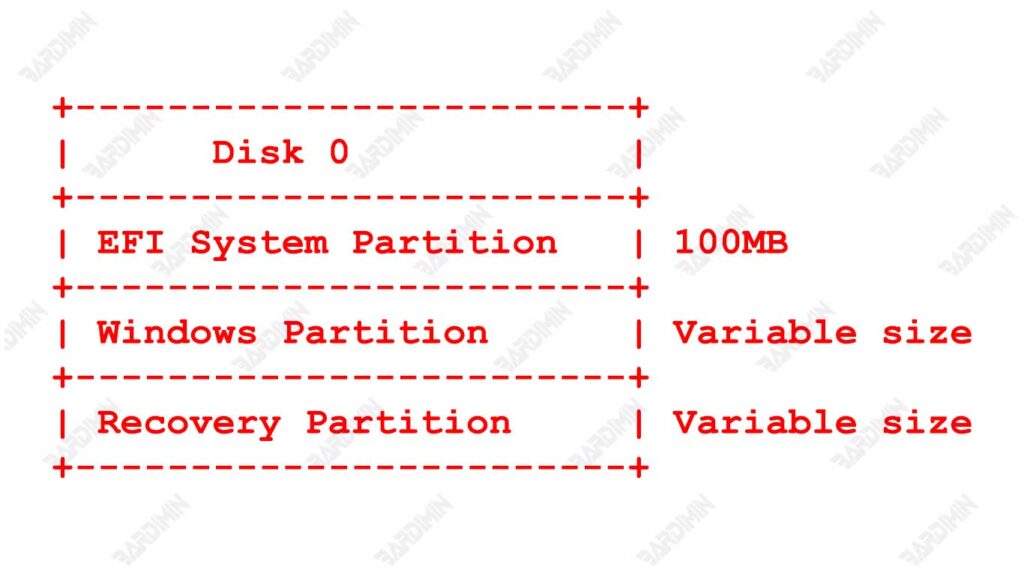
O diagrama acima mostra que no Disco 0 existem três partições principais: EFI System Partition, Windows Partition e Recovery Partition. Essa estrutura ajuda a manter a segurança e a eficiência do processo de inicialização no Windows 11.
Sintomas comuns de problemas de inicialização no Windows 11
Os problemas de inicialização no Windows 11 podem vir de várias formas, e reconhecer esses sintomas é o primeiro passo para fazer a correção certa. Aqui está uma lista de sintomas comuns que indicam um problema com o processo de inicialização:
1. Tela preta na inicialização
Um dos sintomas mais comuns de problemas de inicialização é o aparecimento de uma tela preta quando o computador é ligado. Isso pode acontecer depois que o logotipo do Windows aparecer e o usuário não puder prosseguir para a área de trabalho. Essa tela preta geralmente é acompanhada por um cursor não clicável, indicando que o sistema não consegue concluir o processo de inicialização.
2. Mensagem de erro BCD não encontrada
Uma mensagem de erro informando que Boot Configuration Database (BCD) não foi encontrada é um sinal claro de que há um problema com as configurações de inicialização do Windows. O BCD serve para armazenar informações importantes sobre o sistema operacional instalado e como começar. O usuário terá dificuldade em iniciar o sistema quando o BCD for perdido ou corrompido.
3. Computador preso no loop de reinicialização
Outro sintoma é um computador que está preso em um ciclo de reinicialização sem nunca inicializar com sucesso no sistema operacional. Nessa situação, o computador tentará iniciar, mas depois desligará e tentará iniciar novamente repetidamente. Isso pode ser causado por corrupção nos arquivos do sistema ou configuração de inicialização incorreta.
Preparação antes de corrigir problemas de inicialização
Antes de fazer qualquer reparo nos problemas de inicialização no Windows 11, é importante executar algumas etapas preparatórias. Isso ajudará a garantir que o processo de reparo seja executado sem problemas e reduzirá o risco de perda de dados.
Fazer backup de dados importantes
Antes de fazer reparos, o primeiro passo a ser dado é fazer backup de dados importantes. O processo de reparo pode levar à perda de dados, especialmente se houver algum dano à partição ou aos arquivos do sistema. Ao ter um backup, os usuários podem restaurar arquivos importantes caso algo dê errado durante o processo de reparo.
Os backups podem ser feitos usando uma variedade de métodos, como:
- Use um serviço de nuvem (como Google Drive ou OneDrive).
- Armazena dados em um disco rígido externo.
- Use o software de backup para criar uma imagem do sistema.
Usando um USB Recovery Drive
Depois de realizar o backup, a próxima etapa é criar e usar uma unidade de recuperação USB. A unidade de recuperação USB é uma ferramenta muito útil para recuperar seu sistema quando você encontra problemas de inicialização.
Como fazer um USB Recovery Drive
- Certifique-se de ter uma unidade flash USB com capacidade de pelo menos 32 GB. Todos os dados dentro do USB serão apagados, portanto, certifique-se de fazer backup dos dados importantes primeiro.
- Clique no ícone Search (Pesquisar) na barra de tarefas ou pressione a tecla Windows no teclado, digite “create a recovery drive” e selecione o resultado da pesquisa apropriado.
- Se a janela Controle de Conta de Usuário for exibida, clique em Yes para continuar.
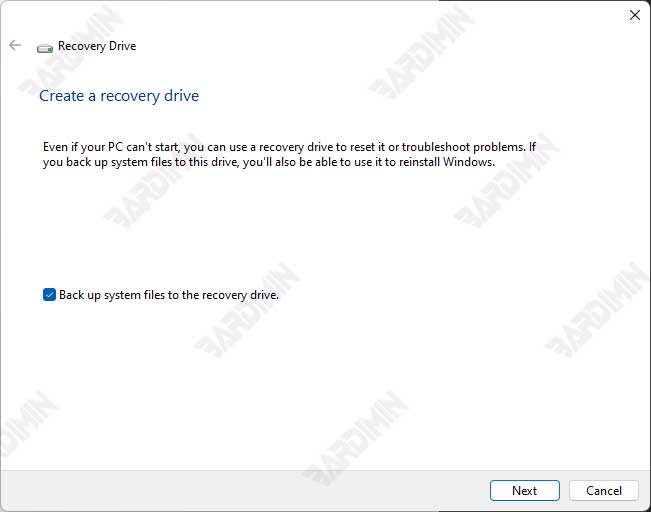
- Na janela Recovery Drive, certifique-se de marcar a opção Back up system files to the recovery drive se quiser incluir arquivos do sistema. Em seguida, clique em Next.
- O Windows procurará a unidade flash USB conectada. Selecione a unidade USB que deseja usar como unidade de recuperação e clique em Next.
- Você será notificado de que todos os dados na unidade USB serão apagados. Clique em Create para iniciar o processo de criação do Recovery Drive.
- Esse processo pode levar de alguns minutos a uma hora, dependendo da velocidade do USB e do tamanho dos dados que estão sendo copiados. Quando terminar, você verá uma mensagem informando que o Recovery Drive foi criado com sucesso.
- Guarde o USB Recovery Drive em local seguro, para que possa ser usado para restaurar o sistema em caso de problemas futuros.
Como usar um USB Recovery Drive para recuperação
- Conecte o USB Recovery Drive ao computador problemático.
- Quando o computador estiver ligado, pressione a tecla apropriada (geralmente F2, F12 ou ESC) para entrar no menu de inicialização.
- Selecione o USB Recovery Drive na lista de dispositivos de inicialização.
- Após inicializar a partir do USB, selecione a opção de recuperação apropriada para corrigir o problema de inicialização, como usar o prompt de comando para executar o comando de restauração.
Etapas para corrigir problemas de inicialização
Para corrigir problemas de inicialização no Windows 11, você precisa acessar Recovery Console. Aqui estão os passos:
- Conecte o USB Recovery Drive ao computador problemático.
- Quando o computador estiver ligado, pressione a tecla apropriada (geralmente F2, F12 ou ESC) para entrar no menu de inicialização.
- Selecione o USB Recovery Drive na lista de dispositivos de inicialização.
- Depois de inicializar a partir do USB, você entrará no ambiente de recuperação do Windows. Selecione a opção de recuperação apropriada para corrigir o problema de inicialização, como usar o prompt de comando para executar o comando de restauração.
Quando estiver no Console de Recuperação, você poderá usar alguns comandos básicos para reparar o Boot Configuration Database (BCD):
- Bootrec /FixMBR: Este comando cria um novo registro mestre de inicialização para o disco e deve ser usado se o arquivo MBR estiver corrompido.
- Bootrec /FixBoot: Este comando grava um novo setor de inicialização no disco e deve ser usado se o setor de inicialização do disco estiver corrompido.
- Bootrec /ScanOS: Este comando pode ser usado se a instalação do Windows 11 não for encontrada. Este comando procura a instalação do sistema operacional e relata o que encontra.
Aqui está um exemplo de comando para reconstruir um BCD:
Bootrec /RebuildBCDEste comando verificará a unidade em busca de instalações válidas do Windows 11 e reconstruirá o banco de dados BCD com base nessas descobertas.
Solução de problemas de partição EFI e BCD
Corrigir EFI System Partition
Se você estiver enfrentando problemas com EFI System Partition, como arquivos de inicialização corrompidos ou ausentes, siga estas etapas para corrigi-los:
- Use uma unidade de recuperação USB ou mídia de instalação do Windows para inicializar no Console de Recuperação.
- No menu Solução de problemas, selecione Advanced options e, em seguida, selecione Command Prompt.
- Digite diskpart e pressione Enter para abrir a ferramenta de gerenciamento de disco.
- Digite list disk para ver todos os discos conectados. Anote o número do disco que contém a instalação do Windows (geralmente o disco 0).
- Digite select disk 0 (substitua 0 pelo número de disco correspondente, se for diferente).
- Digite list volume para ver uma lista de todas as partições no disco selecionado. Procure uma partição formatada com FAT32, geralmente, esta é uma partição EFI.
- Digite select volume=X (substitua X pelo número do volume da partição EFI).
- Digite assign letter=F para atribuir uma letra de unidade temporária à partição EFI.
- Digite exit para sair do diskpart.
- Digite F: para ir para a unidade que você acabou de atribuir.
- Em seguida, digite cd \EFI\Microsoft\Boot\ para acessar a pasta de inicialização.
- Digite ren BCD BCD.old para renomear um arquivo BCD existente, para que você tenha um backup caso precise.
- Digite bootrec /RebuildBCD para reconstruir o banco de dados de configuração de inicialização. Se alguma instalação do Windows for encontrada, pressione Y para adicioná-la.
- Repita as etapas 4 a 6, mas desta vez digite remove letter=F para remover a letra da unidade da partição EFI.
Usando o Diskpart para gerenciar partições
Diskpart é uma ferramenta muito útil para gerenciar discos e partições no Windows. Aqui está um exemplo de como usar o comando Diskpart:
diskpart
list disk
select disk 0
Os comandos acima farão o seguinte:
- Abra o Diskpart.
- Exibe uma lista de todos os discos conectados ao computador.
- Selecione o disco 0 (substitua-o pelo número do disco correspondente, se for diferente).
Usando o Diskpart, você pode executar várias operações em partições, incluindo a correção de problemas com a partição do sistema EFI e o banco de dados de configuração de inicialização (BCD) no Windows 11.
Conclusão
A discussão sobre como corrigir problemas de inicialização no Windows 11 inclui as etapas importantes que devem ser seguidas para resolver problemas com a partição do sistema EFI e o banco de dados de configuração de inicialização (BCD). Essas etapas incluem acesso ao Console de Recuperação, o uso de comandos como Bootrec /RebuildBCD e o gerenciamento de partições usando o Diskpart.
Para evitar futuros problemas de inicialização, é recomendável fazer backup regularmente de seus dados, atualizar seu sistema regularmente, usar um antivírus confiável e monitorar a integridade do seu disco rígido. Seguindo essas etapas e recomendações de reparo, os usuários podem manter seu sistema Windows 11 em boas condições de funcionamento e reduzir o risco de possíveis problemas de inicialização.
