

Sua conexão com a Internet de repente parece lenta ou instável no Windows 11? Antes de culpar seu provedor de internet ou decidir trocar de roteador, verifique a velocidade do adaptador de rede do seu dispositivo! O problema pode não ser de uma rede externa, mas de um adaptador WiFi ou Ethernet que não está funcionando de maneira ideal.
Você pode perguntar: Como posso verificar com precisão a velocidade do adaptador de rede no Windows 11? Não se preocupe – você não precisa ser um especialista em TI para fazer isso! Este guia abordará etapas práticas, desde Task instantânea Manager até métodos técnicos usando Command Prompt e PowerShell.
Ao ler este artigo, você pode diagnosticar problemas de conexão por conta própria e tomar as medidas adequadas, sem a necessidade de assistência técnica. Vamos começar a otimizar sua rede Windows 11 agora!
Por que você precisa verificar a velocidade do adaptador de rede no Windows 11?
Verificar a velocidade do seu adaptador de rede é uma etapa crítica para superar problemas de conexão com a Internet. Quando a rede parece lenta, essa verificação ajuda a determinar se o problema está no hardware (como um adaptador WiFi/Ethernet problemático, drivers desatualizados ou interferência de sinal) ou no provedor de serviços de Internet (ISP). Ao conhecer a origem do problema, você pode tomar medidas corretivas direcionadas.
Além da solução de problemas, verificar a velocidade do adaptador também é importante para otimizar o desempenho da rede de acordo com necessidades específicas. Para os jogadores, a velocidade ideal do adaptador significa uma experiência de jogo suave e sem atrasos. Os streamers podem desfrutar de transmissões sem buffer, enquanto os trabalhadores remotos podem fazer chamadas de vídeo de forma estável. Ao garantir que o adaptador funcione de maneira ideal, você pode aproveitar ao máximo toda a largura de banda disponível de acordo com as especificações do seu dispositivo.
Verificações regulares na velocidade do adaptador de rede também ajudam a garantir que esses componentes estejam funcionando em sua capacidade máxima. Muitos usuários não sabem que seu adaptador pode não estar operando em velocidade máxima devido a vários fatores, como configurações abaixo do ideal ou limitações do sistema. Com a identificação precoce, você pode fazer os ajustes necessários ou considerar atualizar seu dispositivo se ele for inadequado.
1. Como verificar a velocidade do adaptador de rede usando o Gerenciador de Tarefas (maneira instantânea)
Um dos métodos mais rápidos e práticos para verificar a velocidade de um adaptador de rede no Windows 11 é através do Task Manager. Este método é muito adequado para usuários iniciantes porque não requer nenhum aplicativo adicional e pode ser feito em um curto espaço de tempo.
Passos:
- Pressione o botão Ctrl + Shift + Esc ao mesmo tempo para abrir o Task Manager.
- Clique na guia Performance na parte superior da janela.
- Selecione sua conexão de rede ativa, por exemplo, Wi-Fi ou Ethernet, no painel do lado esquerdo.
Depois de selecionar a conexão a ser usada, você verá uma variedade de informações técnicas, incluindo a velocidade do adaptador de rede (Velocidade do Link) exibida em unidades de Mbps (Megabit per second). Por exemplo, se você estiver usando Wi-Fi, as velocidades exibidas podem ser 72 Mbps, 150 Mbps ou até mais, dependendo dos recursos do adaptador e do roteador.
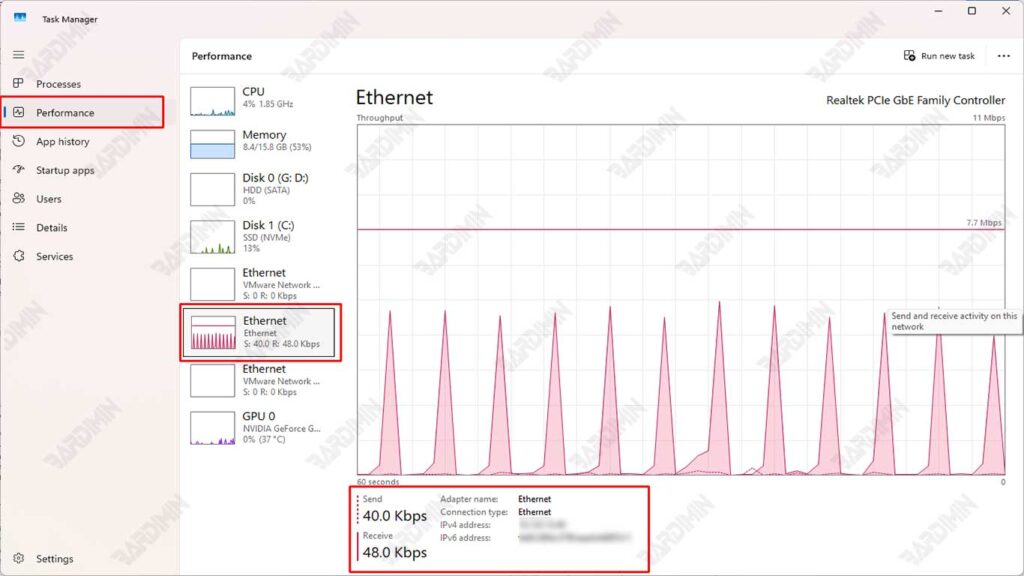
Anotações importantes:
Os números que aparecem indicam a velocidade máxima que seu adaptador de rede pode atingir naquele momento.
Não é a velocidade dos downloads/uploads da Internet, mas sim o desempenho do hardware que conecta seu computador à rede.
2. Verificando a velocidade do adaptador de rede usando o prompt de comando (método técnico)
Para usuários que desejam obter informações mais detalhadas sobre o desempenho de seus adaptadores de rede, o Command Prompt (CMD) oferece mais opções técnicas. Aqui está uma explicação completa de como usar este método:
Etapas para usar o prompt de comando
1. Abra o prompt de comando como administrador
- Clique em Start e digite “cmd”
- Clique com o botão direito do mouse em Command Prompt e selecione “Run as administrator”
- Se o UAC (Controle de Conta de Usuário) aparecer, clique em “Yes.”
2. Verifique a lista de interfaces de rede
- Digite o seguinte comando e pressione Enter:
netsh interface show interface

netsh interface ipv4 show subinterfaces- Este comando exibirá uma lista de todas as interfaces de rede que estão ativas em seu dispositivo
- Anote o nome da interface que deseja verificar (por exemplo: “Wi-Fi” ou “Ethernet”)
3. Obtenha informações detalhadas sobre adaptadores sem fio (somente Wi-Fi)
- Se você estiver usando uma conexão Wi-Fi, digite o seguinte comando:
netsh wlan show interfaces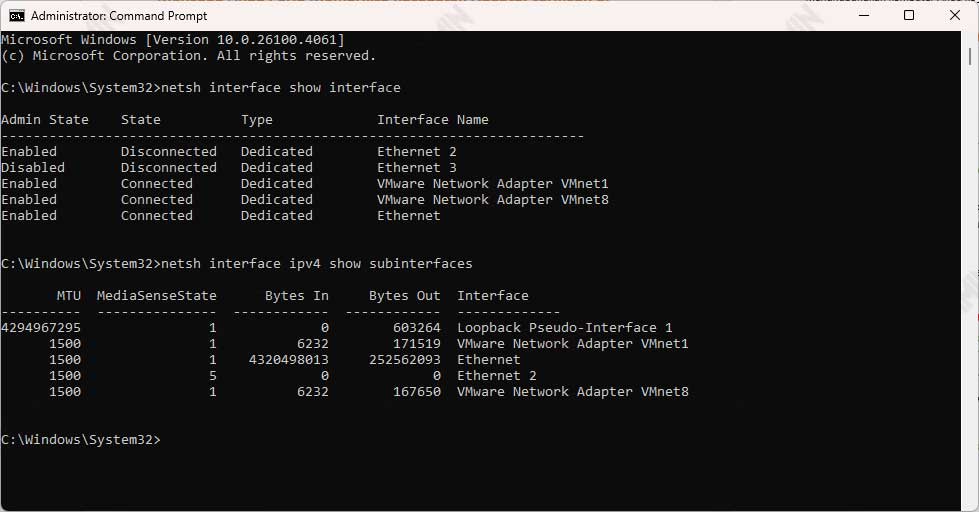
4. Análise de taxa de recepção (Rx) e taxa de transmissão (Tx)
- Nos resultados do comando acima, encontre a seção “Receive rate (Rx)” e “Transmit rate (Tx)”
- Os números mostrados mostram a velocidade real em Mbps
- Receive rate (Rx): Velocidade de download de dados
- Transmit rate (Tx): Velocidade de upload de dados
3. Verifique a velocidade do adaptador de rede usando o Windows PowerShell
O Windows PowerShell oferece uma maneira mais avançada e flexível de verificar a velocidade do adaptador de rede. Aqui está uma explicação completa desse método:
Etapas de uso do PowerShell:
1. Abra o Windows PowerShell
- Clique no botão Iniciar ou pressione o botão Windows
- Digite “PowerShell” no campo de pesquisa
- Clique com o botão direito do mouse em “Windows PowerShell” e selecione “Run as administrator”
- Se o prompt UAC aparecer (User Account Control), clique em “Yes”
2. Executando o comando principal
- Digite ou copie o seguinte comando:
Get-NetAdapter | Select Name, LinkSpeed- Pressione Enter para executar o comando
3. Entendendo a saída produzida
- Este comando exibirá uma lista de todos os adaptadores de rede instalados
- A coluna “Name” indica o nome do adaptador (por exemplo, “Ethernet”, “Wi-Fi”)
- A coluna “LinkSpeed” mostra a velocidade de conexão atual
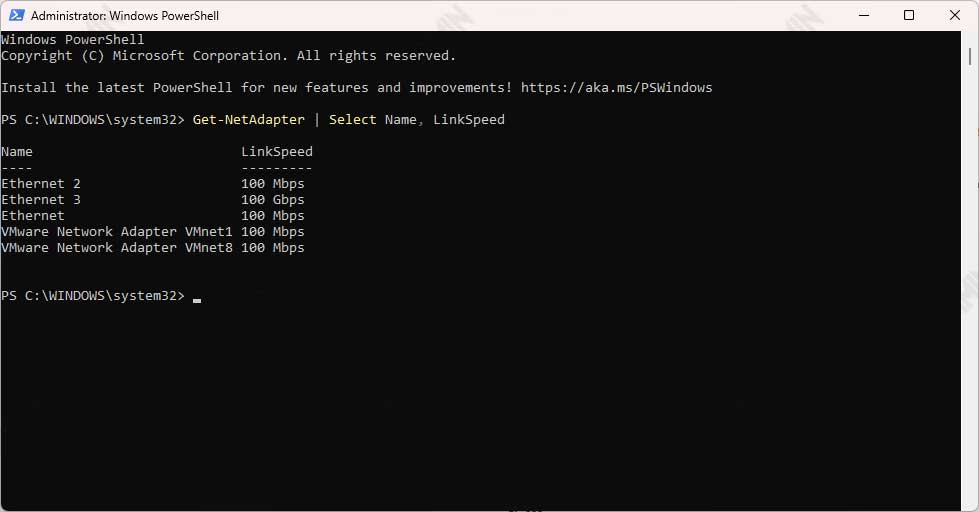
LinkSpeed indica a velocidade máxima da conexão entre o adaptador de rede e o dispositivo de rede (como um roteador ou switch). Esse valor pode aparecer em várias unidades, como:
- 1 Gbps (1000 Mbps) para conexões Gigabit Ethernet
- 100 Mbps para Ethernet padrão
- 433 Mbps ou 866 Mbps para Wi-Fi 5 (802.11ac)
- 1200 Mbps para Wi-Fi 6 (802.11ax)
Essas informações são muito importantes porque refletem o limite máximo da taxa de dados que o adaptador pode manipular nas condições atuais. Se você estiver usando uma conexão Ethernet e o LinkSpeed parecer ser de 1 Gbps, o adaptador e o cabo usados suportam uma conexão gigabit.
