

Você já esteve absorto no trabalho ou assistindo a um filme no Windows 11 e, de repente, o volume do seu computador aumenta ou cai drasticamente, só porque você acidentalmente muda a roda do mouse? Esse fenômeno é realmente irritante, especialmente se acontecer repetidamente sem que você entenda a causa.
Então, o que exatamente faz com que a roda do mouse seja capaz de ajustar o volume no Windows 11? Acontece que isso pode acontecer devido a vários fatores, desde drivers de mouse incompatíveis, configurações integradas de aplicativos de terceiros (como Logitech Options ou Razer Synapse) até bugs do sistema após a atualização mais recente do Windows.
Neste guia, Bardimin descompactará maneiras eficazes de impedir que a roda do mouse controle o volume no Windows 11, desde configurações básicas até soluções permanentes. Vamos, procure e encontre a solução mais adequada para você!
Por que a roda do mouse pode controlar o volume no Windows 11?
Você já se perguntou por que um simples movimento da roda de rolagem mouse de repente atrapalha o volume do sistema no Windows 11? Esse fenômeno pode parecer mágica, ou melhor, uma pequena distração que o torna adorável! Existem várias razões técnicas por trás da “mágica” da roda do mouse neste.
1. Roda de rolagem que é ‘mais inteligente’ do que o imaginado
Alguns aplicativos ou drivers de mouse acabam tendo um hábito “criativo”: eles associam os movimentos da roda de rolagem às funções de controle de volume, como se a rodinha do mouse fosse um botão de volume especial. Isso geralmente acontece porque:
- A configuração padrão do fabricante do mouse (especialmente mouses para jogos).
- Software de terceiros que tenta adicionar recursos adicionais sem que você saiba.
2. Principais causas: de drivers a bugs do Windows
A. Drivers de mouse incompatíveis
Os drivers são a “ponte” entre o hardware (mouse) e o sistema operacional (Windows 11). Se o motorista:
- Muito longo (não atualizado desde o Windows 10).
- Muito novo (ainda não otimizado para Windows 11).
… Isso pode levar a “falhas de comunicação”, em que a roda de rolagem é considerada um comando para alterar o volume, em vez de apenas uma rolagem normal.
B. Recursos integrados de software de terceiros
Algumas marcas populares de mouse (como Logitech, Razer ou SteelSeries) incluem software especializado para personalização. Por exemplo:
- Em Logitech G Hub, há uma opção “Scroll Wheel Assignment” que pode ser definida para a função de mídia.
- Razer Synapse pode ativar o recurso “HyperScroll” que é acidentalmente vinculado ao volume.
C. Bugs do sistema após a atualização do Windows 11
O Windows 11 é notório por suas atualizações que às vezes trazem surpresas. Alguns usuários relatam que, após a atualização:
- O driver de mouse padrão do Windows de repente se comporta de maneira estranha.
- Aplicativos de sistema, como o Volume Mixer, estão se tornando mais sensíveis às entradas de rolagem.
Isso geralmente é temporário e pode ser corrigido com um patch da Microsoft ou uma reversão de driver.
3. Como verificar a causa?
Antes de corrigir, primeiro descubra a origem do problema:
- Tente usar um mouse diferente. Se o problema persistir, significa que a causa está no sistema.
- Abra o Gerenciador de Tarefas (Ctrl+Shift+Esc) e veja se algum software de mouse (como LogiOptions.exe ou Razer Synapse) está em execução.
- Verifique o histórico do Windows Update, o problema começa a ocorrer após uma atualização específica?
Solução rápida para desativar a função de rolagem para volume no Windows 11
Se você usa um mouse de uma marca popular como Logitech, Razer ou SteelSeries, o software integrado provavelmente é o culpado. Veja como desativá-lo:
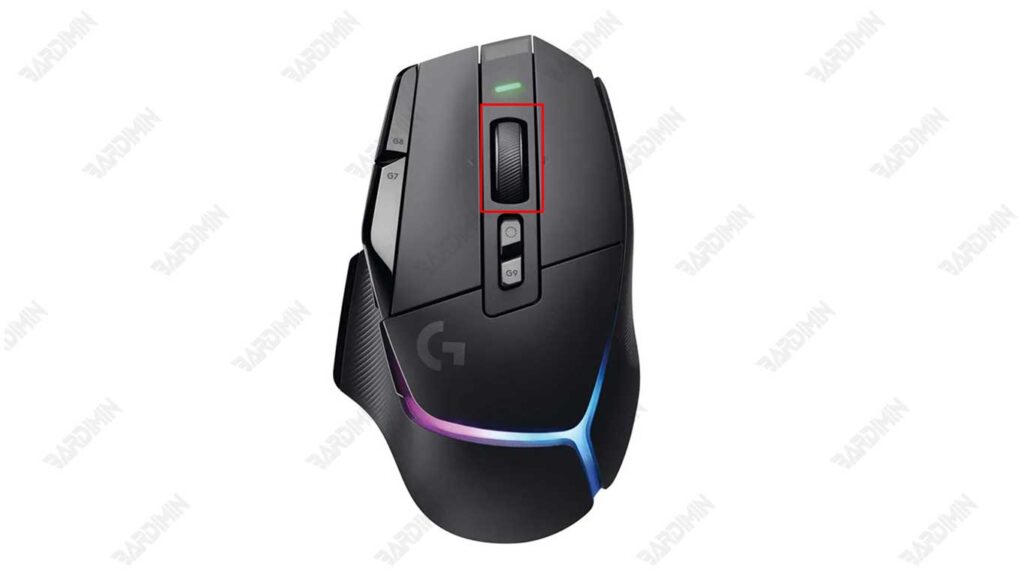
1. Abra o aplicativo de configurações do mouse instalado no seu PC. Exemplo:
- Logitech G Hub
- Razer Synapse
- Motor SteelSeries
2. Procure a opção de configurações da roda de rolagem, geralmente rotulada como:
- “Scroll Wheel Assignment” (Logitech)
- “Scroll Wheel Function” (Razer)
- “Customize Wheel” (SteelSeries)
3. Altere as configurações de “Controle de mídia” ou “Volume” de volta para “Rolagem padrão”.
Corrigir problemas problemáticos de driver de mouse no Windows 11
Já sentiu que seu mouse estava “se comportando” após uma atualização do Windows 11? Pode ser que drivers incompatíveis sejam a causa! Não se preocupe, temos uma solução fácil de 3 etapas para restaurar o desempenho do mouse ao normal, sem a necessidade de instalar software adicional.
Etapa 1: Abra o Gerenciador de dispositivos
Device Manager é o “centro de controle” de todo o hardware do seu PC. Para acessá-lo:
- Pressione Win + X (ou clique com o botão direito do mouse no menu Start).
- Selecione Device Manager na lista exibida.
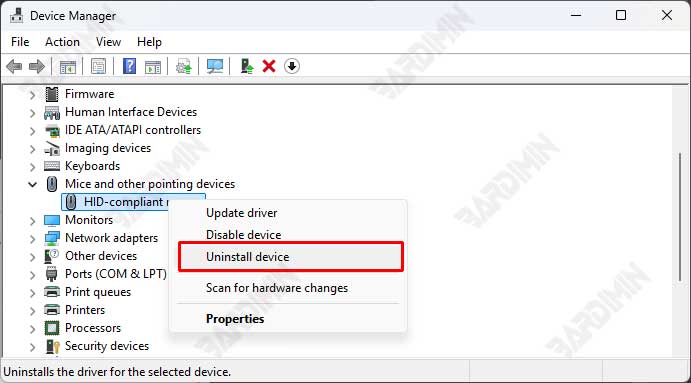
Etapa 2: desinstale o driver de mouse problemático
- Em Device Manager, pesquise a categoria “Mice and other pointing devices”.
- Clique no pequeno sinal longo (▶) ao lado dele para ver uma lista de dispositivos.
- Clique com o botão direito do mouse no driver do mouse (por exemplo, “Mouse compatível com HID” ou na marca do mouse, como “Logitech USB Input Device”).
- Selecione “Uninstall device”.
Etapa 3: reinicie o PC e deixe o Windows 11 se reparar
- Após a desinstalação, reinicie o seu PC.
- Na reinicialização, o Windows 11 detectará automaticamente o mouse e instalará seu driver padrão.
O que fazer se o problema persistir?
Se após a reinicialização, o mouse ainda estiver com problemas:
- Visite o site do fabricante do mouse (por exemplo, Logitech, Razer) e baixe o driver mais recente manualmente.
- Use o Windows Update:
- Abra Settings > Windows Update > Check for updates.
- Às vezes, a Microsoft fornece drivers mais estáveis por meio de atualizações.
Com as etapas acima, você pode impedir que a roda do mouse atrapalhe o volume no Windows 11. Escolha uma solução de acordo com o nível de dificuldade, desde as configurações básicas até os ajustes do Registro!
