

Você está tendo problemas de conexão com a Internet no Windows 11? Saiba como redefinir facilmente o TCP/IP ou o protocolo da Internet para restaurar a estabilidade da rede. Este é um guia completo para usuários iniciantes e avançados!
Você já se sentiu frustrado quando sua conexão com a Internet caiu repentinamente sem motivo aparente, mesmo que a rede Wi-Fi parecesse ativa e suave? Ou talvez você tenha se deparado com uma mensagem misteriosa como “No Internet, secured” no Windows 11 que interrompe completamente sua atividade online? Nesse caso, pode ser que a raiz do problema esteja oculta em seu sistema de protocolo de rede, precisamente na configuração TCP/IP.
Você pode estar se perguntando, o que exatamente é TCP/IP e por que ele precisa ser redefinido? Esta é a parte crucial do sistema operacional Windows que rege como seu computador se comunica com a Internet. Quando este protocolo é interrompido, os efeitos podem ser sentidos imediatamente, variando de uma velocidade de acesso drasticamente reduzida a uma total incapacidade de se conectar à rede.

O que é TCP/IP e por que ele precisa ser redefinido?
TCP/IP (Transmission Control Protocol/Internet Protocol) é um componente central que permite que seus dispositivos se conectem e se comuniquem com a Internet. Esse protocolo controla como os dados são enviados e recebidos entre computadores e redes. Se houver uma falha ou configuração incorreta do TCP/IP, a conexão com a Internet pode se tornar instável, muito lenta ou até mesmo falhar completamente.
Embora muitas vezes invisível, um mau funcionamento desse protocolo pode causar uma variedade de problemas de rede confusos. É aqui que entra a redefinição de TCP/IP: restaurando a configuração do protocolo ao seu estado original para corrigir erros ocultos.
Como a “linguagem universal” do mundo digital, o TCP/IP funciona por meio de dois componentes principais:
- TCP – Responsável por garantir a entrega de dados confiável e ordenada
- IP – Defina o endereço e o roteamento dos pacotes de dados para o destino correto
Por que o TCP/IP costuma ser problemático?
Como as rodovias digitais, o TCP/IP pode ficar “travado” por vários motivos:
- Conflitos após atualizações do sistema Windows
- Alterações acidentais nas configurações de rede
- Presença de malware ou vírus irritantes
- Problemas de compatibilidade com software VPN/firewall
- Configurações incorretas de rede manuais
6 sintomas críticos que exigem uma redefinição de TCP/IP
Se você estiver enfrentando algum dos seguintes problemas, redefinir o TCP/IP pode ser a solução de que você precisa:
1. Desconexão repentina
- Internet se desconecta sem aviso apesar de um sinal forte
2. Desempenho de rede anormalmente lento
- A velocidade de download / upload cai drasticamente de repente
- O ping alto não é natural para conexões estáveis
3. Falha ao se conectar à rede
- O dispositivo não consegue obter um endereço IP válido
- Mensagem de erro “Não é possível conectar-se a esta rede”
4. Site inacessível
- O navegador não pode abrir o site mesmo se a conexão Wi-Fi estiver ativa
- Erro “A página não pode ser exibida”
5. Erros específicos de DNS/IP
- DNS_PROBE_FINISHED_BAD_CONFIG
- ERR_NETWORK_CHANGED
- Conflito de endereço IP
6. O adaptador de rede não responde
- Os ícones de rede continuam carregando sem resultados
- Adaptador de rede não detectado no Gerenciador de dispositivos
Pense no TCP/IP como o sistema digestivo do seu dispositivo:
– Problema menor = Pode curar sozinho (como uma reinicialização normal)
– Problemas crônicos = Precisa de uma “desintoxicação” (redefinição de TCP/IP) para limpar
Etapas para redefinir TCP/IP no Windows 11 (2 métodos)
Se você estiver enfrentando um problema de rede difícil de explicar, como internet lenta ou uma conexão instável, uma redefinição de TCP/IP pode ser uma solução rápida e eficiente. No Windows 11, esse processo pode ser feito de duas maneiras: usando Command Prompt e Windows Settings (GUI). Aqui está uma explicação completa e os passos que você pode seguir.
1. Redefina o TCP/IP via prompt de comando (Admin)
O primeiro e mais comumente usado método é através do Command Prompt com privilégios de administrador. Essa técnica usa uma ferramenta interna do Windows chamada netsh para restaurar as configurações de rede ao seu estado padrão, como quando foram instaladas recentemente.
A. Preparação antes da execução
Certifique-se de manter:
- Senha WiFi/VPN
- Configuração de IP estático (se aplicável)
- Lista de proxies dedicados usados
- Feche todos os aplicativos que usam a conexão (Zoom, jogos online, etc)
B. Etapas para redefinir o TCP/IP via prompt de comando (Admin)
1. Abra Command Prompt Elevated
- Pressione Windows + X → Selecione Terminal (Admin)
- Ou digite cmd no menu Iniciar → clique com o botão direito do mouse em → Run as administrator
2. Execute comandos de reinicialização sequencial
Execute os seguintes comandos, um de cada vez, pressionando Enter após cada um:
netsh int ip reset C:\resetlog.txt

netsh winsock reset

ipconfig /flushdns
Explicação técnica de cada comando:
| Comando | Função | Impacto |
| netsh int ip reset | Redefine toda a pilha TCP/IP para o padrão | – Excluir IP personalizado – Restaurar DHCP padrão |
| netsh winsock reset | Corrigir a API do soquete do catálogo | – Corrigido um erro de falha de conexão do aplicativo |
| ipconfig /flushdns | Limpando o cache DNS local | – Resolva o erro “DNS_PROBE_FINISHED_BAD_CONFIG” |
3. Verifique e reinicie
- Verifique o arquivo de log em C:\resetlog.txt para ver as alterações
- Uma reinicialização é obrigatória para que a alteração entre em vigor permanentemente
Se o erro “Access Denied” aparecer:
– Certifique-se de que o CMD seja executado como administrador
– Desative temporariamente o antivírus/firewall
2. Redefina o TCP/IP por meio das configurações do Windows (GUI)
Para aqueles que não se sentem confortáveis usando Command Prompt ou digitando comandos manuais, o Windows 11 oferece uma maneira mais fácil de usar a interface gráfica (GUI). Esse recurso é chamado de Network Reset, que redefinirá automaticamente todas as configurações de rede, incluindo TCP/IP, Winsock e adaptadores de rede.
Este método é perfeito para usuários em geral que desejam um processo mais intuitivo sem a necessidade de entender a linha de comando técnica.
A. Redefinir TCP/IP passo a passo por meio das configurações do Windows (GUI)
1. Abra Network Reset Utility
- Windows + I → Network & Internet → Advanced network settings
- Role para baixo → clique em Network reset
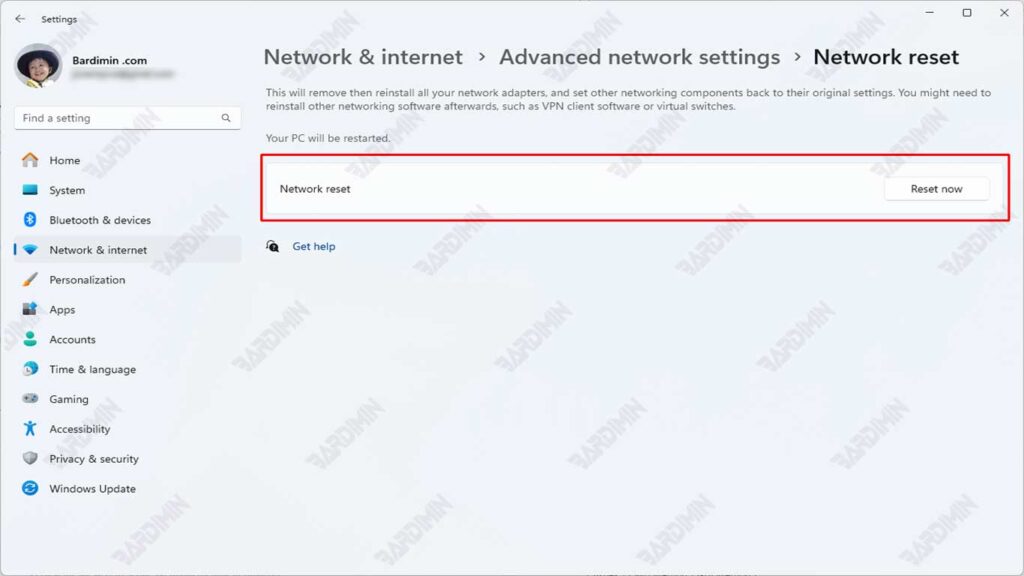
2. Confirme a reinicialização
- Clique em Reset now → Yes no pop-up de confirmação
- O sistema será automatizado:
- Desinstalar e reinstalar adaptadores de rede
- Restaure todos os componentes de rede para o padrão
3. Conclusão do processo
- O PC será reiniciado automaticamente em 5 minutos
- Após a reinicialização:
- Reconecte-se ao WiFi (digite a senha novamente)
- Reconfigure a VPN, se usada
B. Diferenças fundamentais com o método CMD
| Aspectos | Método CMD | Método GUI |
| Redefinição de nível | Somente pilha TCP/IP | Todos os componentes de rede |
| Necessidades de reinicialização | Manual | Automático |
| Impacto | Pelo menos | Mais extenso (incluindo drivers) |
| Para casos | Erros específicos de TCP/IP | Problemas de rede complexos |
O método GUI removerá todos:
– Perfis de rede (WiFi, Ethernet)
– Configurações de VPN
– Configurações específicas do adaptador
– Faça backup primeiro se houver configurações especiais!
