

O Google Chrome bloqueia downloads para proteger seu dispositivo contra malwares e vírus. Este artigo explica os motivos do bloqueio, como funciona a Navegação segura e oferece um guia técnico para desativar temporariamente esse recurso para arquivos confiáveis, direcionado a profissionais, técnicos e jogadores.
Como desativar a Navegação segura do Chrome para resolver downloads bloqueados
Ao navegar com o Google Chrome, você pode encontrar downloads que são bloqueados inesperadamente. O recurso padrão Navegação segura atua como uma camada de proteção contra vírus, malwares e outras ameaças. No entanto, ele pode ser excessivamente cauteloso e bloquear arquivos que são realmente seguros. Para profissionais de TI, técnicos de redes ou jogadores que baixam arquivos grandes ou modificações de jogos com frequência, entender como gerenciar esse recurso é essencial.
O bloqueio ocorre porque o Chrome analisa cada download comparando-o com o banco de dados do Google de sites e arquivos perigosos. Se um arquivo se assemelha a padrões de malware conhecidos ou se origina de uma fonte não reconhecida, o Chrome interrompe o download imediatamente. Embora o navegador ofereça a possibilidade de desabilitar temporariamente essa proteção, você deve estar preparado para assumir os riscos associados.
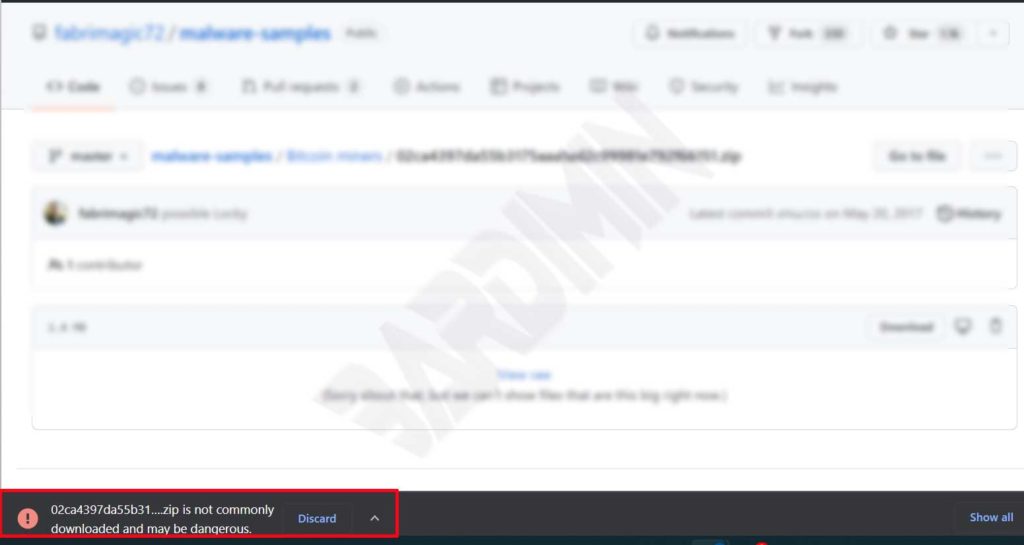
Por que o Google Chrome bloqueia downloads
O Chrome bloqueia automaticamente downloads que possam danificar seu dispositivo ou comprometer suas contas online. O sistema de segurança inspeciona cada arquivo em tempo real. Os principais indicadores que acionam um bloqueio incluem:
- O arquivo contém vírus ou malware que podem danificar o sistema operacional.
- Risco de vazamento de dados pessoais como cookies, senhas ou histórico de navegação.
- O arquivo tenta modificar as configurações do navegador sem permissão, por exemplo, alterando o mecanismo de busca padrão.
- Modificações nas configurações do sistema do computador, como alterações no registro do Windows.
- Adição forçada de extensões ou barras de tarefas indesejadas.
- Execução de ações não autorizadas na sua Conta do Google, como o envio de spam.
“A Navegação segura do Chrome é a primeira linha de defesa, mas entender seu funcionamento permite que profissionais tomem decisões informadas quando um download é bloqueado.”
Classificação dos motivos de bloqueio pelo Chrome
O Google classifica as ameaças de download em categorias específicas, ajudando os técnicos a diagnosticar por que um arquivo foi bloqueado e decidir os próximos passos. As razões específicas são:
- Malicioso: O Chrome detecta um arquivo que corresponde exatamente a assinaturas de malware ou vírus conhecidos. Este é o nível de ameaça mais alto.
- Indesejado: O arquivo se enquadra na categoria de Programa potencialmente indesejado (PUP). Esse software se disfarça de útil, mas após a instalação exibe anúncios excessivos ou modifica configurações do navegador.
- Incomum: O arquivo é sinalizado porque é raramente baixado por outros usuários do Chrome e se origina de uma fonte sem reputação estabelecida. Este é um aviso para arquivos novos ou de nicho.
- Inseguro: O download começou em uma página segura (HTTPS), mas o arquivo em si está hospedado em um servidor inseguro (HTTP) ou possui um certificado problemático.
Configuração dos níveis de proteção da Navegação segura
Para acessar as configurações da Navegação segura, navegue pelo menu de configurações do Chrome. Os passos são simples, mas exigem atenção:
- Clique nos três pontos verticais no canto superior direito do navegador.
- Selecione Configurações.
- No painel esquerdo, clique em Privacidade e segurança.
- Em seguida, no painel direito, clique em Segurança.
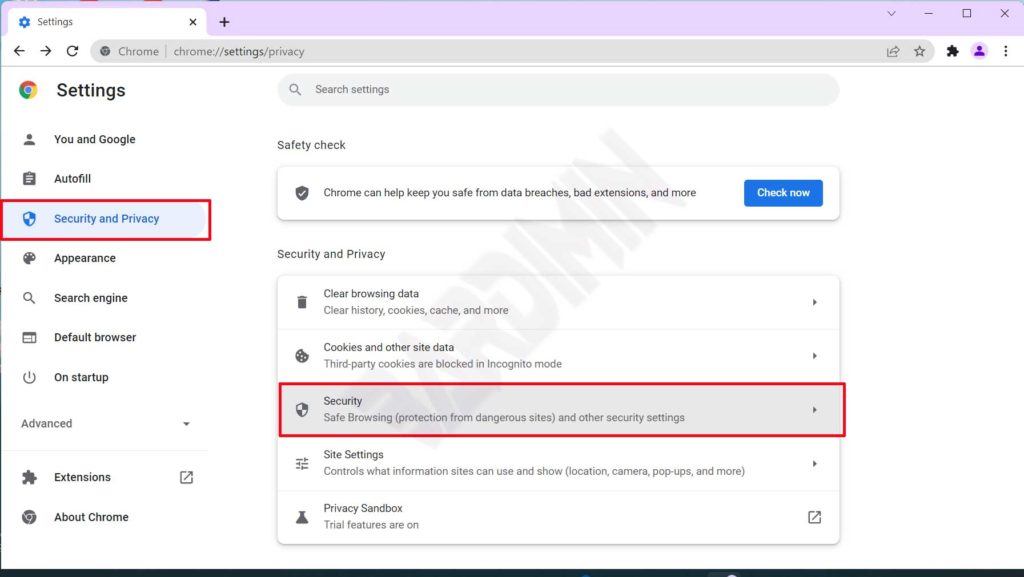
Três níveis de proteção da Navegação segura
O Google Chrome oferece três níveis de proteção ajustáveis, cada um com implicações diferentes para a segurança e privacidade. Essas opções estão localizadas no topo da página de Segurança.
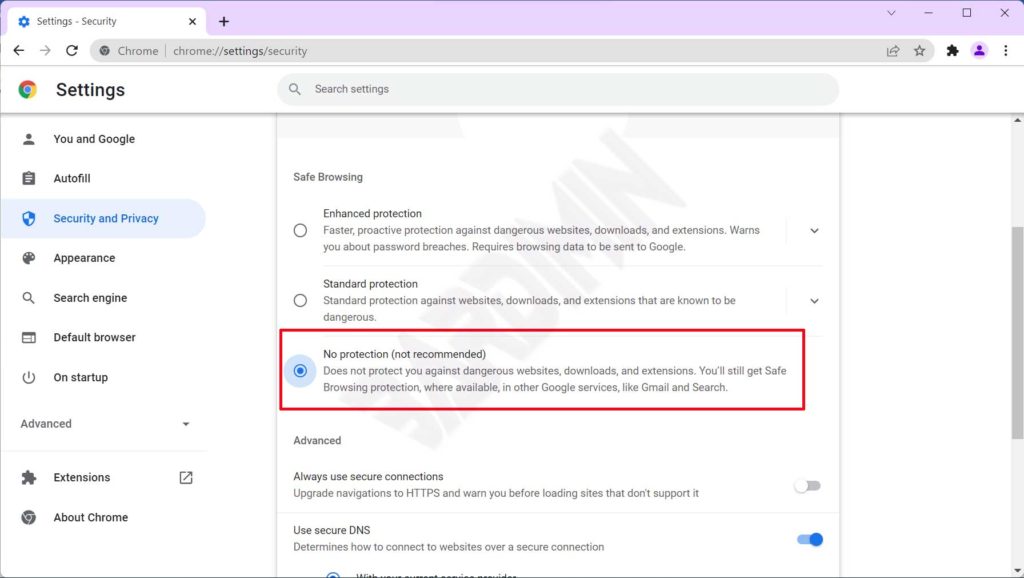
1. Proteção aprimorada
- Fornece avisos em tempo real sobre sites, downloads e extensões arriscados.
- Examina arquivos proativamente e envia os suspeitos para análise aprofundada pelo Google.
- Alerta automaticamente se suas senhas forem expostas em violações de dados de terceiros.
- Envia dados adicionais de navegação ao Google para melhorar a segurança de todos os usuários.
2. Proteção padrão
- Avisa com base em listas de sites e arquivos perigosos conhecidos (atualizadas a cada 30–60 minutos).
- Permite optar por receber notificações de violação de senha.
- O envio de dados de diagnóstico é opcional e controlado pelo usuário.
3. Sem proteção
- A Navegação segura está completamente desativada.
- Nenhuma verificação de segurança é realizada em sites, downloads ou extensões.
- Não é recomendado para uso diário.
Aviso importante: Ative a opção “Sem proteção” apenas se tiver certeza absoluta de que o arquivo é seguro. Faça uma verificação adicional: escaneie-o com um antivírus local ou verifique seu hash em sites como o VirusTotal. Após a conclusão do download, reative imediatamente a Proteção padrão ou a Proteção aprimorada para manter a segurança do seu dispositivo.
Guia prático: Desativar temporariamente a Navegação segura para um download
Para técnicos ou jogadores que precisam de arquivos específicos — como patches de jogos ou drivers de hardware raros — as etapas a seguir permitirão realizar o download bloqueado minimizando os riscos. Sempre verifique a fonte antes de prosseguir.
- Vá para Configurações > Privacidade e segurança > Segurança como descrito anteriormente.
- Em “Navegação segura”, selecione Sem proteção (não recomendado).
- Confirme sua escolha na caixa de diálogo de aviso. Certifique-se de entender os riscos apresentados.
- Volte à página de download e tente novamente. O bloqueio deve ter desaparecido.
- Imediatamente após a conclusão do download, volte à página de Segurança e selecione novamente “Proteção padrão”.
Uma alternativa mais segura, especialmente para técnicos, é usar o modo anônimo ou desativar extensões uma por uma para descartar interferências de terceiros. No entanto, desativar temporariamente a Navegação segura continua sendo o método mais direto. Jogadores que baixam mods de fóruns da comunidade devem verificar a reputação de quem enviou o arquivo e ler os comentários. Usar um software antivírus com recursos de sandbox adiciona uma camada extra de seguraça. Essa abordagem técnica ajuda a obter os arquivos necessários enquanto mantém os riscos sob controle.
