

A pasta Windows.old gerada após a atualização para o Windows 11 pode consumir dezenas de gigabytes de espaço de armazenamento. Exclua o Windows.old de forma segura e permanente usando ferramentas internas do Windows sem arriscar seus dados do sistema.
Toda vez que você atualiza o Windows, por exemplo do Windows 10 para o Windows 11, o sistema cria automaticamente uma pasta chamada Windows.old. Esta pasta contém uma cópia completa da instalação anterior, incluindo arquivos de sistema, programas instalados e configurações de usuário. Seu objetivo é fornecer uma opção de reversão caso a nova versão se torne instável ou a migração de dados falhe.
Infelizmente, o Windows.old pode ficar muito grande, frequentemente atingindo 10 a 30 GB ou até mais. Esse espaço é valioso, especialmente para usuários com SSDs de capacidade limitada, como jogadores que precisam de espaço para jogos modernos. Excluir essa pasta é uma etapa importante para otimizar o armazenamento, mas somente depois que você tiver certeza de que a nova versão do Windows está funcionando sem problemas.
⚠ Aviso importante: Antes de excluir o Windows.old, certifique-se de que não precisará retornar à versão anterior do Windows. Após a exclusão desta pasta, a reversão é impossível. Além disso, copie todos os arquivos pessoais que possam estar dentro dela para outro local.
O que é a pasta Windows.old e por que ela aparece?
O Windows.old é um diretório de backup criado pelo sistema operacional quando você realiza uma atualização local (mantendo aplicativos e dados) ou uma instalação limpa sem formatar a partição. Esta pasta contém três componentes principais:
- Arquivos antigos do sistema – Os diretórios completos do Windows, Program Files e Program Files (x86) da versão anterior.
- Perfis de usuário – Dados de C:\Users, incluindo documentos, downloads e itens da área de trabalho.
- Configurações do registro – Um backup do registro que permite a recuperação de configurações.
Esta pasta é muito útil para técnicos e usuários avançados que precisam realizar diagnósticos. Por exemplo, se um driver específico for incompatível com o Windows 11, você pode extrair o arquivo do driver do Windows.old. No entanto, após um período de carência (geralmente 10 dias), o Windows exclui automaticamente esta pasta se o espaço de armazenamento estiver acabando. O procesos automático nem sempre é executado no momento certo, portanto a exclusão manual ainda é necessária.
Quando é o momento certo para excluir o Windows.old?
Não se apresse em excluir o Windows.old imediatamente após a atualização. Aguarde pelo menos 3 a 5 dias para testar a estabilidade do novo sistema. Sinais de que o Windows 11 é seguro para uso:
- Todo o hardware (impressora, GPU, áudio) funciona normalmente.
- Seus aplicativos favoritos, incluindo jogos AAA, são executados sem erros.
- Nenhuma tela azul da morte (BSOD) ou travamento repentino ocorre.
- Recursos como Windows Update e Recuperação funcionam corretamente.
Se você estiver confiante, o Windows.old pode ser excluído. Para jogadores, limpar esse espaço significa que você pode instalar novos jogos ou gravar gameplay em alta resolução sem se preocupar em encher o SSD.
Como excluir o Windows.old usando as Configurações de Armazenamento (método principal)
O método mais fácil e recomendado é através das Configurações de Armazenamento integradas. Estas etapas se aplicam tanto ao Windows 11 quanto ao Windows 10 (versão 1809 e posteriores).
- Abra as Configurações usando o atalho de teclado
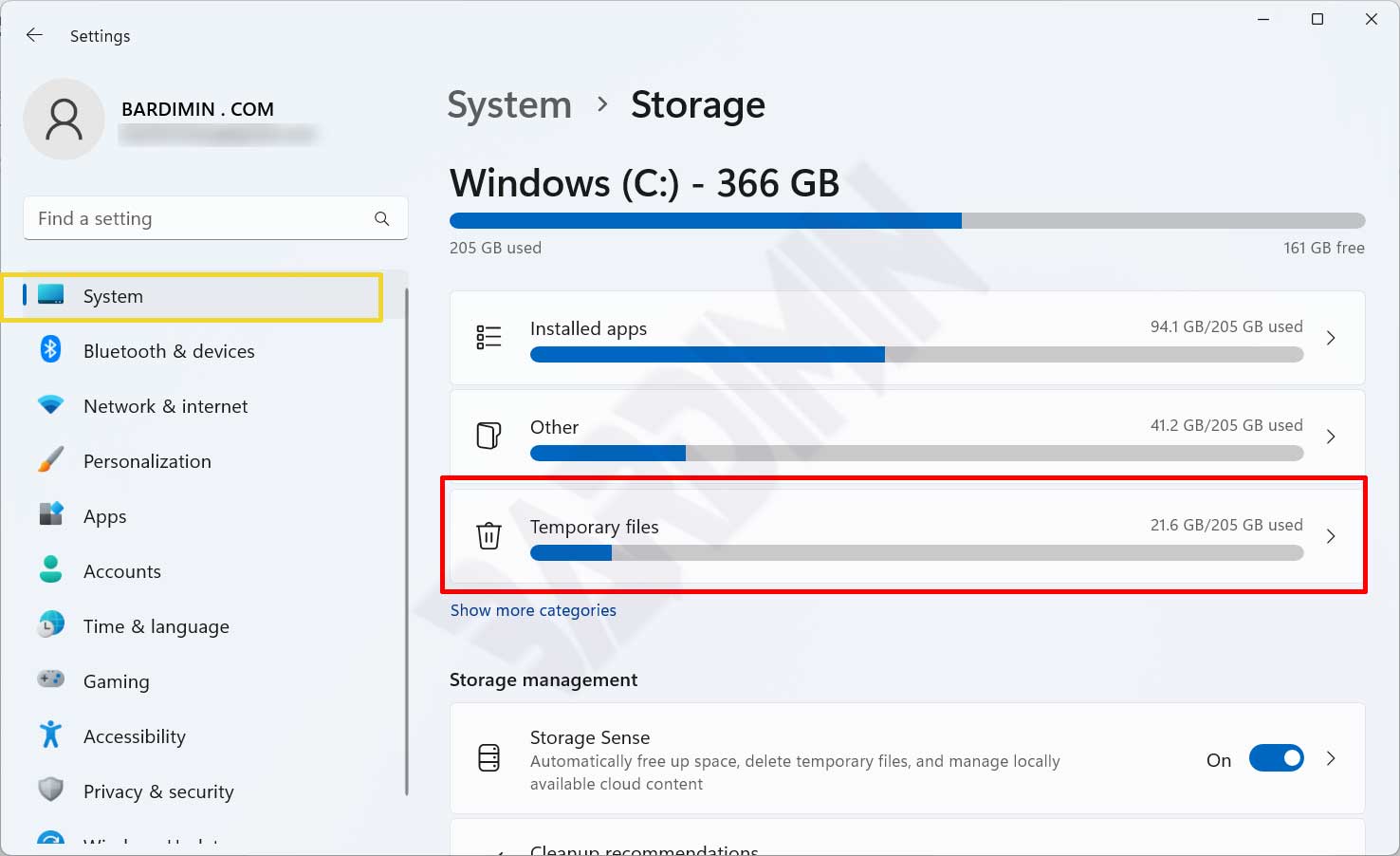
Win + I. - Vá para Sistema > Armazenamento.
- No painel direito, clique em Arquivos temporários. O sistema fará a varredura dos itens temporários.
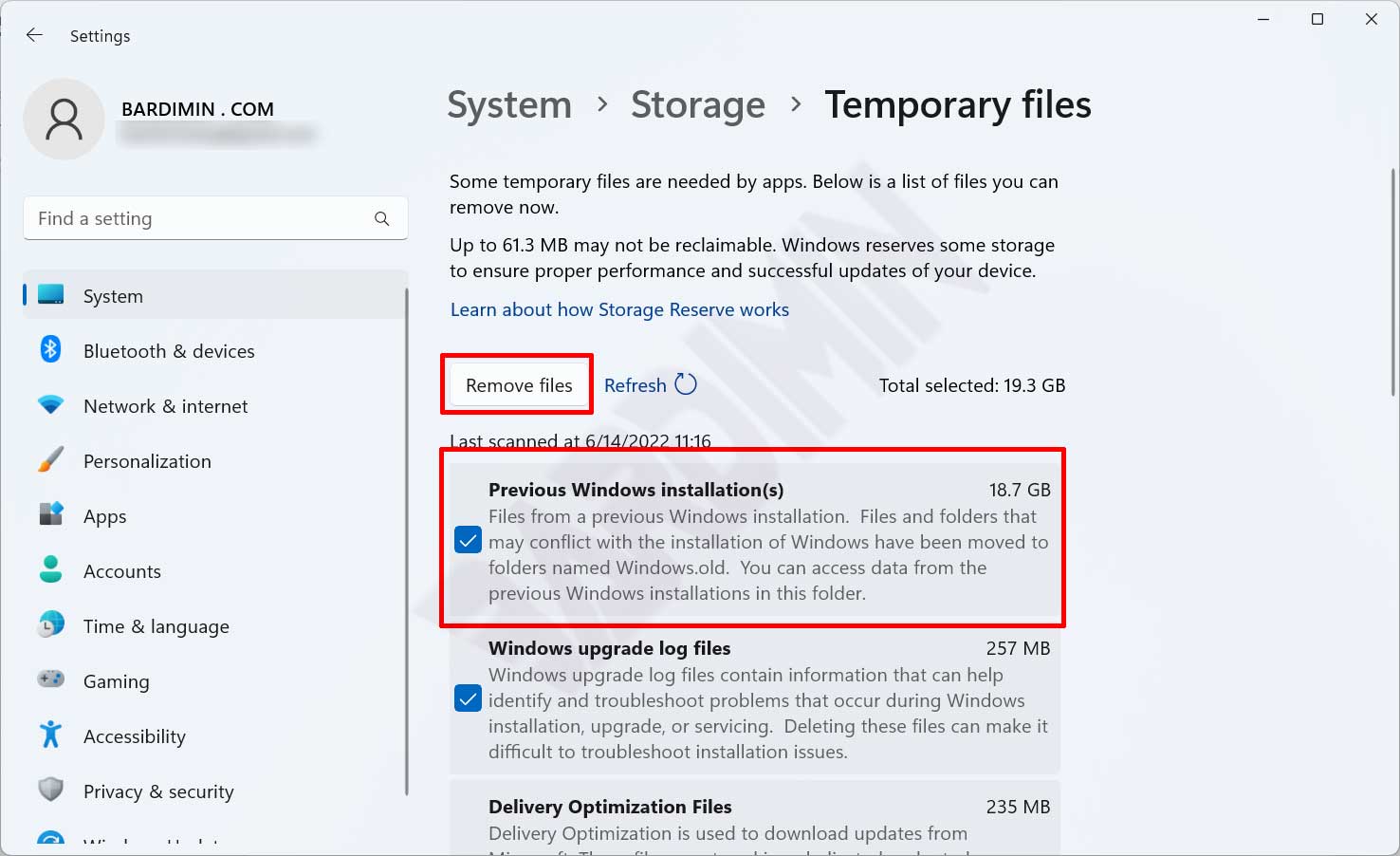
- Role para baixo até encontrar Instalações anteriores do Windows. Marque a caixa de seleção. Você também pode marcar Limpeza de atualizações do Windows para remover arquivos residuais de atualizações.
- Clique no botão Remover arquivos. O Windows solicitará confirmação.
- Na caixa de diálogo de confirmação, clique em Continuar para iniciar o processo de exclusão.
O processo de exclusão leva alguns minutos, dependendo do tamanho da pasta. Após a conclusão, o espaço de armazenamento aumentará imediatamente. Você não precisa reiniciar o computador.
Métodos alternativos: Limpeza de Disco e Prompt de Comando
Se você prefere ferramentas clássicas ou precisa realizar uma exclusão remota, os dois métodos a seguir são boas opções.
1. Usando a Limpeza de Disco (cleanmgr)
A Limpeza de Disco é um utilitário integrado desde a época do Windows 98. Veja como usá-lo:
- Pressione
Win + R, digitecleanmgre pressione Enter. - Selecione a unidade onde o Windows está instalado (geralmente C:).
- Clique em Limpar arquivos do sistema (este botão requer privilégios de administrador).
- Após a nova verificação, marque Instalações anteriores do Windows.
- Clique em OK e depois em Excluir arquivos.
Este método é idêntico às Configurações de Armazenamento, mas funciona em todas as versões do Windows, incluindo Windows 7 e 8.
2. Excluir o Windows.old via Prompt de Comando (Admin)
Para técnicos que desejam controle total ou precisam excluir a pasta de um ambiente de recuperação, o Prompt de Comando é uma solução robusta.
Abra o Prompt de Comando como administrador. Digite o seguinte comando:
RD /S /Q C:\Windows.oldO comando RD /S /Q exclui à força a pasta junto com todas as subpastas e arquivos, sem solicitar confirmação. Certifique-se de ter digitado o caminho corretamente. Este método é muito rápido e não deixa rastros.
Observação para profissionais de TI: Se o Windows.old estiver em uma partição diferente (por exemplo, D:), ajuste o caminho adequadamente. Execute dir C:\ primeiro para verificar se a pasta existe.
Evite excluir o Windows.old usando o Explorador de Arquivos comum. O botão Excluir não funcionará porque esta pasta possui atributos de sistema e proteção de acesso. Forçar a exclusão alterando a propriedade da pasta pode danificar as permissões de segurança e causar erros no sistema.
Dicas importantes antes de excluir o Windows.old
Embora os procedimentos acima sejam considerados seguros, vários pontos são frequentemente negligenciados:
- Faça backup dos dados importantes – Verifique
C:\Windows.old\Users\[Seu_NomeDeUsuário]. Pode haver documentos ou arquivos de projeto que não foram transferidos para a nova instalação. - Certifique-se de salvar drivers críticos – Se você usa drivers especiais (por exemplo, para placas de captura ou dispositivos industriais), copie a pasta
C:\Windows.old\System32\DriverStorepara um local seguro. - Verifique o espaço após a exclusão – Abra as Configurações de Armazenamento novamente para confirmar que nenhum arquivo residual permaneceu. Às vezes, a Limpeza de atualizações do Windows também precisa ser executada separadamente.
- Evite softwares de limpeza de terceiros – Muitos aplicativos como CCleaner podem excluir o Windows.old, mas também correm o risco de remover outros arquivos importantes. Limite-se aos métodos integrados do Windows.
Por que os jogadores devem se preocupar com o Windows.old
Jogos modernos como Call of Duty: Modern Warfare II ou Starfield exigem até 150 GB de espaço. Um SSD NVMe de 500 GB pode encher rapidamente. Uma pasta Windows.old não excluída pode ocupar de 10 a 20% da capacidade do seu SSD. Os impactos:
- Desempenho reduzido em jogos – Um SSD quase cheio (acima de 90%) diminui as velocidades de leitura/gravação, afetando os tempos de carregamento dos jogos.
- Atualizações de jogos com falha – Plataformas como Steam ou Epic Games precisam de espaço livre equivalente ao dobro do tamanho da atualização.
- Incapacidade de gravar gameplay – Recursos de gravação em segundo plano como NVIDIA ShadowPlay ou Xbox Game Bar exigem espaço de buffer.
Portanto, limpar regularmente o Windows.old após uma atualização é um bom hábito para jogadores que desejam manter o desempenho e o espaço disponível.
✅ Resumo rápido: A maneira mais eficiente de excluir o Windows.old é através de Configurações > Armazenamento > Arquivos temporários. Este método é seguro, não requer comandos técnicos e libera dezenas de gigabytes instantaneamente. Faça isso somente após ter certeza de que o Windows 11 funcionou de forma estável por pelo menos 3 dias.
Seguindo este guia, você não apenas limpará o armazenamento, mas também garantirá que seu sistema permaneça ideal para trabalho profissional e jogos. Lembre-se sempre de fazer backup de dados importantes antes de realizar qualquer exclusão em massa.
