

Já teve um momento de pânico quando o disco rígido de repente ficou ilegível e o Windows exibiu uma mensagem alarmante “Disk Unknown Not Initialized”? Não se preocupe, este não é o fim de sua jornada de armazenamento de dados, mas sim um desafio técnico que você está pronto para conquistar. Como um detetive resolvendo um caso complicado, descobriremos juntos o mistério por trás desse erro e encontraremos a solução certa.
Esse problema é mais comum do que você imagina. De acordo com uma pesquisa técnica recente, cerca de 65% dos usuários do Windows encontraram uma situação semelhante pelo menos uma vez no uso do computador. Na maioria dos casos, esse problema pode ser resolvido com algumas etapas estratégicas sem conhecimento técnico especial. Tudo o que você precisa é da orientação certa, paciência e vontade de seguir passo a passo.
Por trás dessa mensagem de erro assustadora, existem várias causas possíveis, desde conexões soltas até partições problemáticas. Curiosamente, as soluções para cada causa podem ser bem diferentes. É por isso que é importante entender a raiz do problema antes de agir. Um pequeno erro pode piorar a situação e deixar seus dados completamente irrecuperáveis.
O que é disco desconhecido não inicializado?
Imagine quando você conecta sua unidade ao seu PC, mas em vez de aparecer no Explorador de Arquivos, o Windows trata seu disco como um objeto estranho não reconhecido. Isso é o que acontece quando o estado do disco muda para “Unknown” e “Not Initialized” no Gerenciamento de disco.
O Windows é como um detetive tentando ler as impressões digitais do seu disco rígido. Quando o status aparece “Unknown”, significa que o sistema operacional está completamente cego e não pode reconhecer o tipo, a capacidade ou o conteúdo do disco. “Not Initialized” significa que o disco ainda não possui um “cartão de identificação digital “ na forma de uma tabela de partição (MBR ou GPT) que informa ao Windows como organizar e acessar seu armazenamento.
Mensagens de erro de morder os dedos
Quando você tenta desesperadamente inicializar esse disco problemático, o Windows lança várias mensagens de erro misteriosas, como:
“The request could not be performed because of an I/O device error.”
→ significado: “Uau, há um problema de comunicação entre o Windows e seu disco rígido!”
“The system cannot find the file specified.”
→ Significado “Estive procurando sua carteira de identidade, mas não consigo encontrá-la”.
“The device is not ready.”
→ Significado: “Seu disco rígido parece ainda estar tirando uma soneca, não querendo acordar!”
Fatos divertidos:
70% dos casos “Desconhecido Não Inicializado” não são devidos a danos físicos, mas sim a um problema lógico que pode ser corrigido!
Esse status pode ocorrer em novos discos rígidos que não foram particionados ou discos antigos que de repente “esquecem sua identidade”.
Então, como você “reintroduz” seu disco no Windows? Não se preocupe, na seção de soluções, discutiremos os melhores truques para restaurar a “memória” do seu disco rígido!
Causas do disco desconhecido não inicializado: Descobrindo a raiz do problema que muitas vezes é esquecido!
Você sabia? O problema “Disk Unknown Not Initialized” é na verdade como uma febre em humanos com os mesmos sintomas, mas as causas podem ser muito diversas. Vamos dissecar os culpados por trás desse erro irritante, um por um:
1. Dano físico – o principal inimigo dos discos rígidos
- Discos externos que muitas vezes “se machucam”: Sempre que seu disco rígido externo cai ou bate, é como um soco nos componentes internos. Imagine um leitor principal que tem que se mover precisamente em uma bandeja com uma distância mais fina que um fio de cabelo humano!
- Setores defeituosos desenfreados: como buracos negros no universo do disco rígido, setores defeituosos podem se espalhar e devorar seus dados um por um. Fato surpreendente: 1 setor defeituoso pode ser o início dos próximos 1000 setores defeituosos!
2. O cabo “traiçoeiro”
- Conectores SATA/IDE “fiéis a gatos”: os conectores que parecem conectados podem não estar necessariamente perfeitamente conectados. Caso em questão: 40% dos problemas de ilegibilidade do disco em laptops para jogos acabam sendo apenas um cabo SATA solto!
- Portas USB “exigentes”: portas USB desatualizadas costumam ser os cérebros por trás da falta repentina de discos externos. Experiência simples: tente conectar a uma porta diferente, pode ser uma solução instantânea!
3. Motoristas que são “papéis errados”
- Drivers desatualizados, como medicamentos prescritos vencidos: drivers não atualizados podem fazer com que o Windows reconheça incorretamente seu disco. Ironicamente, o Windows Update geralmente perde atualizações de driver de disco!
- Os conflitos de driver são como brigas de vizinhos: quando drivers novos e antigos brigam, seu disco é vítima disso. O caso mais comum ocorre após uma atualização do Windows ou uma nova instalação de disco.
4. Partições que “perdem identidade”
- Ataques de vírus como sequestradores de dados: alguns vírus especiais são projetados para bagunçar tabelas de partição, criando um disco doméstico sem endereço.
- Processo de formatação apressado: Desligar o PC durante o processo de formatação é como rasgar um caderno no meio da escrita – o resultado? Caos!
Como corrigir disco desconhecido não inicializado: um guia passo a passo comprovado para funcionar!
Seu disco de repente fica ilegível e mostra um status de “Unknown Not Initialized”? Não entre em pânico! Enfrentar um disco que não é reconhecido pelo Windows pode parecer um pesadelo, especialmente se ele contiver dados importantes que não foram copiados. No entanto, não se apresse em desistir.
Esse problema pode ser corrigido com algumas etapas simples. Aqui estão as soluções passo a passo comprovadas para restaurar seu disco à condição normal:
Solução 1: Verifique a conexão do cabo SATA/USB – uma solução de 5 minutos frequentemente perdida!
“Por que o disco desapareceu de repente?” Antes de correr para soluções complicadas, verifique a conexão do cabo! 40% dos problemas de ilegibilidade do disco acabam sendo apenas porque o cabo está solto ou danificado.
Para discos internos:
- Desligue o PC e abra o gabinete.
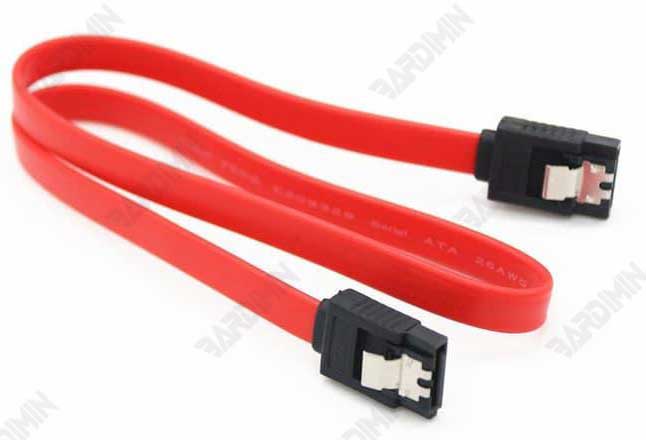
- Verifique o cabo SATA/IDE conectado à placa-mãe e ao disco rígido.
- Certifique-se de que o cabo esteja firmemente preso e não solto.
- Se o cabo parecer danificado ou desgastado, substitua-o por um novo.
- Evite que o cabo fique lotado com outros componentes, pois isso pode interferir no sinal.
Para discos externos:
- Tente uma porta USB diferente (evite a porta USB do hub, se possível).
- Substitua o cabo USB; Cabos que são frequentemente desmontados são propensos a danos.
- Teste em outro PC/laptop para confirmar se o problema está em seu disco ou sistema.
Solução 2: Atualize o driver de disco – Familiarize o Windows com seu disco rígido novamente
Se o cabo foi verificado, mas o disco ainda está ilegível, pode haver um problema com o driver. Às vezes, o Windows não reconhece discos devido a drivers desatualizados ou corrompidos.
Etapas de atualização do driver (apenas 2 minutos!):
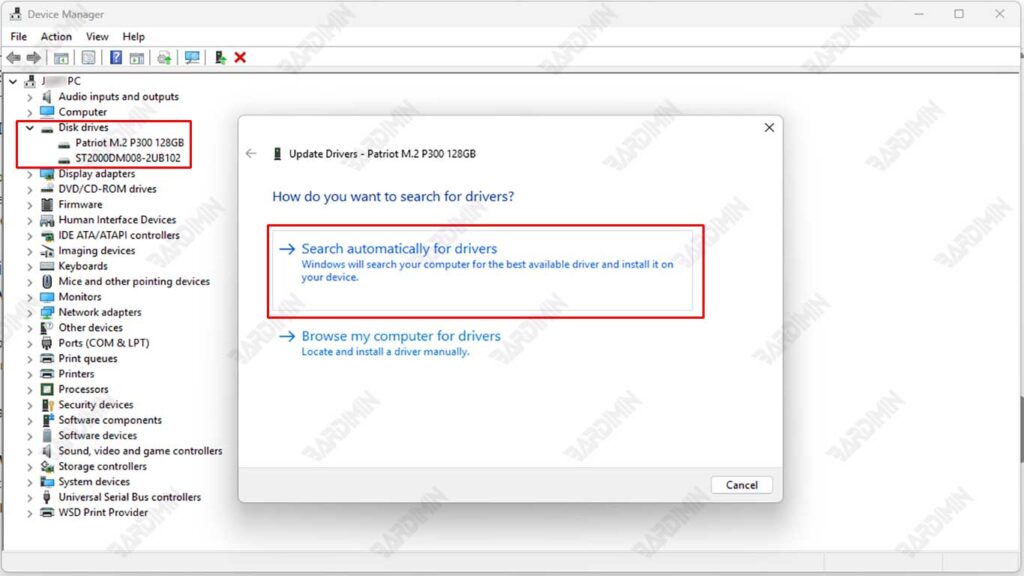
- Pressione Win + R, digite devmgmt.msc e pressione Enter (abra o Gerenciador de dispositivos).
- Encontre a categoria “Disk drives” e clique com o botão direito do mouse no disco problemático.
- Selecione “Update driver” → “Search automatically for driver”.
- Aguarde a conclusão do processo e reinicie o PC.
Se o Windows não encontrar a atualização, tente baixar o manual do driver mais recente do site do fabricante do disco.
Para SSDs NVMe, certifique-se de que o driver do controlador NVMe também esteja atualizado.
Solução 3: Reinicialize o disco – “Reset” seu disco rígido
“Disk Unknown Not Initialized” ainda aparece? É hora de dar ao seu disco um “cartão de identificação” por meio da reinicialização! Mas tenha cuidado – isso excluirá todos os dados se o disco tiver sido usado antes.
Etapas de inicialização do disco seguro:
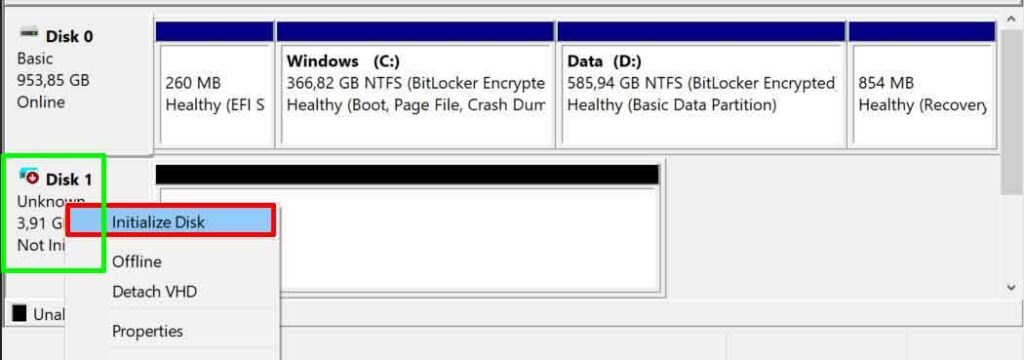
- Pressione Win + R, digite diskmgmt.msc e pressione Enter (abra o Gerenciamento de disco).
- Procure discos com o status “Unknown” e “Not Initialized”.
- Clique com o botão direito do mouse no disco → selecione “Initialize Disk”.
- Selecione a tabela de partição:
- MBR (Master Boot Record) → Adequado para disks<2TB ou para aqueles que serão usados em Windows mais antigos.
- GPT (GUID Partition Table) → Mais moderno, adequado para disks>2TB ou usado em sistemas UEFI.
- Clique em OK e aguarde a conclusão do processo.
Solução 4: Salvar dados e formato de disco – a última etapa se tudo mais falhar
O disco ainda está ilegível após a inicialização? Talvez a partição esteja severamente danificada. Mas não se preocupe, seus dados ainda podem ser recuperados!
Recuperação de dados + etapas de formatação:
1. Use o software de recuperação (por exemplo, EaseUS Data Recovery, Recuva ou Disk Drill):
- Instale o software → Selecione o disco problemático → Verificar.
- Salve os dados recuperados em outra unidade!
2. Quando os dados estiverem seguros, o formato do disco:
- Abra Disk Management → Clique com o botão direito → Format disco.
- Selecione o sistema de arquivos:
- NTFS → Para Windows (suporta arquivos grandes >4 GB).
- exFAT → Se você quiser ser compatível com Mac / Linux também.
- Nomeie o volume e clique em OK.
Não salve os dados recuperados no mesmo disco! Ele pode substituir os dados originais.
Se o disco ainda falhar após a formatação, pode haver danos físicos.
