

O Histórico da Área de Transferência do Windows é um recurso de produtividade que armazena vários itens (texto, código ou imagens) após copiá-los. Este artigo explica como ativá-lo, usá-lo, sincronizá-lo e limpá-lo de forma eficiente, oferecendo insights técnicos para otimizar o fluxo de trabalho de profissionais de TI, técnicos e gamers.
Todo profissional, técnico ou gamer conhece os atalhos Ctrl + C e Ctrl + V. Embora a função básica de copiar e colar seja indispensável, muitos usuários desconhecem uma ferramenta muito mais poderosa integrada diretamente no Windows: o Histórico da Área de Transferência. Este recurso eleva uma ação simples a um poderoso otimizador de fluxo de trabalho, armazenando um histórico de tudo o que você copia e permitindo colar itens que você copiou há horas ou até dias.
Em vez de perder o item copiado anteriormente ao copiar algo novo, o Histórico da Área de Transferência o mantém. Isso é particularmente útil quando você está compilando dados de múltiplas fontes, escrevendo código ou gerenciando várias informações para um projeto. Ao integrar esta ferramenta à sua rotina diária, você elimina a tarefa repetitiva de alternar entre documentos ou abas do navegador para recopiar informações. Este guia oferece um mergulho técnico no domínio deste utilitário nativo do Windows.
Como Ativar o Histórico da Área de Transferência
O Histórico da Área de Transferência vem desativado por padrão no Windows 10 e 11. Para ativá-lo, simplesmente pressione a combinação de teclas Win + V. Um pequeno painel aparecerá na parte inferior da tela, solicitando que você ative o recurso. Clique no botão “Ativar”. Uma vez ativado, pressionar Win + V exibirá uma lista dos seus itens copiados recentemente, que você pode selecionar para colar.
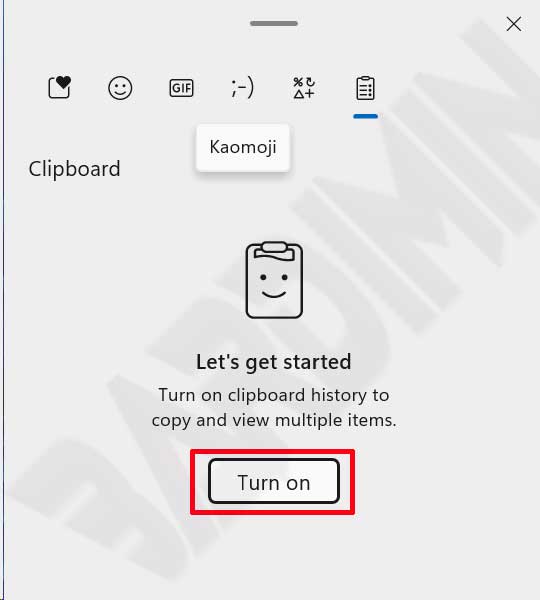
Nota Importante: Por padrão, o histórico da área de transferência é armazenado localmente no seu dispositivo. Ele só é enviado para a nuvem se você ativar especificamente a sincronização entre seus equipamentos. Tenha cuidado ao copiar informações sensíveis, como senhas, se você compartilha seu computador.
Guia Prático para Usar o Histórico da Área de Transferência
Usar o Histórico da Área de Transferência é intuitivo e se integra aos seus hábitos atuais. Continue copiando itens (texto, trechos de código ou imagens) normalmente usando Ctrl + C. A diferença é que cada item copiado agora é registrado em seu histórico. Quando precisar colar algo que não seja sua última cópia, pressione Win + V para abrir o painel de histórico. Este painel exibe uma lista rolável com seus 25 itens mais recentes, completa com uma prévia.
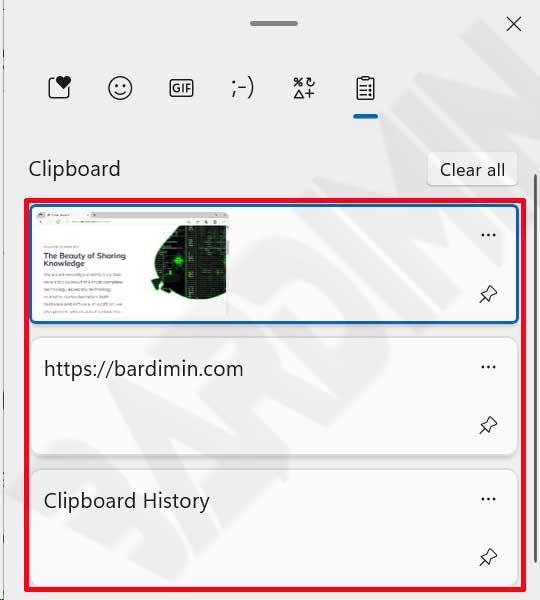
Basta clicar em qualquer item no painel para colá-lo na janela ativa. Um recurso particularmente útil é a capacidade de “fixar” itens. Clique no menu de três pontos ao lado de qualquer entrada e selecione “Fixar”. Itens fixados persistirão em seu histórico mesmo quando você o limpar, tornando-os ideais para armazenar trechos de código usados com frequência, modelos de e-mail, respostas padrão ou endereços importantes.
Fixar itens críticos como trechos de código ou respostas comuns garante que estejam sempre acessíveis, eliminando a necessidade de redigitá-los constantemente.
Sincronizando o Histórico da Área de Transferência entre Dispositivos
Para profissionais que trabalham em várias máquinas, o recurso de sincronização é um divisor de águas. Ao fazer login em seus dispositivos com a mesma conta Microsoft, você pode acessar o mesmo histórico da área de transferência no seu notebook do trabalho e no seu PC de casa. Para ativar isso, navegue até Configurações > Sistema > Área de Transferência. Em “Sincronizar entre dispositivos”, selecione “Sincronizar automaticamente o texto que copio”. Uma conexão de internet estável é necessária para que este recurso funcione de forma confiável, garantindo que seus dados copiados estejam disponíveis onde quer que você esteja.
Privacidade: Como Limpar ou Desativar o Histórico da Área de Transferência
Manter uma boa higiene digital e proteger sua privacidade exige uma limpeza periódica do histórico da área de transferência. Para limpar todos os itens não fixados, abra o painel de histórico com Win + V, clique no menu de três pontos no canto superior direito do painel e selecione “Limpar tudo”. Se você decidir que não precisa mais do recurso, pode desativá-lo completamente. Vá para Configurações > Sistema > Área de Transferência e deslize o interruptor de “Histórico da área de transferência” para a posição “Desativado”.
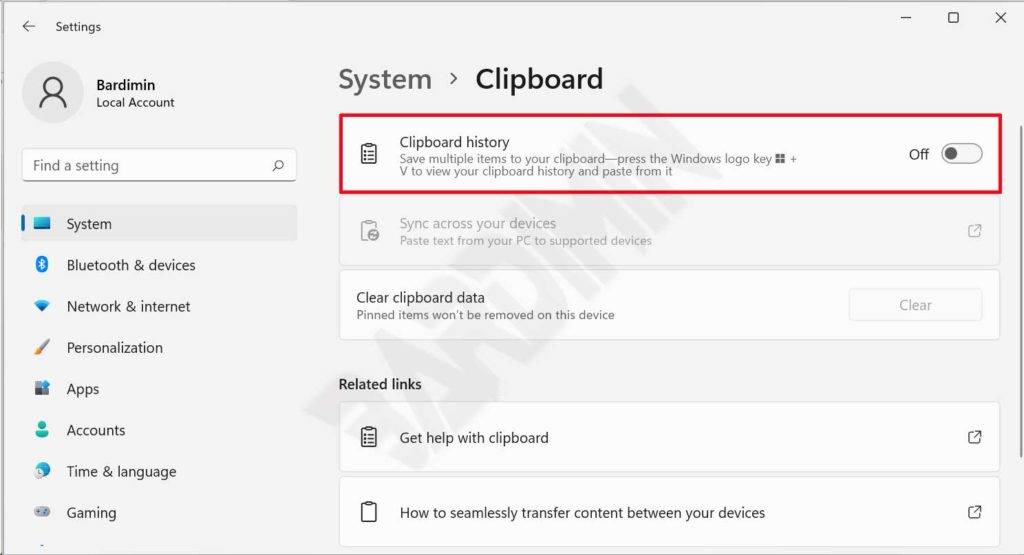
Você pode acessar essas configurações rapidamente pressionando Ctrl + I para abrir a janela principal de Configurações e pesquisando por “Configurações da área de transferência”. Nesta página dedicada, você também pode limpar manualmente os dados armazenados na nuvem se tiver a sincronização ativada. Para usuários altamente preocupados com a privacidade de dados, limpar o histórico rotineiramente ou desativar o recurso completamente são práticas de segurança prudentes.
Solucionando Problemas Comuns do Histórico da Área de Transferência
Ocasionalmente, você pode encontrar problemas onde o Histórico da Área de Transferência não funciona como esperado. O problema mais comum é o atalho Win + V não responder. Primeiro, verifique se o recurso está realmente ativado no menu Configurações. Em segundo lugar, certifique-se de que seu sistema operacional Windows esteja atualizado, pois a Microsoft frequentemente lança correções de bugs por meio de atualizações regulares. Conflitos com gerenciadores de área de transferência de terceiros ou softwares de monitoramento específicos também podem causar problemas. Tente desativar temporariamente tais aplicativos para determinar se eles são a fonte do conflito.
Outro problema que os usuários enfrentam às vezes é o fato de as imagens não aparecerem no histórico. O Histórico da Área de Transferência suporta formatos raster comuns como PNG e JPEG, mas pode não suportar gráficos vetoriais ou imagens copiadas por meio de métodos proprietários de certos aplicativos. Para profissionais de TI que trabalham em ambientes de área de trabalho remota, verifique com seu administrador de rede se o compartilhamento da área de transferência é permitido, pois as políticas de grupo podem restringir essa funcionalidade por motivos de segurança.
Otimizando o Histórico da Área de Transferência para Gamers e Técnicos
A utilidade do Histórico da Área de Transferência vai além do escritório. Gamers podem usá-lo para armazenar códigos de jogos, itens para trocas no jogo ou notas de estratégia sem precisar minimizar o jogo. Para técnicos e programadores, é uma ferramenta indispensável. Você pode copiar sequencialmente vários trechos de código, comandos de terminal ou endereços IP e colá-los em ordem sem medo de perder as entradas anteriores. Fixar instruções complexas de linha de comando ou trechos de código repetitivos (“boilerplate”) pode acelerar drasticamente as configurações de sistema e as sessões de depuração.
Para aproveitar ao máximo esta ferramenta, tente substituir seu reflexo de usar Ctrl + V por Win + V. Esta simples mudança de hábito lhe dá controle total sobre o que e quando você cola. Quando combinado com outras estratégias organizacionais, como áreas de trabalho virtuais, o Histórico da Área de Transferência se torna uma peça fundamental para um espaço de trabalho digital altamente eficiente e livre de distrações.
Dominar o Histórico da Área de Transferência do Windows é um pequeno ajuste com grandes recompensas em produtividade. Este recurso nativo, quando usado em seu potencial máximo, pode poupar profissionais de horas de trabalho redundante a cada semana. Ative-o hoje mesmo e experimente uma maneira mais fluida, eficiente e poderosa de gerenciar informações em suas tarefas digitais.
