

A restauração de fábrica Windows 11 devolve o sistema operacional a um estado estável e elimina erros persistentes. Este procedimento técnico garante um ambiente limpo para profissionais e jogadores exigentes.
Windows 11 opera com eficiência logo após a instalação inicial. O acesso aos arquivos permanece ágil nas primeiras semanas. O uso prolongado degrada gradualmente o desempenho geral. Usuários frequentemente notam aplicativos travando. Telas azuis surgem sem aviso prévio. Diversos fatores desencadeiam essas instabilidades. Atualizações incompletas perturbam serviços críticos. Softwares de terceiros geram conflitos no registro. Programas maliciosos corrompem arquivos centrais silenciosamente. Portanto, a restauração de fábrica Windows 11 se torna necessária. O processo reconstrói a estrutura de arquivos automaticamente. Técnicos economizam horas valiosas de diagnóstico. Jogadores recuperam taxas de quadros estáveis rapidamente. Uma cópia de segurança prévia dos dados é obrigatória.
Preparação Técnica Indispensável
Uma preparação rigorosa evita perdas irreversíveis de informações. Administradores sempre verificam a integridade dos backups. Documentar a configuracão de rede acelera a pós-instalação. O procedimento completo consome trinta a noventa minutos. Especificações de hardware influenciam diretamente a velocidade. Agende esta tarefa durante janelas de manutenção.
Lista de Verificação Essencial
- Transfira documentos críticos para armazenamento externo ou nuvem.
- Anote chaves de licença para reativação posterior.
- Baixe drivers de rede para evitar falhas de conexão.
- Confirme nível de bateria acima de oitenta por cento.
- Desative o BitLocker temporariamente para liberar acesso.
- Exporte favoritos do navegador e perfis de e-mail.
Procedimento de Restauração Passo a Passo
Execute a sequência abaixo para uma recuperação segura. Cada fase garante estabilidade do sistema. Você minimiza erros de configuração significativamente.
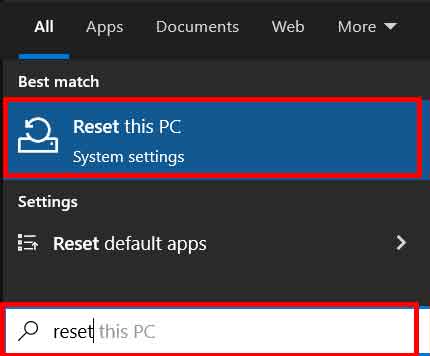
- Abra o menu Iniciar e digite opções de recuperação. Selecione Restaurar este PC nos resultados.
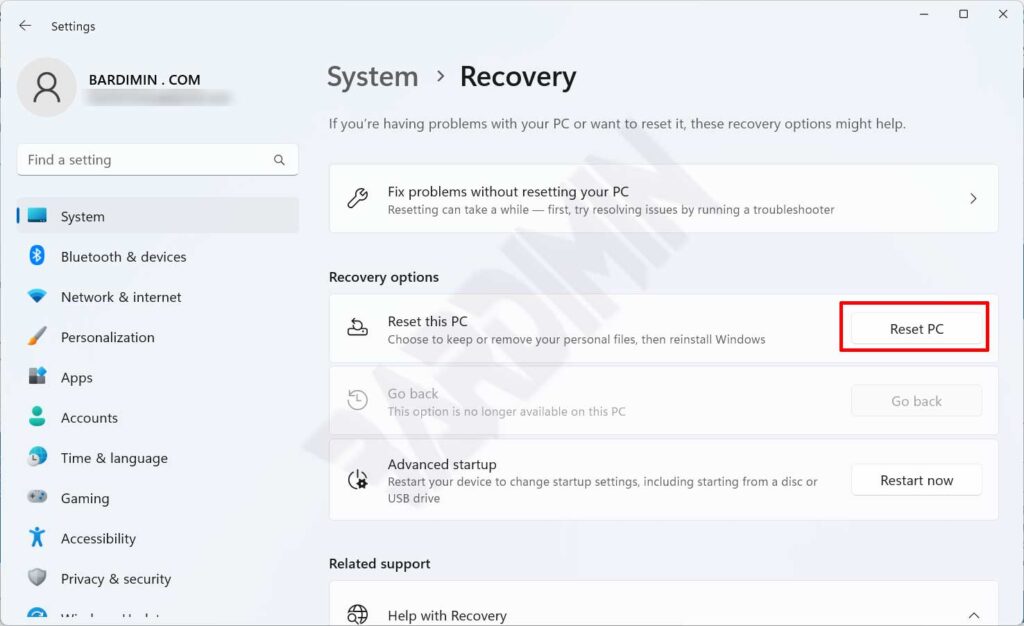
- Clique em Restaurar PC na janela de configurações. O assistente iniciará automaticamente.
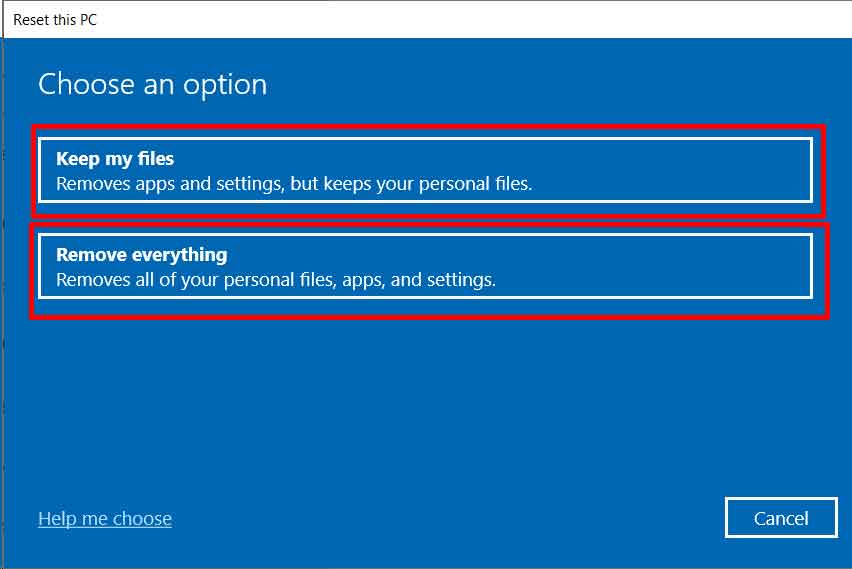
- Escolha Manter meus arquivos. Esta opção remove programas instalados. Selecione Remover tudo para limpeza total. Esta alternativa apaga contas pessoais.
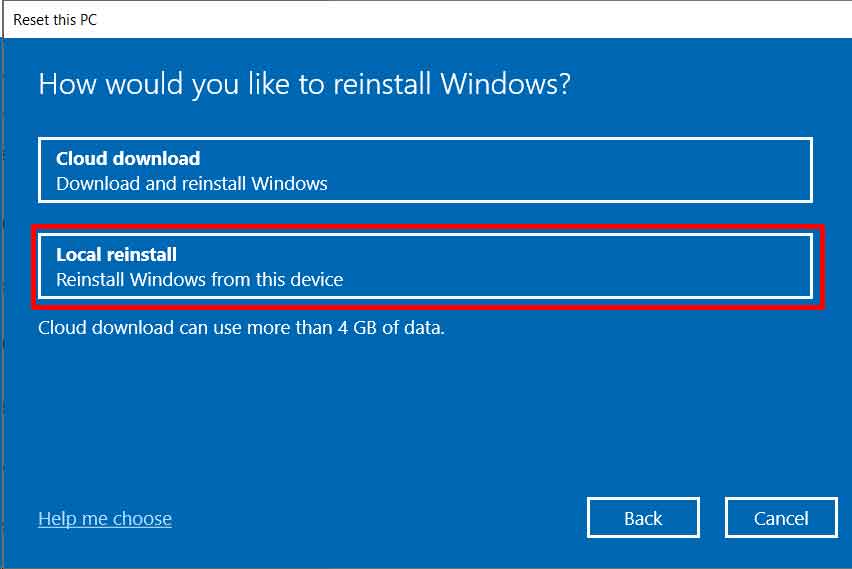
Nota Técnica: A reinstalação local utiliza arquivos existentes. O download em nuvem recupera pacotes limpos da Microsoft. Escolha a opção remota para imagens corrompidas.
- Selecione Reinstalação local para execução rápida. Este método economiza largura de banda. Prefira Download na nuvem para versões recentes.
- Clique em Avançar. A interface exibe componentes afetados.
- Pressione Restaurar. O sistema reiniciará imediatamente.
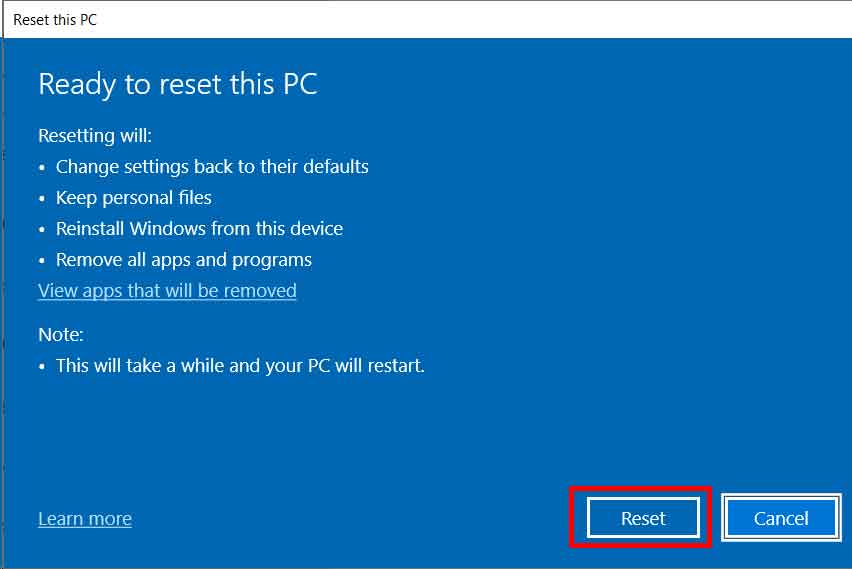
- O sistema executa várias reinicializações automáticas. Nunca desconecte a energia durante esta fase crítica. Aguarde o assistente de configuração inicial.
- Finalize a configuração inicial. Conecte à rede e ajuste preferências.
Comparativo: Instalação Local Versus Nuvem
O sistema operacional oferece dois caminhos distintos. O método local usa componentes armazenados no WinSxS. Esta pasta guarda binários originais de atualizações anteriores. O processo extrai arquivos limpos direto do disco. A conexão de rede permanece desnecessária aqui. A duração geralmente fica abaixo de quarenta minutos. O download na nuvem obtém pacotes frescos externamente. A Microsoft hospeda imagens verificadas em servidores seguros. Esta via substitui arquivos locais danificados inteiramente. Tamanhos de download frequentemente ultrapassam quatro gigabytes. Conexões estáveis garantem recuperação bem-sucedida dos pacotes. Técnicos preferem métodos remotos para máquinas comprometidas. Métodos locais servem perfeitamente para manutenção rotineira.
A estabilidade do sistema exige distribuição controlada de softwares. Instale aplicativos sequencialmente para isolar conflitos potenciais.
Otimização e Validação Pós-Recuperação
A recuperação do sistema pede otimização imediata. Instale drivers do chipset antes de periféricos. Fabricantes de GPU oferecem ferramentas dedicadas. Visite portais oficiais como nvidia.com para versões estáveis. Aplique todas as atualizações pendentes via painel de seguranca. Este processo de patches resolve vulnerabilidades conhecidas. Configure planos de energia conforme sua carga de trabalho. Gamers devem ativar a programação acelerada por hardware. Profissionais ajustam permissões de apps em segundo plano. Instale pacotes essenciais gradualmente. Monitore a estabilidade após cada instalação individual. Evite implantações massivas imediatas. Consequentemente, a responsividade melhora consideravelmente.
Verifique a integridade via linha de comando. Abra o terminal com privilégios administrativos. Execute o comando sfc slashscannow. Esta ferramenta analisa arquivos protegidos automaticamente. Repare binários corrompidos ao detectar problemas. Em seguida, rode DISM para validar o repositório. Este procedimento corrige erros profundos do registro. Desative também programas de inicialização pesados. Acesse o gerenciador de tarefas para gestão. Restrinja execução de serviços não essenciais. Auditorias regulares mantêm comunicação ótima com hardware. Drivers desatualizados causam ruídos de áudio constantes. Atualize adaptadores de rede para corrigir perda de pacotes. Ajuste taxas de atualização para clareza visual máxima.
Protocolos de Segurança e Gerenciamento
Softwares de segurança exigem instalação imediata. A proteção em tempo real bloqueia ameaças latentes. Agende varreduras completas dentro de sete dias. Ative proteção contra ransomware para projetos críticos. Apps de backup devem rodar automaticamente pós-configuração. Serviços de nuvem restauram dados arquivados sem interrupção. Valide regras de firewall para conformidade corporativa. Teste túneis VPN para requisitos de acesso remoto. Documente certificados para autenticação organizacional. Armazene assinaturas digitais em cofres criptografados. Audite privilégios de usuários regularmente. Remova direitos de administrador de contas padrão. Implemente políticas de rotação de senhas. Ative autenticação multifator em plataformas sensíveis. Monitore logs do visualizador de eventos para anomalias. Reporte tráfego suspeito às equipes de segurança imediatamente.
O monitoramento proativo impede degradação recorrente do sistema. Implemente manutenção automatizada para excelência operacional sustentável.
O gerenciamento de armazenamento requer atenção especial. Delete arquivos temporários para liberar espaço. Execute ferramentas de limpeza para restos antigos. Otimize SSDs com software do fabricante. Ative comandos TRIM para velocidades sustentadas. Monitore saúde de discos via ferramentas SMART. Substitua mídias defeituosas antes de falhas catastróficas. A memória RAM também solicita verificação. Inicie diagnósticos para confirmar integridade. Módulos defeituosos causam instabilidade constante. Troque componentes rapidamente para garantir confiabilidde. Documente alterações de hardware para suporte futuro. Mantenha logs detalhados para administração técnica. Configure partições lógicas para segregar dados também. Esta segmentação facilita backups futuros consideravelmente.
Conclusão e Boas Práticas Recomendadas
Executar a restauração de fábrica Windows 11 restaura o desempenho base eficientemente. O procedimento elimina conflitos acumulados e sobrecarga do registro. Técnicos usam este método para reparo rápido de estações. Jogadores alcançam taxas estáveis após remover overlays conflitantes. Estratégias de preservação impedem perda definitiva de informações. Siga etapas estruturadas antes de iniciar a recuperação. Aplique otimizações pós-reset imediatamente após configuração. Monitore métricas regularmente para detecção precoce de anomalias. Implemente protocolos de backup rotineiros para proteção futura. Inicie o processo hoje para resolver problemas técnicos persistentes. A disciplina técnica garante resultados profissionais reproduzíveis.
