

Os widgets do Windows 11 exibem informações rápidas como clima, notícias e calendário. Embora úteis, muitos usuários preferem remover os widgets do Windows 11 para reduzir distrações ou melhorar o desempenho do sistema, especialmente para jogos. Este artigo explica como ocultar o ícone de widgets da barra de tarefas e desativá-los permanentemente através da Diretiva de Grupo ou do Registro.
O que são os widgets do Windows 11?
Os widgets no Windows 11 são um painel que exibe conteúdo dinâmico de várias fontes como Microsoft Start, clima, esportes, ações e calendário. Esse recurso evoluiu a partir do “Notícias e interesses” no Windows 10, que teve uma recepção mista. Os widgets permitem que os usuários vejam informações importantes sem abrir aplicativos separados. No entanto, para muitos profissionais e gamers, os widgets são vistos como uma distração e um possível consumo de recursos do sistema.
Tecnicamente, os widgets são executados como um processo em segundo plano integrado à barra de tarefas. Embora o consumo de recursos seja relativamente baixo, usuários que exigem desempenho máximo para jogos ou aplicativos pesados costumam optar por desativá-los. Preocupações com privacidade também surgem, pois os widgets coletam dados com base na atividade do usuário.
Desativar os widgets pode liberar recursos do sistema para jogos mais suaves e reduzir distrações visuais.
Método 1: Ocultar o ícone de widgets da barra de tarefas
A maneira mais rápida de limpar a barra de tarefas é ocultar o ícone de widgets. Isso não desativa completamente os widgets; você ainda pode acessá-los pelo atalho Win + W. Siga estas etapas:
- Abra as Configurações com o atalho Win + I.
- Selecione Personalização no painel esquerdo, role para baixo e clique em Barra de tarefas.
- Na seção Itens da barra de tarefas, localize a opção Widgets e desative a chave.
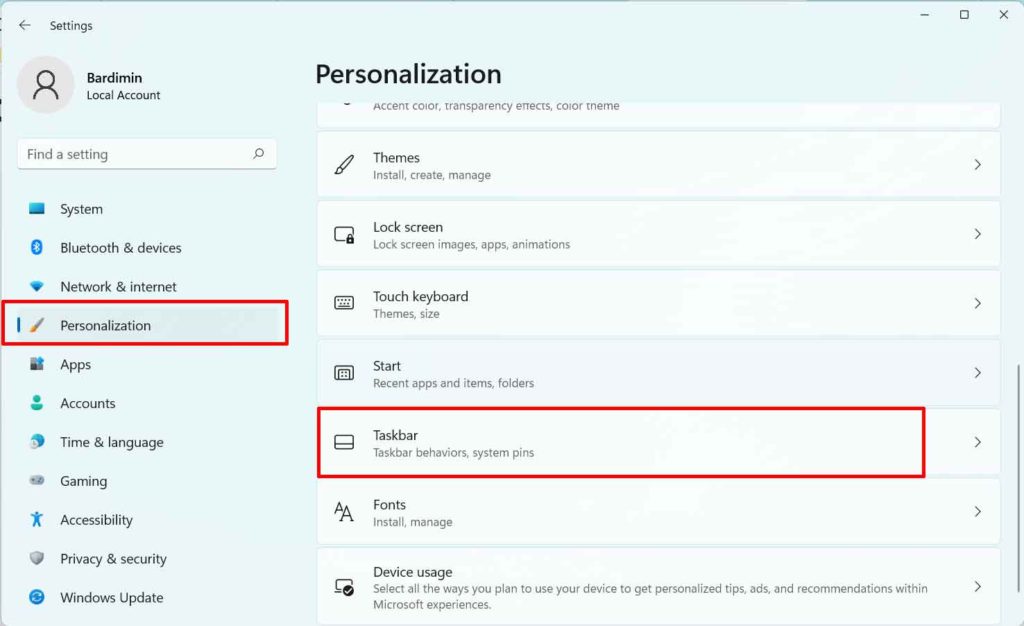
Nota: Ocultar o ícone apenas remove o botão de widgets da barra de tarefas. Os widgets ainda são executados em segundo plano e podem ser acessados pelo atalho de teclado.
Método 2: Desativar widgets completamente com a Diretiva de Grupo
Para usuários do Windows 11 Pro, Enterprise ou Education, o Editor de Diretiva de Grupo oferece uma maneira de desligar completamente os widgets. Esse método impede que os widgets sejam executados, seja pela barra de tarefas ou por atalhos. Veja como:
- Pressione Win + R, digite
gpedit.msce pressione Enter para abrir o Editor de Diretiva de Grupo Local. - Navegue até: Configuração do Computador > Modelos Administrativos > Componentes do Windows > Widgets.
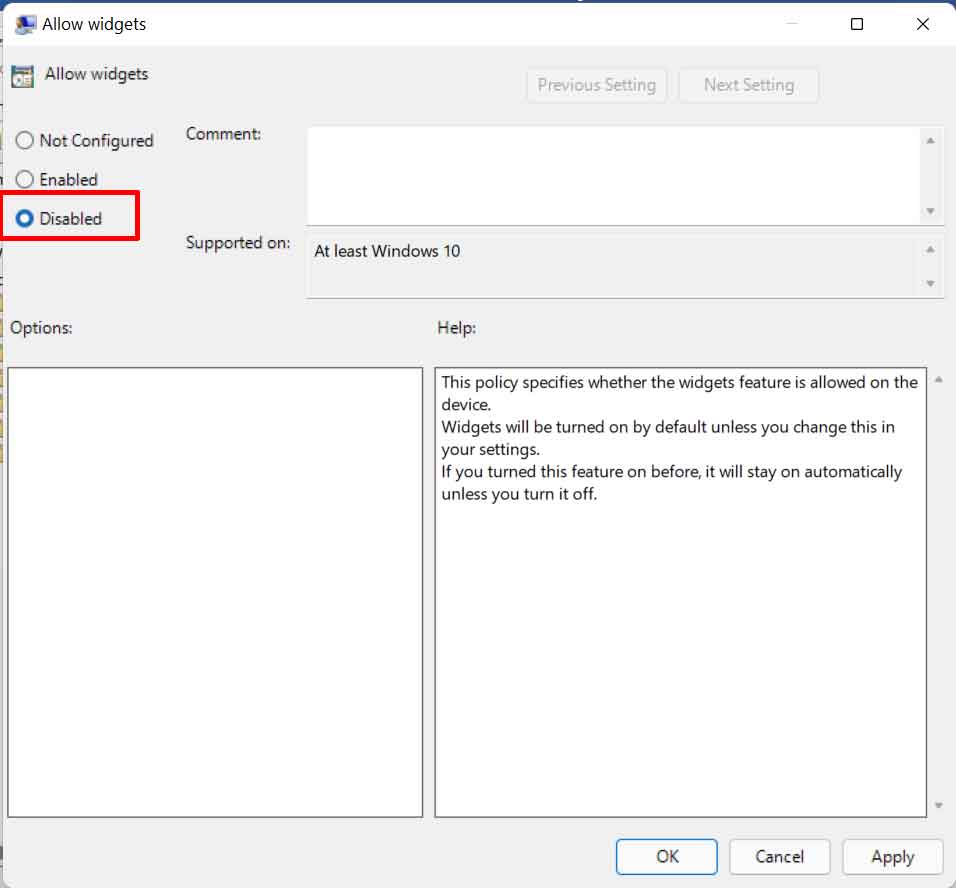
- Clique duas vezes na política Permitir widgets.
- Selecione Desabilitado e clique em OK.
- Feche o Editor de Diretiva de Grupo e reinicie o PC para aplicar as alterações.
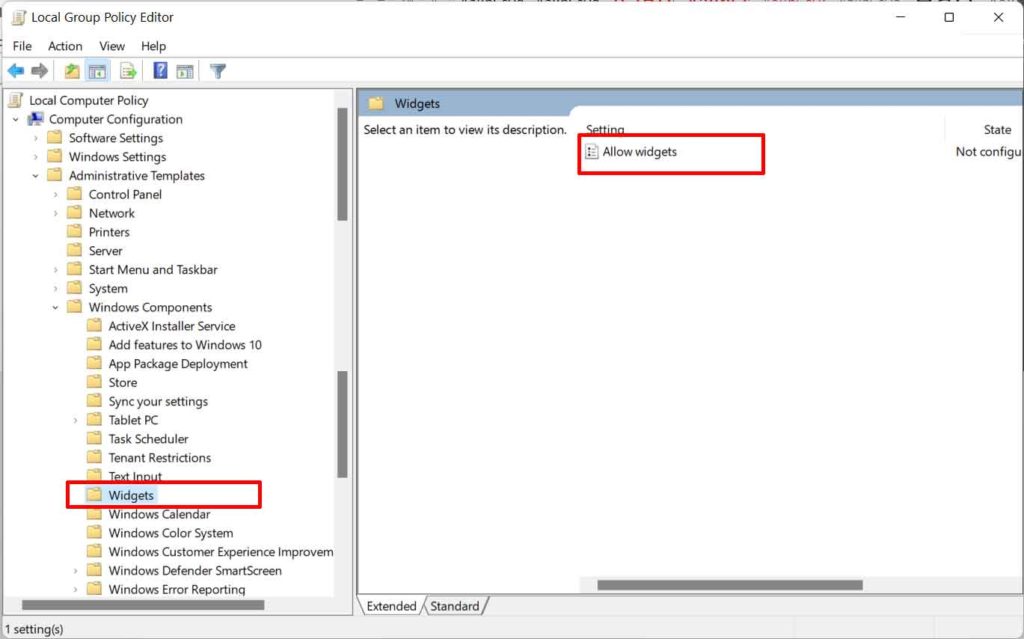
Após a reinicialização, os widgets estarão completamente desativados. O ícone desaparecerá da barra de tarefas e o atalho Win + W não abrirá mais o painel de widgets. Este método é ideal para profissionais que buscam um ambiente de trabalho sem distrações.
Para mais informações sobre a Diretiva de Grupo, consulte a documentação oficial da Microsoft: Visão geral da Diretiva de Grupo.
Método 3: Desativar widgets pelo Editor do Registro (para Windows 11 Home)
Usuários do Windows 11 Home não têm acesso ao Editor de Diretiva de Grupo. Em vez disso, você pode modificar o Registro para obter o mesmo resultado. Aviso: Editar o registro envolve riscos se feito incorretamente. Sempre faça backup do registro antes de prosseguir.
- Pressione Win + R, digite
regedite pressione Enter para abrir o Editor do Registro. - Navegue até o seguinte caminho:
HKEY_LOCAL_MACHINE\SOFTWARE\Policies\Microsoft\Windows - Se a pasta Widgets não existir, clique com o botão direito na pasta Windows, selecione Novo > Chave e nomeie como Widgets.
- Dentro da pasta Widgets, clique com o botão direito no painel direito, escolha Novo > Valor DWORD (32 bits) e nomeie como AllowWidgets.
- Clique duas vezes em AllowWidgets, defina os Dados do valor como
0e clique em OK. - Feche o Editor do Registro e reinicie o PC.
Cuidado: Modificações incorretas no registro podem desestabilizar o sistema. Sempre exporte um backup antes de fazer alterações. Siga o guia oficial da Microsoft: Fazer backup do Registro.
Impacto da desativação dos widgets no desempenho de jogos
Para gamers, cada recurso do sistema conta. Widgets executados em segundo plano consomem CPU e memória, mesmo que em pequena quantidade. Em sistemas de entrada, desativar os widgets pode proporcionar um pequeno ganho de desempenho. Uma barra de tarefas mais limpa também reduz a poluição visual durante jogos em tela cheia.
“Notei um aumento de 2 a 3 FPS após desativar os widgets no Windows 11, especialmente em jogos que exigem muito da CPU.” — TechGamerID
No entanto, o impacto é insignificante em PCs de alto desempenho. Ainda assim, para usuários que buscam otimização máxima, essa etapa vale a pena.
Como reativar os widgets
Se um dia quiser recuperar os widgets, o processo é simples:
- Se apenas ocultou o ícone: Volte para Configurações > Personalização > Barra de tarefas e ative a chave Widgets.
- Se usou a Diretiva de Grupo: Reabra gpedit.msc, navegue até a mesma pasta e defina Permitir widgets como Não configurado ou Habilitado.
- Se usou o Registro: Exclua o valor AllowWidgets ou altere para
1e reinicie o PC.
Conclusão
Os widgets do Windows 11 oferecem acesso rápido a informações, mas não são para todos. Profissionais que precisam de concentração e gamers que buscam desempenho máximo podem optar por remover os widgets do Windows 11. Três métodos estão disponíveis: ocultar o ícone, desativar via Diretiva de Grupo ou usar o Registro para usuários do Windows Home. Escolha a abordagem que se adequa à sua edição do Windows e às suas necessidades. Seguindo este guia, você pode otimizar seu sistema sem sacrificar a estabilidade.
