

Perder o acesso à conta de administrador do Windows 10 ou 11 é um problema comum, mas sério. Este guia técnico detalhado explica como redefinir a senha de administrador do Windows usando a ferramenta de inicialização “chntpw”, uma solução eficaz para profissionais de TI e usuários avançados sem precisar reinstalar o sistema.
Ficar bloqueado fora da conta de administrador principal do Windows é um contratempo significativo. Muitos usuários optam por uma reinstalação completa do sistema, um processo demorado que arrisca a perda de dados. No entanto, existem métodos mais eficientes.
Para contas vinculadas a um perfil online da Microsoft, uma redefinição pode ser solicitada em seu site oficial. Para contas locais, o utilitário de código aberto chntpw torna-se indispensável. Esta ferramenta modifica diretamente o arquivo SAM do registro do Windows para limpar ou alterar a senha de administrador do Windows.
Como Redefinir uma Senha de Administrador do Windows com chntpw
Siga estas instruções técnicas para recuperar o acesso. Você precisará de acesso físico ao computador e de um pendrive USB.
1. Baixar e Criar a Mídia de Inicialização do chntpw
Primeiro, obtenha o arquivo ISO mais recente do chntpw em sua página oficial de download. Você pode preparar um CD ou um pendrive USB.
- Método CD: Grave o arquivo ISO baixado em um CD virgem usando um software de gravação.
- Método USB: Extraia o conteúdo do ISO e copie todos os arquivos diretamente para a raiz de um pendrive USB formatado.
2. Inicializar o Computador a Partir da Mídia
Insira o pendrive USB ou o CD no computador bloqueado. Reinicie-o e acesse o menu de inicialização (normalmente pressionando F12, F2 ou Esc durante a inicialização). Selecione sua mídia de inicialização para iniciar o ambiente chntpw.
3. Localizar a Partição de Instalação do Windows
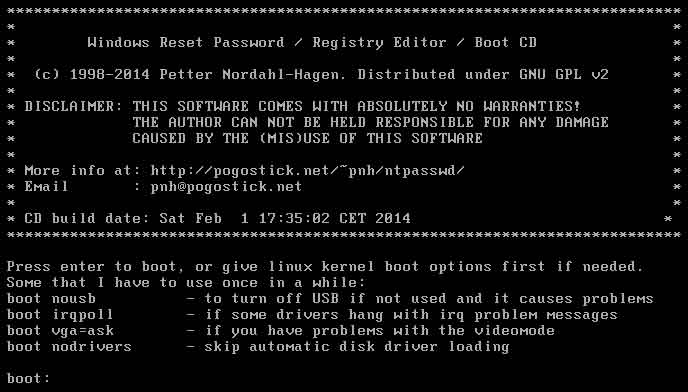
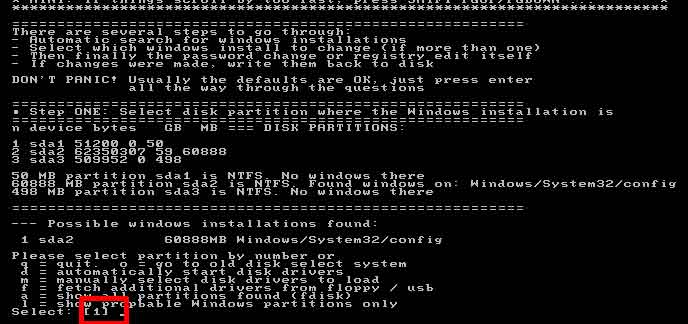
Após a ferramenta carregar, pressione Enter. Ela exibirá todas as partições de disco disponíveis. Identifique e selecione o número correspondente à partição onde o Windows está instalado (frequentemente o número 1). Pressione Enter e, em seguida, selecione o diretório padrão do Windows digitando 1 novamente.
4. Acessar e Modificar o Arquivo de Registro SAM
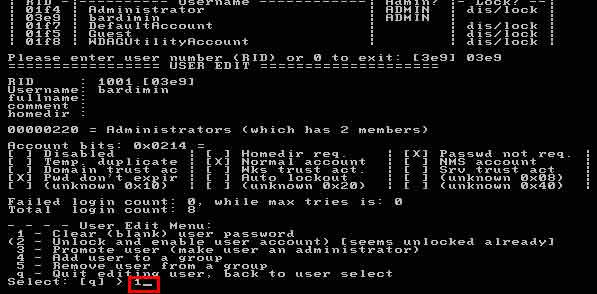
O chntpw examinará os arquivos de registro. Escolha a opção 1 para editar dados do usuário e senhas armazenados no hive SAM. Uma lista de contas de usuário será exibida. Selecione a conta de administrador desejada inserindo seu número RID (por exemplo, 01c4 para o usuário Administrador padrão).
5. Limpar a Senha e Finalizar as Alterações
No menu de edição do usuário, selecione a opção 1 para limpar (deixar em branco) a senha do usuário. Digite q para sair do menu do usuário e, em seguida, digite q novamente para sair do editor de registro. Para salvar todas as modificações, digite y e pressione Enter quando solicitado.
6. Reiniciar e Fazer Login Sem Senha
Remova a mídia de inicialização. Digite reboot no prompt de comando ou reinicie o computador manualmente. O sistema agora inicializará no Windows. Você pode fazer login na conta de administrador sem senha. Defina imediatamente uma nova senha de administrador do Windows através de Configurações > Contas para maior segurança.
Considerações Importantes e Métodos Alternativos
A ferramenta chntpw é poderosa e deve ser usada de forma ética apenas em sistemas que você possui ou tem permissão explícita para gerenciar. Respeite sempre as leis e regulamentos locais de segurança cibernética.
Para sistemas modernos, o Windows 10 e 11 oferecem uma opção “Redefinir PIN” na tela de login se sua conta usar um. Além disso, a Microsoft recomenda criar um Disco de Redefinição de Senha antecipadamente como uma salvaguarda proativa para contas locais.
Seguindo este guia, você pode resolver efetivamente a perda de uma senha de administrador do Windows enquanto preserva todos os dados e aplicativos instalados. Esta abordagem economiza tempo e esforço em comparação com uma reinstalação completa do sistema. Portanto, ter um pendrive de inicialização chntpw em seu kit de ferramentas de TI é uma preparação sábia para tais emergências.
