

Os sniffers de rede permitem que profissionais, técnicos e jogadores monitorem o tráfego de internet em tempo real, descubram conexões ocultas e analisem protocolos para aumentar a segurança e otimizar a largura de banda. Este artigo analisa três ferramentas principais—URLSnooper, HTTPNetworkSniffer e Wireshark—com orientações técnicas para seu uso.
No cenário digital atual, quase todos os aplicativos do seu dispositivo se comunicam pela rede, seja para atualizações, rastreamento ou transmissão de dados. Infelizmente, nem toda essa atividade é visível na superfície. Muitos processos em segundo plano acessam a internet sem o seu conhecimento, podendo vazar dados pessoais ou tornar sua conexão mais lenta. Portanto, a capacidade de monitorar o tráfego de rede tornou-se uma habilidade essencial, especialmente para profissionais de TI, técnicos de rede e jogadores que exigem baixa latência.
Ao usar um sniffer de rede, você pode capturar pacotes de dados, visualizar URLs acessadas, analisar protocolos e até detectar atividades suspeitas. Algumas ferramentas estão disponíveis em versões portáteis que não exigem instalação. A seguir, apresentamos três aplicativos gratuitos de monitoramento de rede, com seus pontos fortes, fracos e links para download.
1. URLSnooper: Capturando URLs de streaming de mídia
URLSnooper é uma ferramenta popular projetada para descobrir URLs ocultas no tráfego de rede, especialmente aquelas de streaming de mídia. Desenvolvido pela DonationCoder, está disponível em versões de instalação e portátil. No entanto, para a versão portátil, você precisa instalar manualmente o driver WinPcap para capturar pacotes.
Por padrão, o URLSnooper identifica possíveis URLs monitorando todos os fluxos de dados. Esta ferramenta é particularmente útil para extrair links de vídeo ou áudio de serviços de streaming que não fornecem links diretos. Para maximizar sua funcionalidade, você precisa ativar o Modo Avançado através de Arquivo > Modo Avançado. Em seguida, em Filtro de Protocolo, selecione Mostrar Tudo para monitorar todos os protocolos.
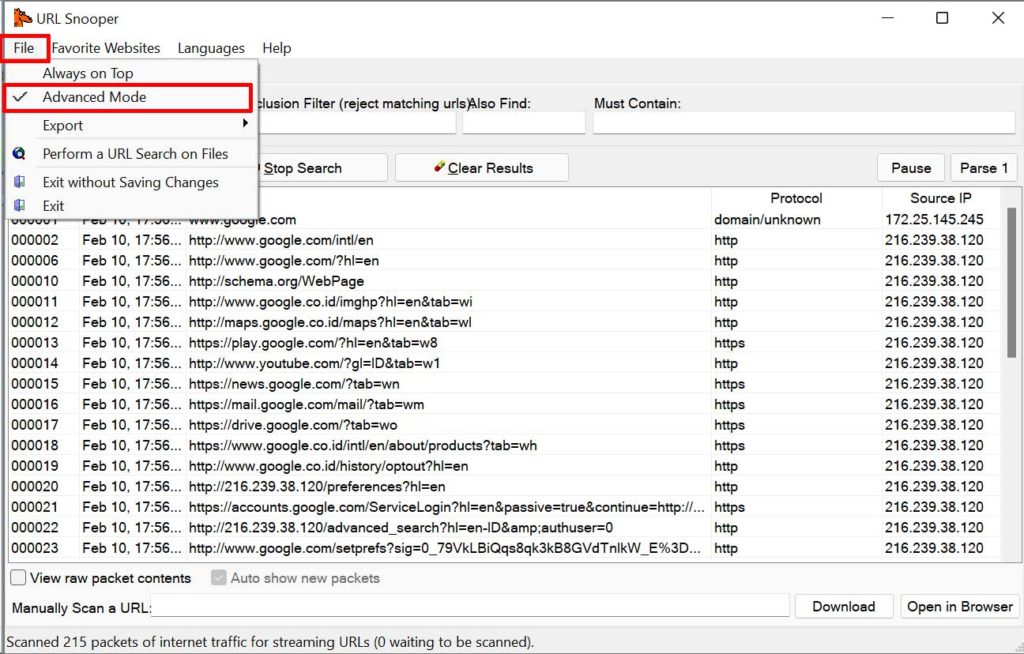
Após a configuração, o URLSnooper exibirá todas as solicitações HTTP enviadas pelo seu computador. Informações como host, caminho da URL, método HTTP e tamanho do conteúdo são mostradas em uma tabela. No entanto, a principal desvantagem do URLSnooper é a falta de suporte a HTTPS; ele captura apenas conexões não criptografadas. Além disso, a ferramenta raramente é atualizada, o que pode causar problemas de compatibilidade com sistemas operacionais modernos.
Baixar URLSnooper: Site oficial da DonationCoder (versões instalador e portátil).
2. HTTPNetworkSniffer: Sniffer leve para tráfego HTTP
HTTPNetworkSniffer é um sniffer de pacotes leve da NirSoft, especializado em capturar tráfego HTTP. Ele funciona interceptando todas as solicitações e respostas entre seu navegador e os servidores web, exibindo-as em uma tabela simples. As informações fornecidas incluem nome do host, método HTTP (GET, POST), caminho da URL, user agent, código de resposta, tipo de conteúdo, referer, cookies e muito mais.
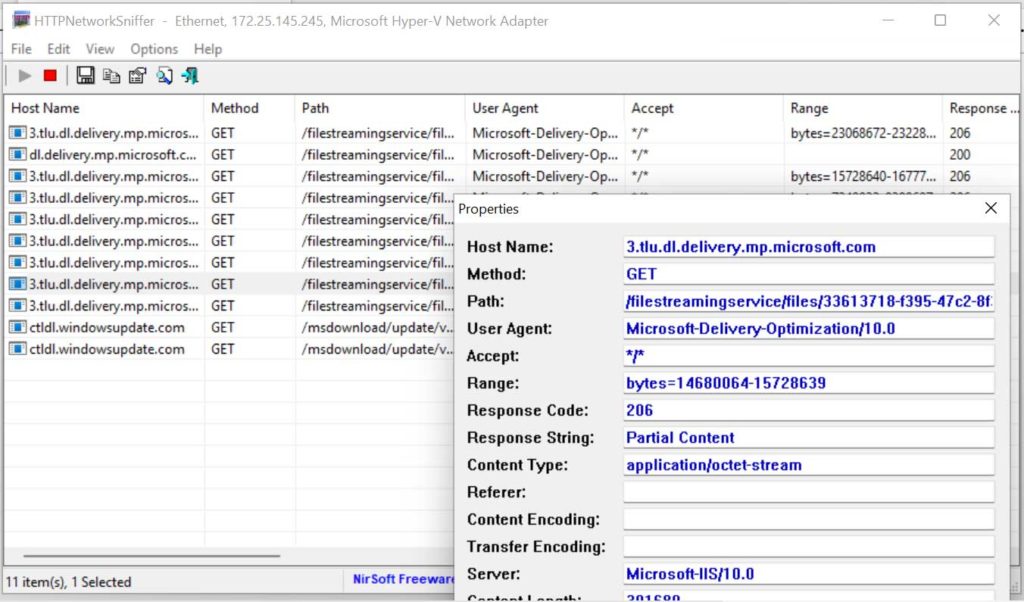
As principais vantagens do HTTPNetworkSniffer são seu tamanho pequeno, portabilidade (não requer instalação) e interface intuitiva. No entanto, ele tem uma limitação fundamental: não consegue capturar dados de sites seguros (HTTPS). Hoje em dia, quase todos os sites usam criptografia HTTPS, tornando o HTTPNetworkSniffer útil apenas para tráfego HTTP, cada vez mais raro. Para usá-lo, você ainda precisa ter o driver WinPcap ou Npcap instalado no sistema.
Apesar disso, a ferramenta ainda é relevante para analisar aplicativos legados ou dispositivos IoT que ainda usam HTTP. Para técnicos que desejam monitorar rapidamente conexões internas em uma rede local, o HTTPNetworkSniffer pode ser uma escolha prática.
Baixar HTTPNetworkSniffer: NirSoft Oficial (gratuito, portátil).
3. Wireshark: Sniffer de rede profissional para todos os protocolos
Se você precisa de uma ferramenta mais avançada, o Wireshark é o padrão da indústria para análise de protocolos de rede. O Wireshark pode capturar tráfego de quase todos os protocolos, incluindo HTTP, HTTPS, TCP, UDP, DNS e milhares de outros. Ele suporta descriptografia HTTPS se você tiver a chave privada e oferece recursos poderosos de filtragem para isolar pacotes específicos.
O Wireshark captura e analisa milhares de protocolos, tornando-se a ferramenta preferida dos profissionais de rede.
O Wireshark está disponível para Windows, macOS e Linux. Além da versão instalável, há uma edição portátil que pode ser executada a partir de um pendrive. Ele usa o driver Npcap (o sucessor do WinPcap) para captura de pacotes no Windows. Sua interface rica em recursos exibe cada pacote em detalhes, incluindo cabeçalhos, payload e carimbos de data/hora.

Para jogadores, o Wireshark pode ser usado para analisar latência e detectar perda de pacotes. Técnicos podem utilizá-lo para solucionar problemas de conectividade ou identificar vulnerabilidades de segurança. No entanto, sua curva de aprendizado é íngreme devido à grande quantidade de recursos. Felizmente, uma documentação oficial extensa e uma comunidade ativa estão disponíveis para ajudar.
Baixar Wireshark: Site oficial do Wireshark (gratuito, código aberto).
Comparação rápida dos três sniffers de rede
- URLSnooper: Ideal para encontrar URLs de streaming, mas desatualizado e sem suporte a HTTPS.
- HTTPNetworkSniffer: Leve e portátil, mas lida apenas com HTTP (não seguro).
- Wireshark: O mais completo, suporta milhares de protocolos, incluindo HTTPS (sob condições).
Portanto, a escolha da ferramenta depende de suas necessidades específicas. Se você deseja apenas extrair URLs de vídeo de sites não HTTPS, o URLSnooper pode ser suficiente. Para análises rápidas em um ambiente HTTP, o HTTPNetworkSniffer é prático. No entanto, para trabalho profissional sério, o Wireshark é a resposta.
Dicas para escolher e usar um sniffer de rede
Aqui estão algumas considerações técnicas antes de selecionar um sniffer:
- Segurança: Certifique-se de monitorar apenas redes que você está autorizado a inspecionar. Usar um sniffer na rede de outra pessoa sem permissão pode violar leis.
- Desempenho: Os sniffers podem sobrecarregar a CPU e o armazenamento se capturarem todos os pacotes. Use filtros para limitar a coleta de dados.
- Privacidade: O HTTPS criptografa o conteúdo, então os sniffers veem apenas metadados (host, endereços IP). Para inspecionar o payload, você precisa de descriptografia com a devida autorização.
Além disso, para usuários Windows, certifique-se de instalar o driver Npcap ou WinPcap para habilitar a captura de pacotes. Esses drivers são gratuitos e geralmente são incluídos no instalador de muitas ferramentas.
Consequentemente, um conhecimento básico do modelo OSI e dos protocolos de rede ajudará muito na interpretação da saída do sniffer. Recomenda-se que os iniciantes comecem com uma ferramenta simples como o HTTPNetworkSniffer e depois progridam para o Wireshark à medida que suas necessidades aumentam.
Conclusão
Monitorar o tráfego de internet não é mais uma atividade exclusiva dos administradores de rede. Com ferramentas como URLSnooper, HTTPNetworkSniffer e Wireshark, qualquer pessoa pode ver quais aplicativos acessam a internet, detectar comportamentos suspeitos e até otimizar sua conexão. Escolha a ferramenta que se adequa à sua experiência e requisitos técnicos. Mantenha sempre atualizados seus drivers de captura de pacotes e use os sniffers de forma ética.
Ao dominar os sniffers de rede, você não apenas melhora sua segurança de dados, mas também obtém controle total sobre o tráfego digital em seus dispositivos.
