

Music Mode for YouTube é uma extensão de navegador que permite reproduzir apenas o áudio do YouTube sem o vídeo, economizando banda larga, reduzindo a carga da CPU/GPU e sendo ideal para profissionais, técnicos e gamers que desejam ouvir música enquanto trabalham ou jogam.
O YouTube se tornou a principal plataforma de streaming de vídeo, desde músicas e podcasts até conteúdo educacional. No entanto, o streaming de vídeo consome muitos dados. Quando você está trabalhando, escrevendo relatórios ou jogando, muitas vezes só precisa do áudio do YouTube: músicas, entrevistas ou ruído de fundo. Infelizmente, o YouTube não oferece uma opção oficial apenas para áudio. O resultado: banda larga desperdiçada baixando vídeos que você não está assistindo, e seu dispositivo trabalha mais do que o necessário para renderizar imagens que não te interessam. É aí que o Music Mode for YouTube oferece uma solução simples, mas poderosa.
O que é o Music Mode for YouTube?
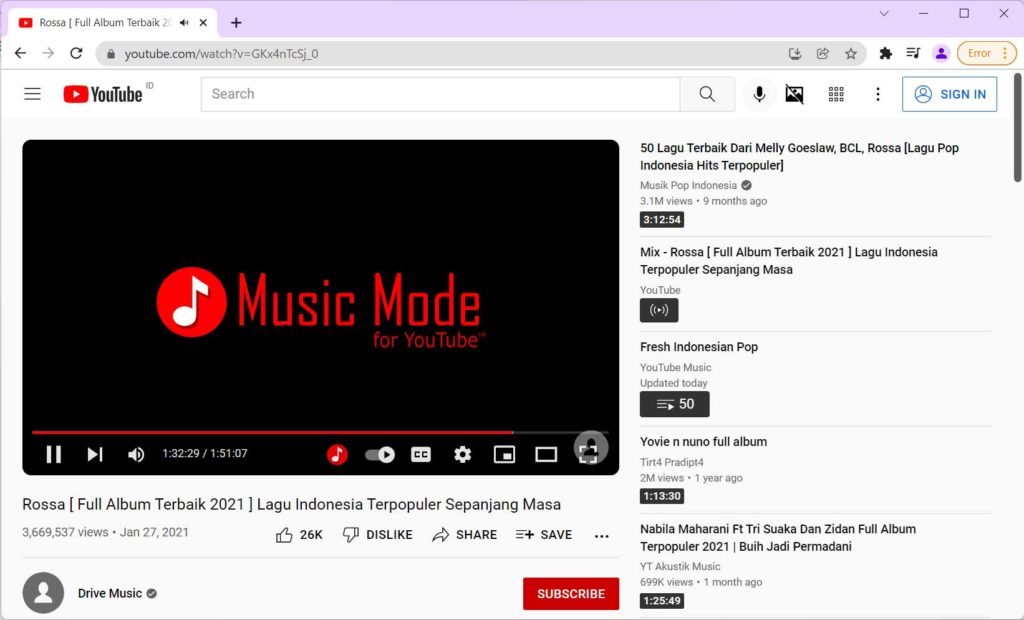
Music Mode for YouTube é uma extensão leve para navegadores baseados em Chromium, como Google Chrome, Microsoft Edge e Brave. Ela bloqueia automaticamente a reprodução de vídeo e oculta elementos visuais no YouTube, incluindo miniaturas, avatares e outras imagens. Assim, você obtém apenas o áudio de qualquer vídeo reproduzido. Isso não apenas economiza sua franquia de internet, mas também reduz a carga na CPU e na GPU, tornando seu sistema mais responsivo, especialmente ao executar aplicativos pesados, como jogos ou softwares de design.
Com o Music Mode for YouTube, você curte música do YouTube enquanto joga – sem lag e sem distrações visuais.
Principais recursos do Music Mode for YouTube
- Reprodução apenas de áudio: O vídeo é totalmente bloqueado; apenas o áudio é transmitido.
- Economia de CPU/GPU: Sem renderização de vídeo, o uso de recursos diminui e o hardware permanece mais frio.
- Economia de banda larga: Redução drástica no consumo de dados, baixando apenas a trilha de áudio.
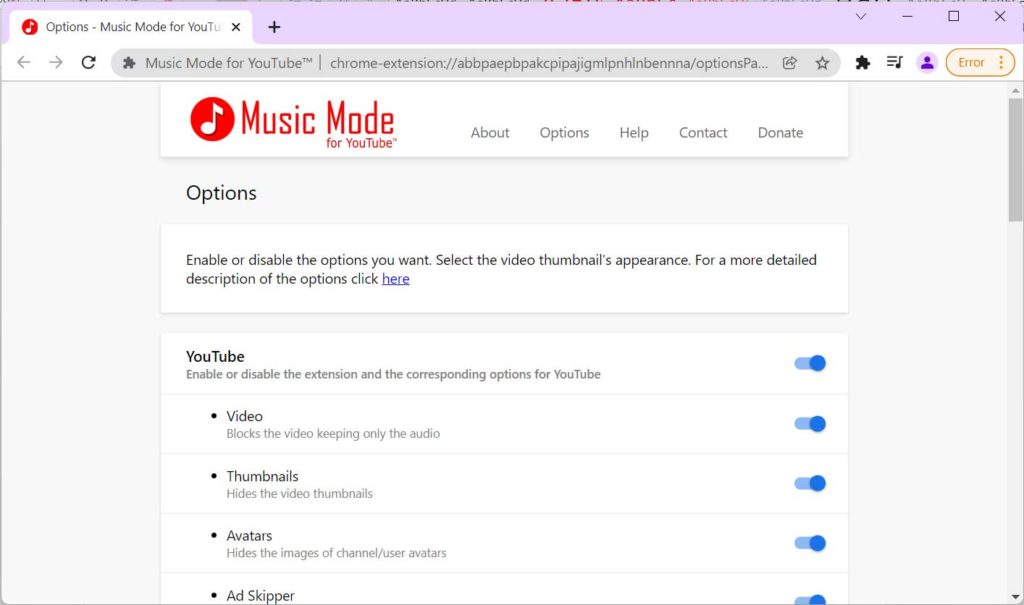
- Oculta elementos visuais: Remove miniaturas, avatares de canais e outras imagens das páginas do YouTube.
- Filtro NSFW: Oculta automaticamente conteúdo potencialmente impróprio.
- Pular anúncios em vídeo: Opção para ignorar anúncios em vídeo (sujeito à configuração).
- Botões de acesso rápido: Dois botões práticos no YouTube para ativar/desativar instantaneamente o modo áudio.
- Integração com a Pesquisa Google: Oculta miniaturas de vídeo ao pesquisar músicas ou artistas no Google.
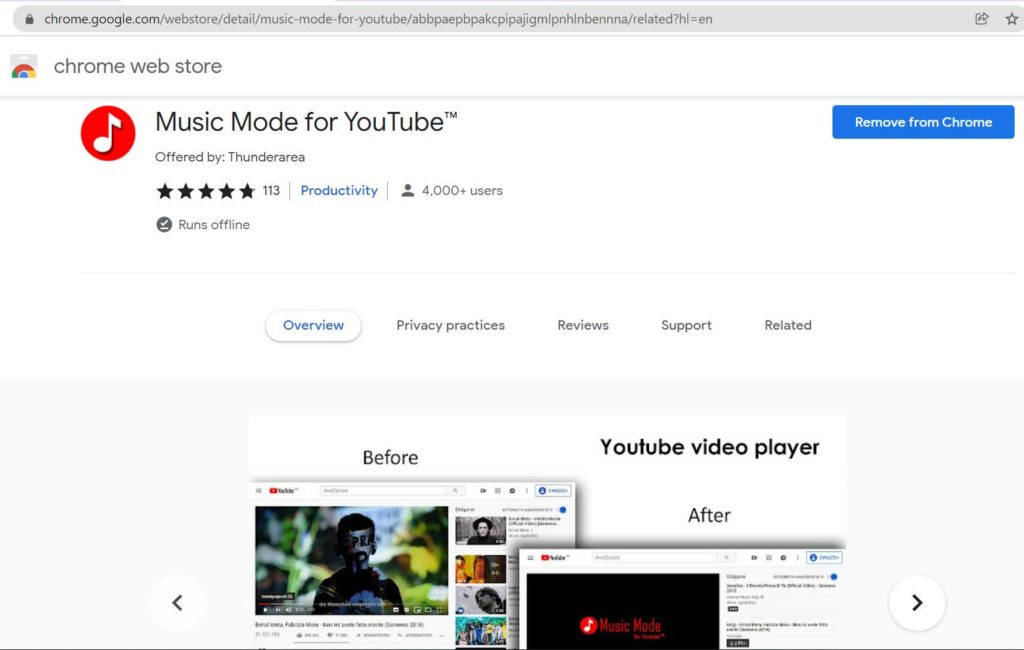
Como instalar e configurar o Music Mode for YouTube
Começar com esta extensão é muito simples. Siga estes passos:
- Acesse a página do Music Mode for YouTube na Chrome Web Store.
- Clique em “Adicionar ao Chrome” (ou “Obter” no Edge).
- Após a instalação, clique no ícone da extensão na barra de ferramentas do navegador para abrir as configurações.
- Ajuste as opções conforme sua preferência. Você pode manter os padrões ou personalizar, por exemplo, bloqueando vídeo sempre ou apenas em sites específicos.
- Acesse o YouTube e reproduza qualquer vídeo. O vídeo será bloqueado e você ouvirá apenas o áudio.
Observação: A extensão precisa de permissão para acessar dados do YouTube apenas para bloquear vídeo e imagens. Esses dados não são coletados nem compartilhados com terceiros.
Benefícios para profissionais, técnicos e gamers
Music Mode for YouTube oferece vantagens específicas para diferentes grupos de usuários:
- Profissionais: Ao trabalhar remotamente com banda limitada, esta extensão economiza dados para tarefas importantes como videoconferências ou uploads de arquivos grandes. Também elimina distrações visuais, ajudando a manter o foco.
- Técnicos: Para quem executa máquinas virtuais ou áreas de trabalho remotas, reduzir a carga da CPU/GPU libera recursos para aplicações técnicas, melhorando a eficiência geral.
- Gamers: Ouvir música ou podcasts do YouTube enquanto joga fica mais leve: a GPU não precisa renderizar vídeo, o que reduz a latência e mantém taxas de quadros estáveis.
Alternativas e dicas adicionais
Embora o Music Mode for YouTube seja uma excelente escolha, existem alternativas como “Audio Only for YouTube” ou “Stream Cleaner”. No entanto, o Music Mode se destaca por seu design leve, atualizações regulares e filtro NSFW integrado. Aqui estão algumas dicas para aproveitá-lo ao máximo:
- Use os botões de acesso rápido para alternar entre o modo áudio e vídeo quando precisar assistir a um tutorial.
- Se você usa Firefox, experimente extensões similares como “YouTube Audio” (os recursos podem variar).
- Combine-a com o economizador de dados integrado do seu navegador (por exemplo, o modo Lite do Chrome) para máxima eficiência de banda.
- Verifique periodicamente as configurações da extensão para possíveis mudanças de política ou novos recursos.
Dica de profissional: Para usuários com banda extremamente limitada, ative a opção “Bloquear vídeo em todos os sites” para também parar vídeos do YouTube incorporados em outras páginas.
Conclusão
Music Mode for YouTube é uma ferramenta prática para quem deseja curtir o áudio do YouTube sem a sobrecarga do vídeo. Ao economizar banda, reduzir a carga do hardware e melhorar o foco, é uma extensão indispensável, especialmente para profissionais, técnicos e gamers. Fácil de instalar e flexível de configurar, ela transforma sua experiência no YouTube. Experimente hoje e sinta a difereença!
Tem dúvidas ou dicas próprias? Compartilhe nos comentários. Lembre-se de manter suas extensões atualizadas para aproveitar os últimos recursos e melhorias de segurança.
