

Um computador rápido e responsivo é muito importante na realização de atividades diárias, tanto para trabalho, estudo e entretenimento. A velocidade do sistema operacional Windows 11 afeta a eficiência com que podemos concluir as tarefas em mãos. Com desempenho ideal, os aplicativos podem ser executados sem problemas, os tempos de carregamento são reduzidos e a multitarefa se torna mais eficaz.
Um computador lento pode causar uma variedade de problemas, como atrasos na conclusão de tarefas, frustração devido à espera de um longo processo e diminuição da produtividade. Isso pode afetar negativamente o trabalho e o estudo e até interferir no conforto de desfrutar de conteúdo de entretenimento.
Uma solução para melhorar o desempenho do Windows 11 é usar o recurso ReadyBoost. ReadyBoost é um recurso que utiliza dispositivos de armazenamento externos, como unidades flash USB ou cartões SD, para aumentar a velocidade do sistema.
Ao alocar uma parte da memória de um dispositivo de armazenamento externo para ser usada como cache, o ReadyBoost pode ajudar a reduzir o tempo de carregamento do aplicativo e melhorar a capacidade de resposta geral do sistema.
O que é o ReadyBoost?
O ReadyBoost é um recurso introduzido pela Microsoft no Windows Vista e continua a ser usado até o Windows 11. Esse recurso permite que os usuários melhorem o desempenho do sistema operacional usando dispositivos de armazenamento externos, como unidades flash USB ou cartões SD, como caches adicionais.
A principal função do ReadyBoost é acelerar o processo de acesso a dados e melhorar a capacidade de resposta do sistema, especialmente em computadores com capacidade limitada de RAM.
O ReadyBoost funciona utilizando espaço livre em dispositivos de armazenamento externos e usando-o como cache de disco. Quando ativado, o ReadyBoost armazena dados acessados com frequência nesse cache, acelerando o tempo necessário para acessar esses dados.
Esse processo ajuda a reduzir a carga no disco rígido principal, especialmente em computadores com discos rígidos mais lentos, como discos rígidos mecânicos (HDDs). Ao usar um dispositivo de armazenamento externo com altas velocidades de leitura/gravação, o ReadyBoost pode melhorar significativamente a velocidade e o desempenho do sistema.
Vantagens de usar o ReadyBoost
1. Velocidade aumentada
O ReadyBoost funciona aproveitando o espaço livre em dispositivos de armazenamento externos para armazenar dados acessados com frequência. Com esse cache adicional, o Windows 11 pode acessar dados mais rapidamente do que depender apenas do disco rígido principal. Isso reduz o tempo de carregamento do aplicativo e melhora a capacidade de resposta geral do sistema.
2. Fácil de usar
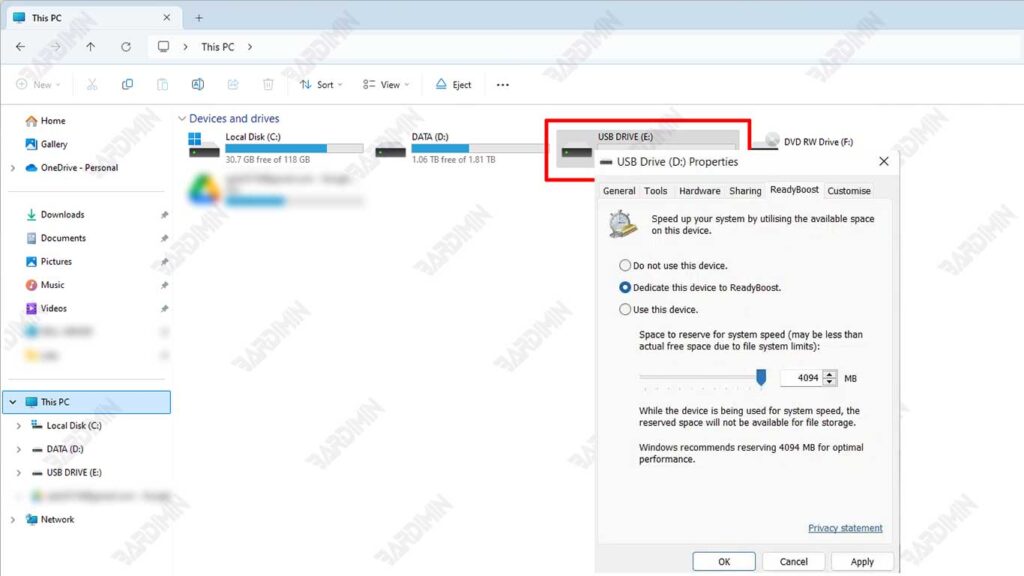
Etapas simples para habilitar o ReadyBoost no Windows 11:
- Conecte um dispositivo de armazenamento externo (unidade flash USB ou cartão SD) ao computador.
- Abra o Explorador de Arquivos e clique com o botão direito do mouse no dispositivo de armazenamento detectado.
- Selecione “Properties” no menu de contexto.
- Vá para a guia “ReadyBoost”.
- Selecione a opção “Use this device” e defina a quantidade de espaço que deseja alocar para o ReadyBoost.
- Clique em “Apply” e depois em “OK” para ativar o ReadyBoost.
3. Acelere o tempo de inicialização
Ao usar o ReadyBoost, os dados importantes necessários durante a inicialização podem ser armazenados em cache em um dispositivo de armazenamento externo. Isso permite que o Windows 11 acesse esses dados mais rapidamente do que depender apenas do disco rígido principal, reduzindo significativamente os tempos de inicialização.
4. Melhore a capacidade de resposta do aplicativo
Os aplicativos usados com frequência podem ser armazenados em cache pelo ReadyBoost para que, quando o aplicativo for aberto, os dados necessários já estejam disponíveis no cache. Isso reduz o tempo necessário para abrir um aplicativo e melhora a capacidade de resposta geral.
5. Acelere a transferência de dados
Ao transferir arquivos, o ReadyBoost pode ajudar a reduzir o tempo necessário, fornecendo um cache adicional. Os dados acessados com frequência durante o processo de transferência podem ser armazenados em cache, acelerando o processo de transferência de arquivos.
6. Econômico
Atualizar sua RAM ou disco rígido pode ser uma solução cara para melhorar o desempenho do seu computador. O ReadyBoost oferece uma alternativa mais econômica, utilizando dispositivos de armazenamento externos que os usuários já possuem. Com o ReadyBoost, os usuários podem melhorar a velocidade e o desempenho do sistema sem ter que gastar uma fortuna em novo hardware.
Como maximizar o ReadyBoost
Escolhendo o dispositivo de armazenamento certo
Especificações recomendadas de USB ou cartão SD para desempenho ideal:
- Velocidade de leitura/gravação: Escolha um dispositivo de armazenamento com uma velocidade de leitura de pelo menos 2,5 MB/s e uma velocidade de gravação de pelo menos 1,75 MB/s. Um dispositivo com uma velocidade mais alta proporcionará melhor desempenho.
- Capacidade: Recomenda-se usar um dispositivo com capacidade de pelo menos 4 GB. Quanto maior a capacidade, mais dados podem ser armazenados em cache, melhorando assim o desempenho do sistema.
- Tipo: USB 3.0 ou posterior é recomendado, pois possui uma velocidade de transferência de dados mais alta em comparação com o USB 2.0.
Gerenciando a capacidade de memória com eficiência
Para obter o desempenho ideal, aloque cerca de duas a quatro vezes a capacidade de RAM existente. Por exemplo, se o seu computador tiver 4 GB de RAM, aloque entre 8 e 16 GB para o ReadyBoost.
Não aloque toda a capacidade do dispositivo de armazenamento para o ReadyBoost. Deixe espaço suficiente para que o dispositivo seja usado para outras funções e para evitar a degradação do desempenho.
FAQ (Perguntas Frequentes)
O ReadyBoost pode ser usado em todos os dispositivos Windows 11?
O ReadyBoost pode ser usado na maioria dos dispositivos que executam o Windows 11, mas existem alguns requisitos. Dispositivos de armazenamento externos, como unidades flash USB ou cartões SD, devem atender aos padrões mínimos de velocidade para poder usar o ReadyBoost.
Nem todos os dispositivos de armazenamento suportam ReadyBoost e computadores com SSDs (Solid State Drives) podem não se beneficiar significativamente porque os SSDs já são muito rápidos no manuseio de dados.
Qual é a capacidade de memória ideal para o ReadyBoost?
A capacidade de memória ideal para o ReadyBoost varia de acordo com as necessidades do usuário e as especificações do computador. Em geral, é recomendável alocar cerca de duas a quatro vezes a capacidade de RAM existente. Por exemplo:
- Computadores com 4 GB de RAM: Aloque entre 8 a 16 GB para o ReadyBoost.
- Computador com 8 GB de RAM: Aloque entre 16 a 32 GB para o ReadyBoost.
Os usuários podem personalizar essa capacidade de acordo com suas necessidades específicas.
O ReadyBoost substitui a necessidade de RAM?
O ReadyBoost não substitui a necessidade de RAM no seu computador. RAM (Random Access Memory) é a principal memória usada por sistemas operacionais e aplicativos para executar programas em tempo real.
O ReadyBoost, por outro lado, é um cache adicional que ajuda a acelerar o acesso aos dados usando dispositivos de armazenamento externos. O ReadyBoost pode melhorar o desempenho em computadores com RAM limitada, mas não pode substituir completamente as funções e velocidades de RAM.
Conclusão
O ReadyBoost é uma solução eficaz e econômica para melhorar o desempenho de computadores com Windows 11. Ao utilizar dispositivos de armazenamento externos, como unidades flash USB ou cartões SD, o ReadyBoost pode acelerar o processo de carregamento do aplicativo, reduzir os tempos de inicialização e melhorar a capacidade de resposta geral do sistema. Esse recurso é especialmente útil para usuários que possuem computadores com capacidade de RAM limitada e não querem gastar muito dinheiro em atualizações de hardware.
Se você acha que seu computador está lento e deseja melhorar seu desempenho sem precisar comprar um novo hardware, tente usar o ReadyBoost. Com etapas simples e o dispositivo de armazenamento certo, você pode experimentar os ganhos de velocidade e eficiência no Windows 11. Sinta-se à vontade para experimentar e experimentar por si mesmo os benefícios do ReadyBoost no aumento de sua produtividade e conforto no uso diário do computador.
