

O Windows 11 possui um mecanismo de aplicativos reiniciáveis que reabre automaticamente programas e janelas do Explorador de Arquivos após uma reinicialização do sistema ou login do usuário. Esse comportamento visa preservar a continuidade do fluxo de trabalho, mas muitas vezes aumenta a carga de inicialização e atrapalha novas sessões. Você pode impedir o Windows 11 de reabrir aplicativos e pastas anteriores por meio da seção Contas nas Configurações e da guia Exibir nas Opções de Pasta, sem precisar de ferramentas de terceiros.
Os sistemas operacionais modernos priorizam cada vez mais transições suaves entre sessões. A Microsoft projetou uma função que captura o estado dos aplicativos em execução e das pastas abertas, restaurando-os exatamente como estavam no próximo boot ou login. Embora essa abordagem pareça útil à primeira vista, muitos profissionais de TI, técnicos e gamers percebem seu impacto negativo no desempenho inicial do sistema. Portanto, entender como controlar esse comportamento se torna uma habilidade de valor prático mensurável.
Tecnicamente, a função opera registrando a sessão do usuário imediatamente antes do desligamento ou reinicialização. O Windows armazena uma lista dos programas ativos e os caminhos das pastas abertas no Explorador de Arquivos dentro dos dados do perfil do usuário. Durante o login seguinte, o sistema lê esses dados e relança os aplicativos associados. Esse mecanismo se assemelha ao restauro de sessão dos navegadores modernos. Em hardware com recursos limitados, o processo de restauração pode aumentar significativamente o tempo de inicialização e consumir memória RAM antes mesmo de o usuário iniciar suas tarefas principais.
Por que o Windows 11 reabre os aplicativos anteriores
A função responsável por esse comportamento é oficialmente rotulada como Salvar automaticamente meus aplicativos reiniciáveis e reiniciá-los ao fazer login novamente. A Microsoft a colocou dentro das opções de login da conta, separada da lista tradicional de inicialização. Esse posicionamento costuma confundir os usuários que desejam desativá-la. A configuração apareceu pela primeira vez em uma atualização do Windows 10 e foi mantida até o Windows 11 versão 24H2 com integração aprimorada.
Além dos aplicativos, o Windows mantém um mecanismo separado que restaura as janelas do Explorador de Arquivos para as pastas acessadas anteriormente. Essa configuração está localizada dentro das Opções de Pasta e opera independentemente da configuração de aplicativos. Ambas precisam ser gerenciadas individualmente para obter controle total sobre o comportamento de inicialização do sistema.
A função de aplicativos reiniciáveis é frequentemente confundida com programas de inicialização comuns. Na realidade, ela se aplica apenas à última sessão que não foi encerrada explicitamente pelo usuário antes do desligamento.
Impacto dos aplicativos reiniciáveis no desempenho do sistema
Permitir que o Windows reabra aplicativos automaticamente afeta diretamente o tempo de boot e o consumo de memória. O sistema precisa alocar ciclos de processador e espaço de RAM para cada programa restaurado. Em hardware de gama média ou básica, essa carga extra pode tornar a interface lenta durante os primeiros instantes após o login. Os usuários que executam software pesado, como editores de vídeo, IDEs de programação ou launchers de jogos, sentem o impacto mais significativo.
Além disso, essa função pode entrar em conflito com aplicativos que possuem suas próprias rotinas de inicialização automática. Alguns programas interpretam a restauração de sessão como um novo lançamento e acionam um segundo ciclo de inicialização. O resultado é uma carga maior de trabalho da CPU e tempos de resposta mais lentos na fase crítica inicial de operação.
Importante para gamers: A recuperação automática de aplicativos pode interferir no resfriamento da GPU após sessões intensas de jogo. Se o sistema for desligado enquanto um jogo permanece ativo em segundo plano, o Windows tentará reiniciá-lo na próxima inicialização. Isso pode causar um pico repentino de temperatura nos componentes, particularmente em notebooks gamer com margem térmica limitada.
Como impedir o Windows 11 de reabrir aplicativos automaticamente
O procedimento principal para impedir que o Windows 11 reabra aplicativos está no menu Configurações, especificamente nas opções de login. Os passos a seguir se aplicam a todas as edições do Windows 11, incluindo Home, Pro, Enterprise e variantes Insider Preview. Certifique-se de usar uma conta com privilégios administrativos para que as alterações sejam salvas permanentemente.
- Abra as Configurações pelo Menu Iniciar. Você também pode usar o atalho de teclado Windows + I para um acesso mais rápido.
- No painel de navegação esquerdo, selecione Contas.
- Role para o lado direito e clique em Opções de entrada.
- Localize a opção que diz Salvar automaticamente meus aplicativos reiniciáveis e reiniciá-los ao fazer login novamente. Ela fica sob o grupo Configurações adicionais.
- Deslize o botão de alternância para a posição Desativado.
- Feche a janela Configurações. A alteração tem efeito imediato, sem necessidade de reinicialização.
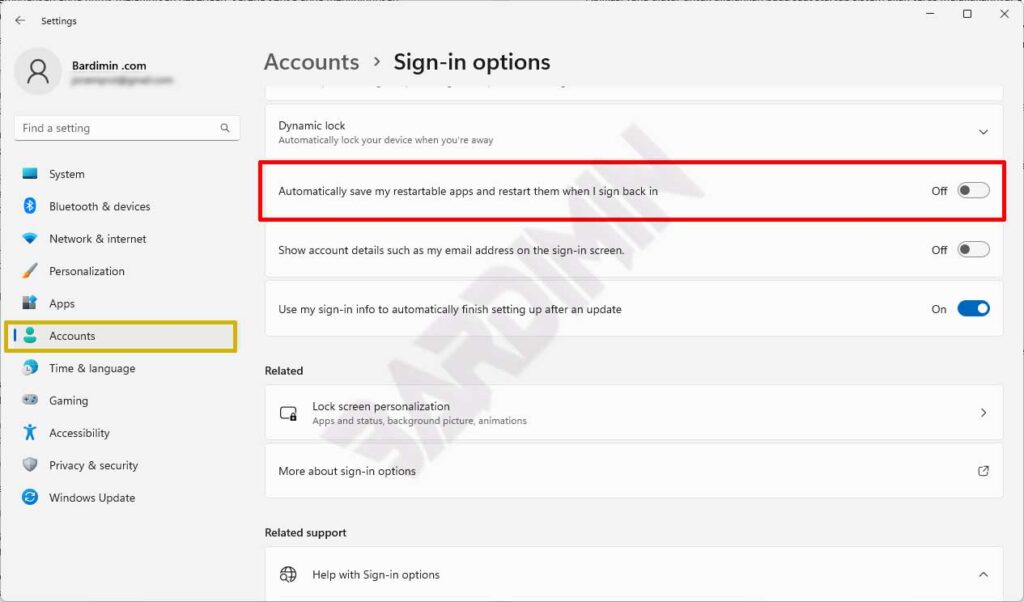
Depois que o alternador for desativado, o Windows não salvará mais o estado dos aplicativos ativos durante reinicialização, desligamento ou logout. Você ainda pode iniciar os programas manualmente ou usar a pasta de Inicialização clássica para os aplicativos que realmente precisam ser executados todas as vezes que o sistema liga.
Como impedir que o Explorador de Arquivos restaure as pastas anteriores
A configuração que impede o Explorador de Arquivos de restaurar janelas de pastas abertas anteriormente está em um local diferente. Essa função é gerenciada por meio da caixa de diálogo Opções de Pasta, uma interface legada presente desde o Windows XP. Siga o procedimento completo abaixo para desativá-la:
- Abra o Explorador de Arquivos pressionando Windows + E ou clicando no ícone de pasta na barra de tarefas.
- Na barra de comandos superior, clique nos três pontos horizontais (Ver mais) localizados no lado direito.
- No menu suspenso, selecione Opções. Essa ação abrirá a caixa de diálogo clássica Opções de Pasta.
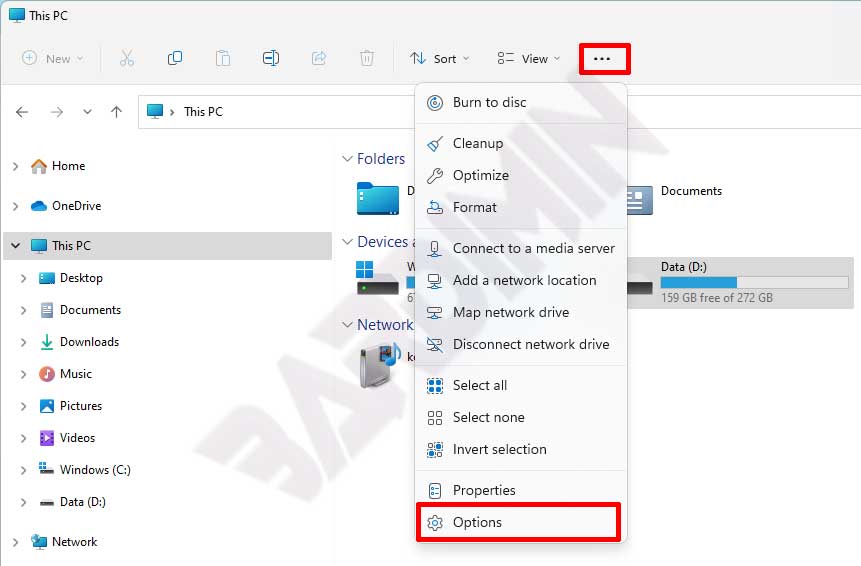
- Dentro da caixa de diálogo Opções de Pasta, clique na guia Exibir.
- Na área de Configurações avançadas, role para baixo até encontrar Restaurar janelas de pastas anteriores ao fazer logon.
- Desmarque a caixa de seleção ao lado dessa opção.
- Clique em Aplicar e depois em OK para salvar a configuração.
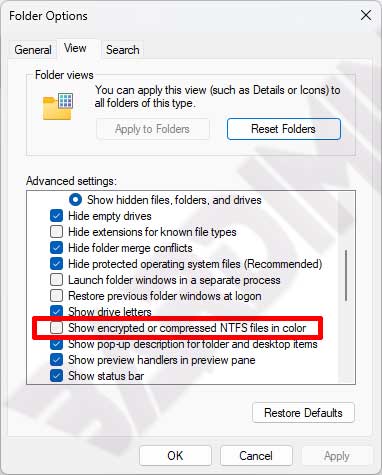
As duas configurações descritas acima são independentes. Desativar a função de aplicativos reiniciáveis não afeta o comportamento do Explorador de Arquivos, e vice-versa. Portanto, é recomendável desativar ambas se você deseja uma experiência de inicialização completamente limpa. O procedimento só precisa ser realizado uma vez por conta de usuário no sistema.
Verificação e teste após as alterações
Depois de aplicar as modificações nas duas configurações, faça um teste simples para confirmar que as funções estão realmente desativadas. Siga estes passos de verificação:
- Abra vários aplicativos, como Bloco de Notas, Calculadora e um navegador da web.
- Abra também algumas janelas do Explorador de Arquivos apontando para pastas diferentes.
- Realize uma Reinicialização pelo Menu Iniciar, não um desligamento completo. O Windows moderno usa um desligamento híbrido que pode preservar certos estados; a reinicialização garante um ciclo completo de boot.
- Depois que o sistema voltar e você fizer login, verifique se algum aplicativo ou janela do Explorador de Arquivos reapareceu.
Se os aplicativos ou pastas ainda aparecerem, verifique novamente se o alternador e a caixa de seleção estão na posição correta. Sabe-se que algumas atualizações de recursos importantes do Windows redefinem essas configurações para os valores padrão. Uma rechecagem periódica é fortemente recomendada, especialmente após a instalação de atualizações cumulativas mensais.
O desempenho ideal de inicialização não se resume à velocidade bruta. Para técnicos e gamers, cada segundo economizado no primeiro minuto após o login tem um valor significativo — permitindo um fluxo de trabalho mais suave ou uma sessão de jogo ininterrupta e livre de latência.
Quando reativar essa função
Embora muitos usuários optem por desativar essa funcionalidade, existem cenários em que a função de aplicativos reiniciáveis oferece benefícios reais. Profissionais que trabalham com vários aplicativos simultaneamente e realizam reinicializações programadas com frequência podem manter a função ativa. A produtividade permanece intacta, pois todas as ferramentas necessárias estão disponíveis instantaneamente, sem a necessidade de reabri-las uma a uma manualmente.
Usuários com hardware de ponta, como estações de trabalho equipadas com 32 GB de RAM ou mais e armazenamento NVMe de última geração, geralmente não perceberão uma queda de desempenho significativa. Nessas condições, a conveniência de retomar o trabalho supera os poucos segundos adicionais acrescentados ao processo de inicialização.
Para reativar a função, basta seguir os mesmos passos e colocar o alternador na posição Ativado, além de marcar novamente a opção Restaurar janelas de pastas anteriores ao fazer logon. As alterações são em tempo real e não exigem reinicialização.
Opções adicionais de gerenciamento de inicialização para controle avançado
Além das duas configurações principais discutidas, o Windows 11 oferece várias camadas de controle de inicialização que você pode aproveitar para gerenciar quais aplicativos são executados automaticamente. Aqui estão as camadas relevantes:
- Guia Inicializar do Gerenciador de Tarefas: Controla os programas registrados na chave de registro
HKEY_CURRENT_USER\Software\Microsoft\Windows\CurrentVersion\Run. Acesse por meio de Ctrl + Shift + Esc e vá para a guia Inicializar. - Biblioteca do Agendador de Tarefas: Alguns aplicativos criam tarefas agendadas acionadas no logon. Revise-as executando
taskschd.mscna caixa de diálogo Executar. - Configuração de Serviços: Serviços do sistema definidos como Automático (início atrasado) podem influenciar a capacidade de resposta inicial. Use
services.mscpara inspeção.
Combinando o gerenciamento dessas camadas, você pode criar um ambiente de inicialização verdadeiramente limpo e eficiente. Essa abordagem é comumente adotada por técnicos que lidam com implantações em larga escala, bem como por gamers que desejam que cada quadro por segundo não seja perturbado por processos desnecessários em segundo plano. Para mais informações oficiais sobre a função de aplicativos reiniciáveis, consulte a documentação da Microsoft na central de ajuda do Windows 11. Saiba mais.
Conclusão
A função de aplicativos reiniciáveis e a restauração de janelas do Explorador de Arquivos no Windows 11 oferecem flexibilidade que você pode adaptar às suas preferências individuais. O procedimento para desativá-las é simples e exige apenas alguns cliques na interface de Configurações e nas Opções de Pasta. Com uma compreensão clara do comportamento técnico dessas funções, você pode tomar decisões informadas e alinhadas às suas necessidades específicas — seja para produtividade profissional, manutenção de sistemas por técnicos ou otimização de desempenho em jogos.
