

Este artigo fornece um guia completo para realizar uma restauração de fábrica no Windows 10 e Windows 11. Você aprenderá o momento certo, preparações essenciais, a diferença entre as opções “Manter meus arquivos” e “Remover tudo” e as etapas técnicas detalhadas. Uma restauração de fábrica do Windows é uma solução eficaz para problemas de desempenho, erros do sistema ou ao preparar um PC para venda.
Após uso prolongado, o sistema Windows frequentemente sofre degradação de desempenho. Podem surgir problemas como lentidão, travamentos ou erros de “tela azul”. As causas variam, desde conflitos de driver e arquivos do sistema corrompidos até o acúmulo de software desnecessário.
Antes de optar por uma restauração de fábrica, existem soluções iniciais. Você pode executar a Verificação de Arquivos do Sistema (sfc /scannow via Prompt de Comando) ou fazer uma Restauração do Sistema. No entanto, se os problemas persistirem, uma restauração do Windows torna-se a melhor opção.
Quando Fazer uma Restauração de Fábrica no PC?
- O Windows está extremamente lento e não responde.
- Travamentos frequentes ou erros de parada (tela azul).
- Infecção grave por malware difícil de remover.
- Você planeja vender ou doar o PC para outra pessoa.
- Ocorrem erros do sistema não diagnosticados.
Preparações Essenciais Antes de Restaurar
As etapas de preparação são cruciais para evitar perda de dados. Primeiro, faça backup de todos os arquivos importantes em um disco externo ou na nuvem. Segundo, prepare licenças e chaves de ativação de software pago. Terceiro, tenha em mãos suas credenciais da conta Microsoft. Por fim, baixe os drivers mais recentes para componentes críticos (como chipset e rede) e salve-os em um disco externo.
Etapas para Restauração de Fábrica do Windows 10 e 11
O processo de restauração de fábrica do Windows 10 e Windows 11 é muito similar. Siga este guia passo a passo.
- Abra Configurações > Sistema > Recuperação.
- Em “Opções de recuperação”, clique em Redefinir este PC.
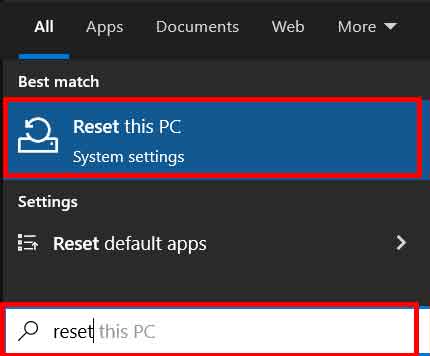
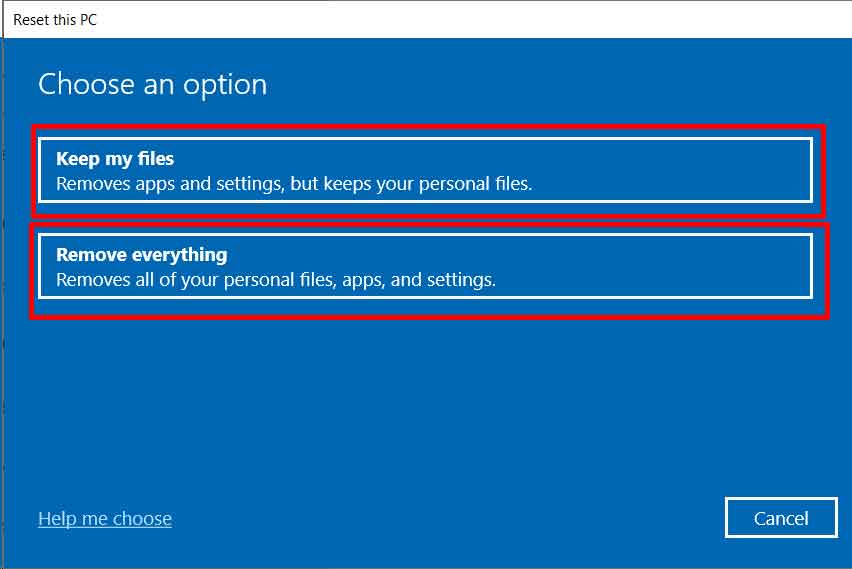
- Você terá duas opções principais:
- Manter meus arquivos: Remove aplicativos e configurações, mas preserva arquivos pessoais nas pastas do usuário (Documentos, Imagens, etc.).
- Remover tudo: Exclui todos os arquivos, aplicativos e configurações. Use esta opção se for vender o PC ou quiser uma instalação totalmente limpa.
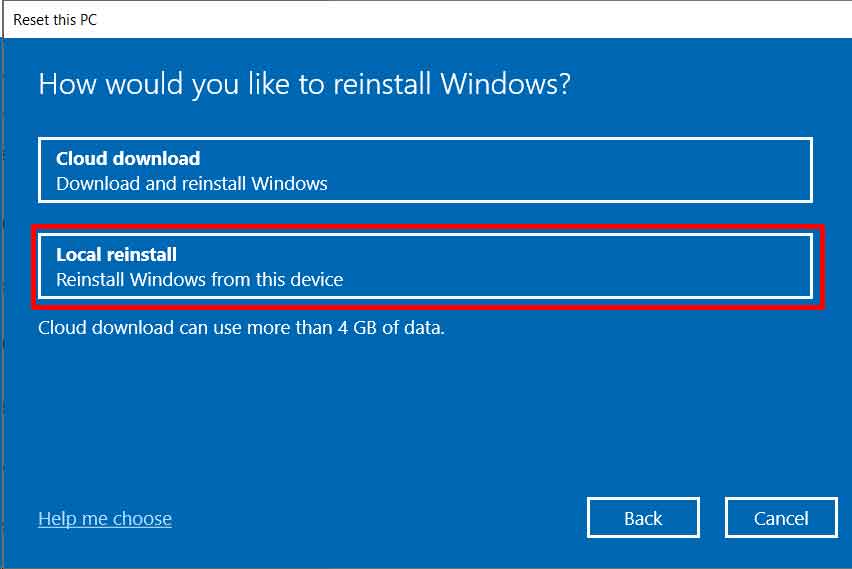
- Em seguida, escolha o método de instalação. Para a maioria dos usuários, selecione Reinstalação local. A opção “Download na nuvem” requer conexão à internet estável para baixar os arquivos mais recentes do Windows.
- Revise as configurações finais. O sistema exibirá uma lista de aplicativos que serão removidos. Clique em Redefinir para iniciar o processo.
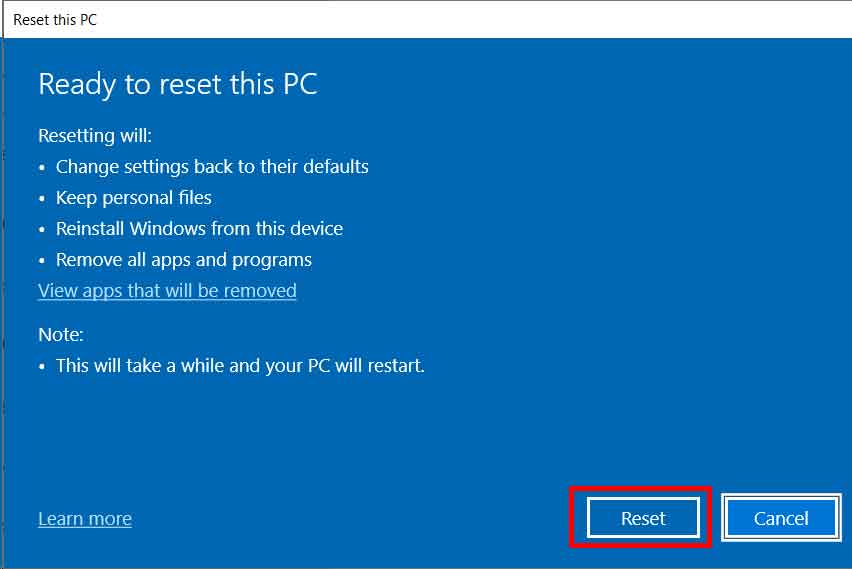
- O PC será reiniciado várias vezes. Este processo de restauração de fábrica do Windows pode levar de 30 minutos a várias horas. Certifique-se de que a bateria do notebook esteja carregada.
Entendimento Profundo: Manter Arquivos vs. Remover Tudo
| Opção “Manter meus arquivos” | Opção “Remover tudo” |
|---|---|
| Preserva arquivos pessoais nas pastas do usuário. | Remove TODOS os dados da unidade do sistema (C:). |
| Redefine as configurações do Windows para os padrões. | Restaura o Windows ao estado de fábrica original. |
| Remove todos os aplicativos e programas instalados. | Opção mais segura antes de vender ou doar um PC. |
| Adequada para corrigir erros sem perda de dados. | Exige um backup externo completo dos dados. |
Observação importante: para segurança máxima, a opção “Remover tudo” no Windows 11 oferece a configuração “Limpar dados”, que sobrescreve a unidade. Este recurso impede a recuperação de dados e é altamente recomendado se o PC mudará de dono.
Conclusão
Uma restauração de fábrica do Windows é uma ferramenta de recuperação muito poderosa. Este processo resolve efetivamente muitos problemas complexos do sistema. A chave para o sucesso está no backup dos dados e na escolha correta da opção. Lembre-se sempre de salvar arquivos importantes em um local seguro antes de começar. Para informações oficiais detalhadas, consulte a página de suporte de recuperação do Windows da Microsoft.
Seguindo este guia, você pode realizar uma restauração do Windows com confiança. Um desempenho do sistema renovado e estável será alcançado.
