

Aprenda como falsificar localização no Google Chrome sem VPN ou extensões usando o painel Sensors nas Ferramentas do Desenvolvedor. Este método ajuda a proteger a privacidade, acessar conteúdo com restrição regional ou testar aplicativos baseados em localização. Este guia técnico fornece etapas detalhadas com inserção manual de coordenadas.
O Google Chrome possui um serviço de geolocalização integrado que permite que sites acessem sua posição. Esse serviço utiliza diversas fontes, como sinais de GPS em dispositivos móveis, endereços IP ou dados de redes Wi-Fi próximas. A precisão da localização depende muito do método usado; dispositivos móveis costumam ser mais precisos graças ao suporte GPS, enquanto laptops ou PCs contam apenas com o endereço IP, o que muitas vezes é menos exato.
Muitos profissionais, técnicos e gamers precisam de flexibilidade de localização para diversas finalidades. Por exemplo, testar aplicações web com conteúdo geoespecífico, acessar serviços de streaming disponíveis apenas em outros países ou simplesmente preservar a privacidade para que sites não rastreiem sua posição real. Em vez de usar VPN ou extensões de terceiros, o Chrome oferece um recurso nativo nas Ferramentas do Desenvolvedor que permite definir coordenadas falsas manualmente.
Por que falsificar sua localização no Google Chrome?
Falsificar a localização não serve apenas para ocultar sua identidade; é também uma ferramenta importante no desenvolvimento web. Veja alguns motivos comuns:
- Testar aplicativos baseados em localização: Desenvolvedores precisam garantir que funcionalidades como clima local, preços regionais ou conteúdo exclusivo operem corretamente em diferentes regiões.
- Acessar conteúdo restrito: Alguns sites de notícias, serviços de streaming ou lojas online limitam o acesso por país. Com uma localização falsa, você consegue acessar esse conteúdo.
- Privacidade e segurança: Evite o rastreamento por sites que coletam dados de localização para anúncios ou análises.
- Jogos: Certos jogos online usam dados de localização para matchmaking ou eventos regionais; alterá-los pode proporcionar uma experiência diferente.
Com o DevTools do Chrome, você pode simular qualquer coordenada sem deixar rastros ou alterar as configurações do sistema.
Como falsificar localização no Google Chrome usando as Ferramentas do Desenvolvedor
Este método utiliza o painel oculto Sensors dentro das Ferramentas do Desenvolvedor. Não é necessária instalação adicional e as alterações duram apenas enquanto o painel estiver aberto. Siga estas etapas:
Passo 1: Abra o site desejado
Acesse o site que precisa de informações de localização, por exemplo o Google Maps (https://maps.google.com). Certifique-se de que a página contenha elementos de geolocalização para que você possa verificar facilmente a mudança.
Passo 2: Ative as Ferramentas do Desenvolvedor
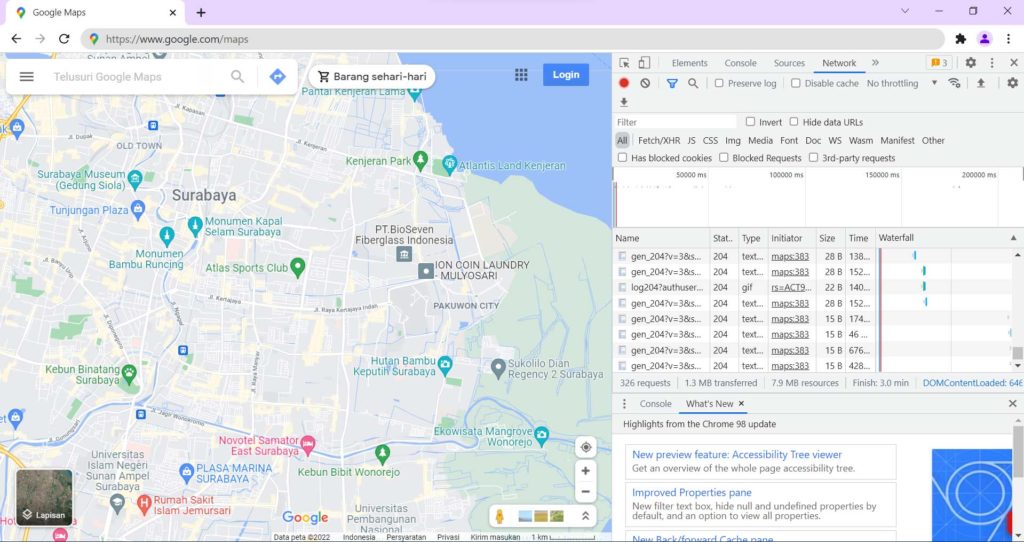
Pressione Ctrl+Shift+I (Windows/Linux) ou Cmd+Option+I (macOS) para abrir o painel das Ferramentas do Desenvolvedor. Você também pode acessá-lo pelo menu de três pontos no canto superior direito do Chrome > Mais ferramentas > Ferramentas do desenvolvedor.
Passo 3: Abra o painel Sensors
Dentro das Ferramentas do Desenvolvedor, clique no ícone de três pontos verticais no canto superior direito do painel. Escolha Mais ferramentas > Sensors. O painel Sensors aparecerá na parte inferior ou lateral, dependendo do seu layout.
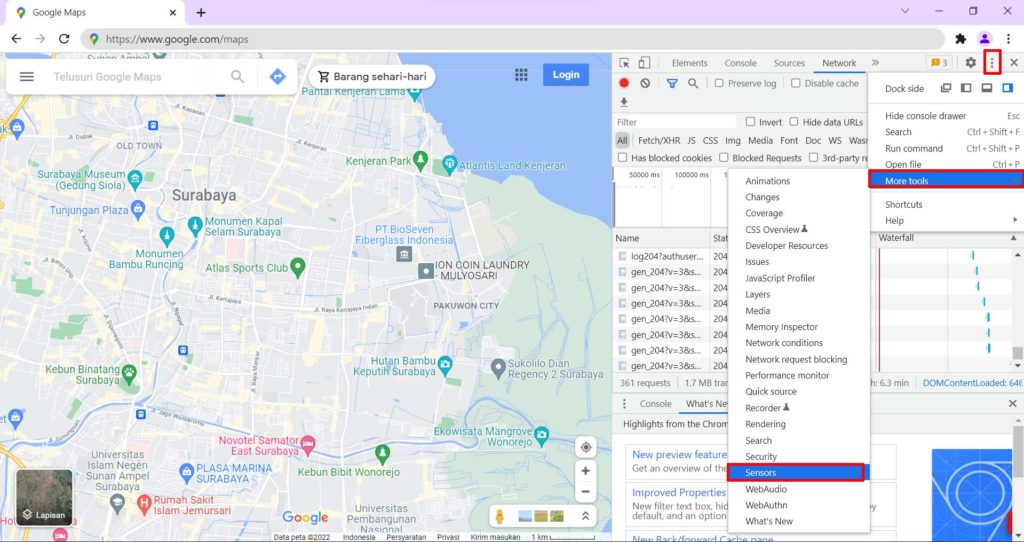
Passo 4: Defina as coordenadas de localização
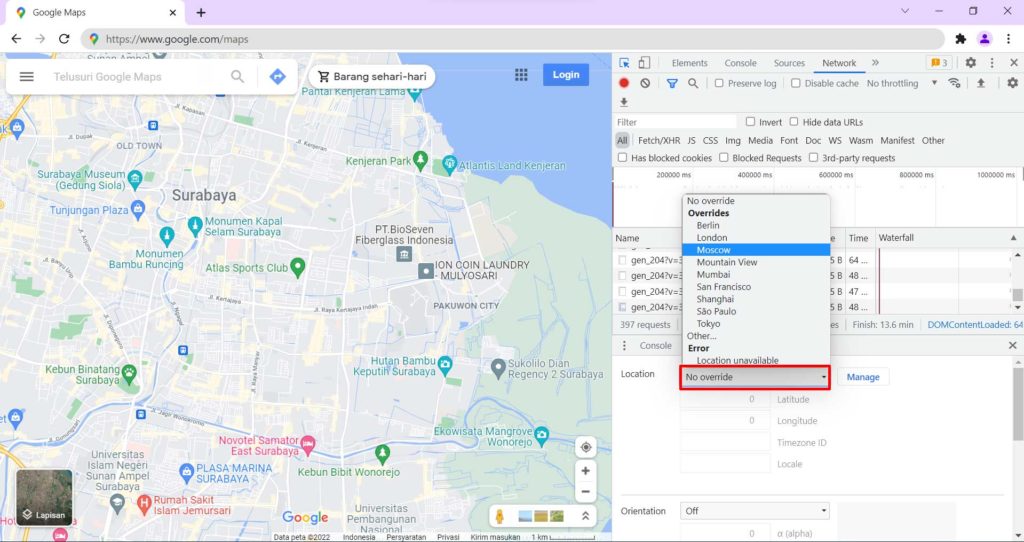
No painel Sensors, localize a seção Location. Por padrão, ela está configurada como “Sem substituição”, o que significa que o Chrome usa sua localização real. Clique no menu suspenso e escolha uma cidade predefinida, como “Nova York” ou “Tóquio”. Para um local personalizado, selecione Outro… e insira a latitude e longitude nos campos que aparecem.
Dica: Para obter as coordenadas de um lugar, abra o Google Maps, clique com o botão direito no ponto desejado e escolha “O que há aqui?” As coordenadas aparecerão na caixa de pesquisa. Você também pode usar serviços como latlong.net.
Passo 5: Verifique a alteração
Após definir as coordenadas, atualize a página do Google Maps ou qualquer outro site que esteja testando. O mapa deve exibir a área correspondente às coordenadas falsas. Para confirmar, utilize a busca por lugares próximos — os resultados devem apontar para a região falsificada.

Pontos importantes a considerar
- As alterações são temporárias: Assim que você fechar o painel Sensors ou desativar as Ferramentas do Desenvolvedor, o Chrome volta à sua localização real. Isso é ideal para testes rápidos sem efeitos permanentes.
- Nem todos os sites respondem: Alguns sites utilizam métodos adicionais de detecção de localização, como o endereço IP. Mesmo que você falsifique as coordenadas, eles podem estimar sua região a partir do IP. Para anonimato completo, combine isso com uma VPN.
- Precisão das coordenadas: Certifique-se de que o formato da latitude/longitude esteja correto (decimal, ex. -23.5505, -46.6333 para São Paulo). Entradas incorretas tornarão a localização inválida.
- Impacto em outros aplicativos: A mudança afeta apenas a aba atual do Chrome; não influencia outros aplicativos nem seu sistema operacional.
Alternativas para falsificar sua localização
Além do método acima, você pode usar extensões de navegador como “Location Guard” ou “Manual Geolocation”. No entanto, extensões geralmente exigem permissões adicionais e podem prejudicar o desempenho. Uma VPN também altera seu IP, mas não afeta os dados de GPS ou Wi‑Fi que seu navegador envia. Portanto, o recurso integrado do DevTools do Chrome continua sendo a opção mais leve e confiável para necessidades técnicas.
É importante usar essa técnica de forma ética. Não falsifique sua localização para atividades ilegais, fraudes ou para violar os termos de serviço de qualquer plataforma. Respeite os direitos autorais e as regulamentações locais.
— Ética Digital
Conclusão
Dominar como falsificar localização no Google Chrome por meio das Ferramentas do Desenvolvedor oferece controle total sobre os dados de geolocalização compartilhados com sites. Esse método é extremamente útil para profissionais de TI, desenvolvedores de aplicativos, defensores da privacidade e gamers que precisam testar ou acessar conteúdo multirregional. Com as etapas simples descritas acima, você pode definir instantaneamente qualquer coordenada sem software adicional.
Além disso, compreender como a geolocalização funciona ajuda você a ficar mais consciente sobre quais informações vazam durante a navegação. Use esse recurso com sabedoria e sempre priorize a segurança dos seus dados pessoais.
Se você encontrar problemas durante a prática, certifique-se de que seu Chrome esteja atualizado para a versão mais recente, pois a interface das Ferramentas do Desenvolvedor pode mudar com o tempo. Para referência adicional, visite a documentação oficial do Chrome DevTools em developer.chrome.com/docs/devtools ou conheça as especificações de geolocalização da W3C em w3.org/TR/geolocation.
