

Quer que seu PC desligue sozinho em um horário definido sem programas extras? A função de desligamento automático do Windows economiza energia, preserva o hardware e ajuda no gerenciamento de tempo. Este guia cobre 4 métodos: Agendador de Tarefas para rotinas, CMD para timers únicos e scripts batch flexíveis, incluindo como cancelá-los.
Benefícios do Desligamento Automático no Windows
Deixar o computador ligado constantemente, principalmente à noite, gasta energia e pode danificar componentes como CPU e HD devido ao estresse térmico . Programar um desligamento automático oferece vantagens claras:
- Economia de Energia: Reduz a conta de luz ao evitar que o PC fique ligado sem necessidade.
- Preservação do Hardware: Dá um “descanso” aos componentes, prolongando sua vida útil e prevenindo superaquecimento.
- Produtividade: Ideal para limitar tempo em jogos ou marcar o fim de tarefas longas como renderização de vídeo.
- Conveniência: Permite deixar o PC executando uma tarefa longa (ex: backup) com a certeza de que ele desligará depois.
Método 1: Desligamento Automático Programado via Agendador de Tarefas
O Agendador de Tarefas é a ferramenta nativa mais poderosa do Windows para tarefas repetitivas. É a solução ideal para um desligamento automático diário em um horário fixo, por exemplo, às 23h30 .
- Abra o Agendador de Tarefas. Clique em Iniciar e digite “Agendador de Tarefas“. Abra o aplicativo.
- Crie uma Tarefa Básica. No painel Ações à direita, clique em Criar Tarefa Básica…
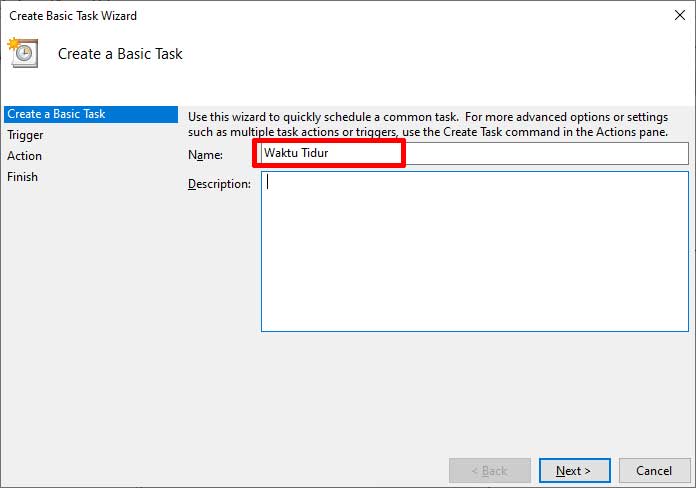
- Dê um Nome à Tarefa. Por exemplo, “Desligamento Noturno“. Clique em Avançar.
- Escolha o Gatilho. Para um desligamento diário, selecione Diariamente. Clique em Avançar.
- Defina o Horário. Defina a data de início e o horário exato para o desligamento. Clique em Avançar.
- Escolha a Ação. Selecione Iniciar um programa. Clique em Avançar.
- Configure o Programa de Desligamento.
- No campo Programa/script, digite:
C:\Windows\System32\shutdown.exe - No campo Adicionar argumentos, digite:
/s /f /t 0/sé o comando para desligar./fforça o fechamento de aplicativos não responsivos./t 0define 0 segundos de espera antes de executar.
- No campo Programa/script, digite:
- Finalize. Clique em Avançar, revise o resumo e clique em Concluir.
Método 2: Desligamento Automático Único via Prompt de Comando
Este método é perfeito para um desligamento único com contagem regressiva. Por exemplo, se você quer que o PC desligue em 90 minutos porque vai sair, ou após um download de 3 horas.
- Abra o Prompt de Comando como Administrador. Clique em Iniciar, digite “cmd” e selecione Executar como administrador.
- Digite o Comando de Desligamento. Digite o seguinte comando:
shutdown /s /f /t 5400- Substitua 5400 pelos segundos desejados (5400 segundos = 90 minutos).
- Use uma ferramenta de conversão online se precisar .
- Pressione Enter. Uma notificação confirmará que o desligamento automático foi agendado.
Dica Rápida: Você também pode executar este comando diretamente no Executar (Win + R). Basta digitar shutdown /s /t 3600 e pressionar Enter .
Método 3: Desligamento Automático Flexível com Script Batch
Scripts batch (.bat) oferecem controle mais avançado. Você pode criar um timer interativo ou programar um desligamento em um horário absoluto específico. Aqui estão dois exemplos práticos.
Script A: Timer Interativo Simples
Este script solicita que você digite o tempo de espera em segundos .
@echo off
set /p temporizador= "Digite o tempo para desligar (em segundos): "
timeout %temporizador%
shutdown /s /f- Copie o código acima no Bloco de Notas.
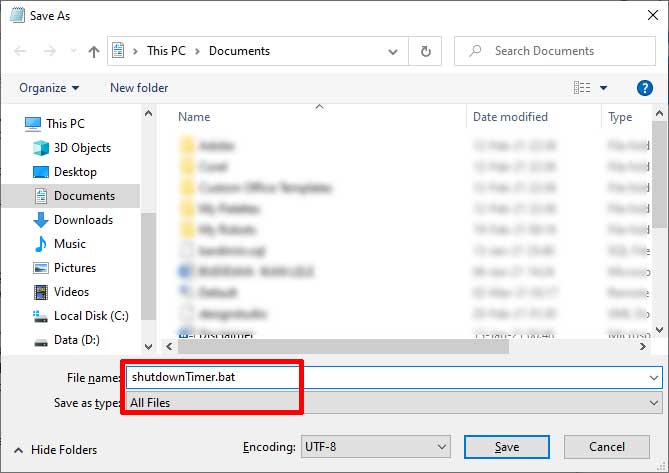
- Salve o arquivo com a extensão .bat (ex:
timer_desligar.bat). Selecione “Salvar como tipo: Todos os arquivos”. - Execute o arquivo. Digite os segundos quando solicitado.
Script B: Desligamento em Horário Específico
Este script desligará o PC exatamente no horário definido (formato 24h), perfeito para limitar o tempo de uso .
@echo off
:loop
if %time% GEQ 22:30:00.00 (
    shutdown /s /f /t 60 /c "Hora de dormir! PC desligará em 60 segundos."
    goto :end
)
timeout /t 30 /nobreak > nul
goto :loop
:end
Altere 22:30:00.00 para o seu horário alvo. O script verificará o horário a cada 30 segundos e executará o desligamento automático quando chegar a hora.
Como Cancelar um Desligamento Automático
Se mudar de ideia, cancelar um desligamento automático agendado é simples. Use o método correspondente à sua configuração inicial.
| Método Original | Método de Cancelamento |
|---|---|
| Agendador de Tarefas | Abra o Agendador, localize a tarefa, clique com o botão direito e escolha Excluir . |
| Prompt de Comando / Executar | Abra o CMD ou Executar (Win+R), digite shutdown /a e pressione Enter. Uma notificação de confirmação aparecerá . |
| Script Batch (.bat) | Feche a janela do Prompt de Comando que está executando o script, ou pressione Ctrl + C dentro dela. |
Conclusão
Configurar o desligamento automático do Windows é uma prática inteligente para preservar o hardware, economizar energia e gerenciar o tempo. Concluindo, escolha o método que melhor atende às suas necessidades:
- Use o Agendador de Tarefas para uma rotina de desligamento diário regular.
- Use o Prompt de Comando (CMD) para um timer único e rápido.
- Use um Script Batch se precisar de uma lógica especial, como um desligamento em um horário exato.
Ao entender esses métodos, você tem controle total para programar quando seu computador deve descansar, mantendo sua produtividade e a eficiência do dispositivo de forma ideal.
