

Desativar a pesquisa do Bing no Menu Iniciar do Windows 11 não é apenas uma questão de velocidade. É sobre privacidade e eficiência do sistema. Ao desligar este recurso, você impede que o Windows envie consultas de pesquisa para os servidores da Microsoft, economiza largura de banda e acelera os resultados de pesquisa local no seu PC.
Desde a grande atualização do Windows 11 24H2, a integração da Pesquisa do Bing no Menu Iniciar se tornou ainda mais forte. Este recurso conecta automaticamente suas pesquisas locais com resultados da web do Bing. Para usuários profissionais, técnicos ou gamers, isso é frequentemente considerado perturbador e ineficiente, especialmente quando você quer apenas encontrar arquivos ou aplicativos no seu dispositivo local.
Por padrão, quando você digita algo na caixa de pesquisa do Menu Iniciar, o Windows exibe resultados de aplicativos, documentos, configurações e também da web usando o Bing. Esses resultados online são normalmente marcados com um ícone de seta “Pesquisar na web”. Embora pareça prático, esta pesquisa significa que cada palavra-chave que você digita é enviada para os servidores da Microsoft.
Do ponto de vista de privacidade e desempenho, este recurso pode ser uma carga adicional. A Microsoft usa a Pesquisa do Bing como parte de seu ecossistema de publicidade e personalização de conteúdo. Se você não quer que sua atividade de pesquisa seja enviada para a nuvem, desativar a integração do Bing é um passo recomendado.
Nota Técnica: Em ambientes corporativos ou redes empresariais, os administradores de TI frequentemente desativam a Pesquisa do Bing através da Política de Grupo ou Registro para garantir conformidade com as políticas internas de dados.
Por Que Você Deve Desativar o Bing no Windows 11
- Melhor proteção de privacidade – Nenhum dado de pesquisa local é enviado para os servidores da Microsoft.
- Resposta de pesquisa mais rápida – Reduz a latência porque o sistema não espera mais por resultados da web.
- Reduz o uso de RAM e CPU – Os processos em segundo plano da Pesquisa do Bing serão interrompidos.
- Controle total do sistema – Você controla as fontes de pesquisa, não o algoritmo do Bing.
Como Desativar a Pesquisa do Bing no Windows 11
Existem três métodos eficazes para desativar a integração da Pesquisa do Bing no Windows 11, dependendo da sua preferência e nível de controle desejado.
- Através de Configurações (mais fácil)
- Através do Editor de Política de Grupo
- Através do Editor do Registro
1. Desativar o Bing Através de Configurações
Este método é o mais rápido e seguro para usuários gerais e profissionais. No entanto, esta configuração apenas desativa parcialmente as funções de pesquisa de conteúdo na nuvem.
- Abra Configurações pressionando as teclas (Win + I).
- Vá para o menu Privacidade e segurança → Permissões de pesquisa.
- Na seção Pesquisa de conteúdo na nuvem, deslize a chave para a posição Desligado para Conta Microsoft e Conta corporativa ou de estudante.
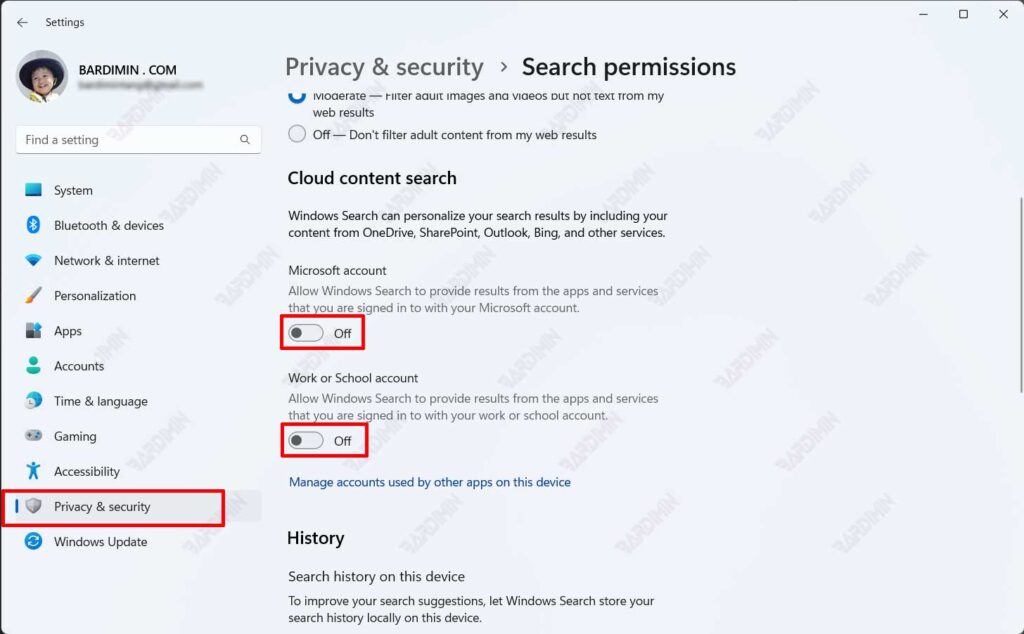
Nota: Este método não desativa o Bing completamente. Para bloquear totalmente os resultados da web, use os dois métodos avançados a seguir.
2. Desativar o Bing Através do Editor de Política de Grupo
Este método é adequado para administradores de TI ou usuários das edições Windows 11 Pro e Enterprise. Com esta política, você força o sistema a não exibir resultados da web.
- Abra a caixa de diálogo Executar com as teclas (Win + R).
- Digite gpedit.msc e pressione Enter.
- Navegue até Configuração do Computador → Modelos Administrativos → Componentes do Windows → Pesquisa.
- Encontre e clique duas vezes nas duas políticas seguintes:
- Não permitir pesquisa na web
- Não pesquisar na web ou exibir resultados da web na Pesquisa
- Altere o status de ambas para Habilitado, então clique em Aplicar e OK.
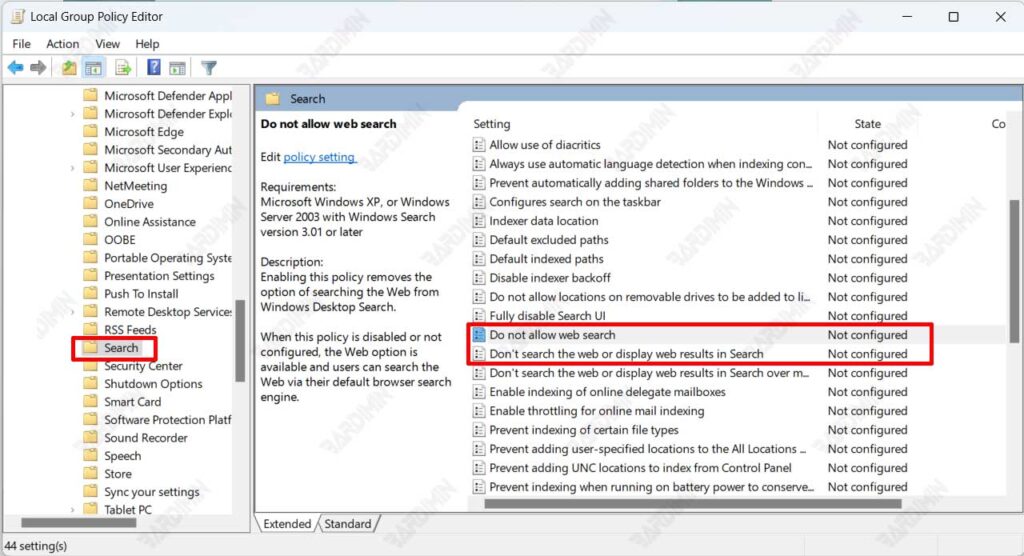
Após aplicar as políticas, reinicie seu computador para garantir que as mudanças estejam totalmente ativas.
3. Desativar o Bing Através do Editor do Registro
Se você está usando Windows 11 Home, a opção do Editor de Política de Grupo não está disponível por padrão. Como alternativa, você pode desativar o Bing manualmente através do Editor do Registro.
- Abra a caixa de diálogo Executar (Win + R).
- Digite regedit e pressione Enter.
- Navegue até o seguinte local:
Computer\HKEY_CURRENT_USER\Software\Microsoft\Windows\CurrentVersion\Search - Clique com o botão direito na pasta Search então selecione Novo → Valor DWORD (32 bits).
- Nomeie: BingSearchEnabled.
- Clique duas vezes e altere o valor para 0.
- Feche o Registro e reinicie seu computador.
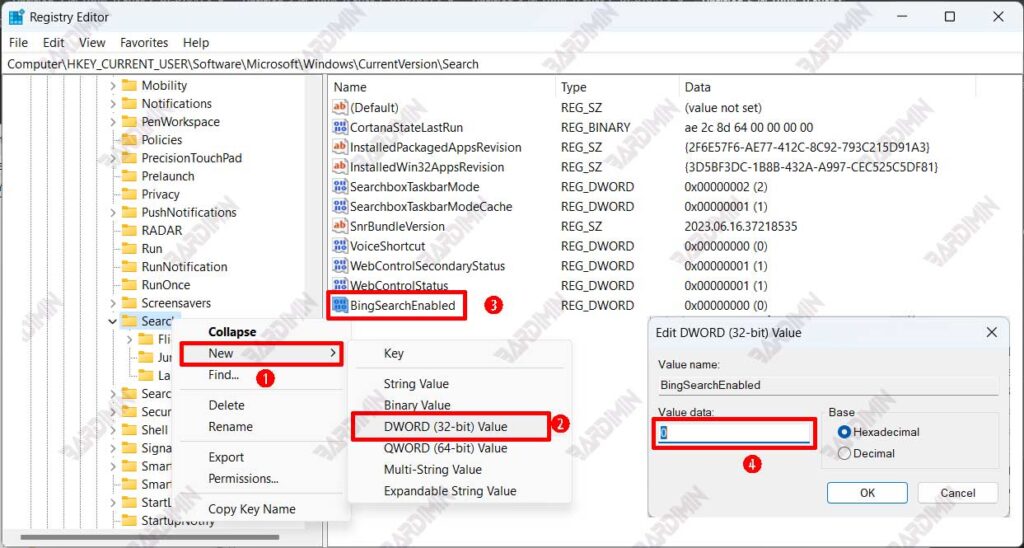
Após o sistema ser recarregado, o Menu Iniciar não mostrará mais a opção Pesquisar na web. Se quiser reativá-la, simplesmente exclua o valor BingSearchEnabled.
Conclusão
Desativar a Pesquisa do Bing no Windows 11 é uma decisão inteligente para quem prioriza velocidade, privacidade e eficiência do sistema. Com os métodos acima, você pode ajustar o nível de controle de acordo com suas necessidades, desde configurações simples em Configurações até configurações avançadas na Política de Grupo ou Registro.
Para usuários profissionais, esta configuração também melhora a estabilidade e segurança em ambientes de trabalho, especialmente em sistemas com políticas de dados sensíveis ou redes fechadas.
