

As fontes padrão do Windows 11 parecem muito comuns? Se você está cansado da interface do usuário do Segoe com a mesma aparência, você não está sozinho! Muitos usuários do Windows 11 desejam alterar a fonte padrão do sistema para tornar sua área de trabalho mais personalizada e visualmente atraente. No entanto, a Microsoft não fornece uma opção oficial para substituí-lo por meio de Configurações.
Além da estética, a fonte certa pode melhorar o conforto de leitura, especialmente para usuários que trabalham por muito tempo na frente da tela. Este artigo irá guiá-lo passo a passo sobre como alterar a fonte padrão do Windows 11 sem o risco de erro, incluindo as melhores recomendações e soluções de fontes em caso de problemas.
As modificações de fonte do sistema afetam a interface geral do Windows. Certifique-se de seguir essas diretrizes cuidadosamente e criar um registro de backup antes de continuar. Vamos começar!
Preparativos importantes antes de alterar as fontes do sistema Windows 11
Alterar a fonte padrão do sistema no Windows 11 pode realmente tornar a aparência mais personalizada, mas há algumas coisas cruciais para se preparar primeiro. Pequenos erros podem causar problemas com a interface do Windows, portanto, siga este guia de configuração cuidadosamente!
1. Backup do Registro do Windows (OBRIGATÓRIO!)
As modificações de fonte são feitas por meio de Registry Editor e erros de edição podem tornar o sistema instável.
- Abra Registry Editor (pressione Win + R, digite regedit e Enter).
- Clique em File > Export, salve-o com um nome como Backup_Registry_Sebelum_Ganti_Font.reg.
- Armazene o arquivo de backup em um local seguro (unidade flash/nuvem).
2. Escolha uma fonte compatível
Nem todas as fontes podem funcionar bem como um sistema de fontes. Algumas recomendações seguras:
- Arial
- Calibri
- Segoe UI (outras variantes)
- Tahoma
Evite fontes personalizadas que não ofereçam suporte a caracteres completos (o que pode causar erros de texto em alguns aplicativos).
3. Certifique-se de ter acesso de administrador
Para poder fazer modificações no registro e nas configurações do sistema, você deve usar uma conta com direitos de acesso de administrador.
Como verificar uma conta de administrador:
- Clique no botão Start, digite cmd.
- Clique com o botão direito do mouse em Command Prompt, selecione Run as administrator.
- Se você vir uma notificação UAC (User Account Control), significa que você tem acesso de administrador.
Se você não tiver acesso de administrador, não poderá executar o arquivo de registro ou alterar as configurações de fonte do sistema.
Etapas para alterar a fonte padrão do sistema no Windows 11
Alterar o sistema de fontes no Windows 11 pode dar um toque pessoal e melhorar o conforto visual. No entanto, como as fontes do sistema estão diretamente relacionadas à interface do usuário (UI), esse processo deve ser feito com cuidado.
1. Método manual: usando o Editor do Registro
Este método é adequado para usuários intermediários a avançados que entendem os riscos e a importância das modificações no registro.
1. Abra o Editor do Registro
- Pressione Win + R, digite regedit e pressione Enter.
- Se o UAC for exibido, clique em Yes para conceder permissões de administrador.
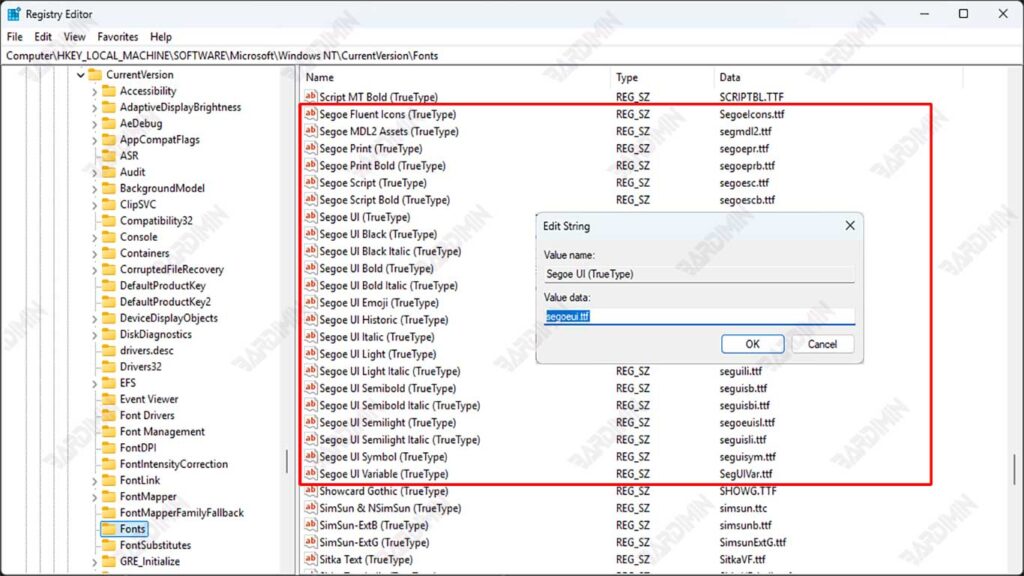
2. Navegue até o local da fonte do sistema
Insira o seguinte caminho:
HKEY_LOCAL_MACHINE\SOFTWARE\Microsoft\Windows NT\CurrentVersion\Fonts3. Altere a fonte padrão
- Procure as seguintes entradas (dependendo do tipo de fonte que você deseja substituir):
- Segoe UI (TrueType) → Fontes para texto simples
- Fontes Segoe UI Bold (TrueType) → para texto em negrito
- Segoe UI Light (TrueType) → Fontes para texto leve
- Clique com o botão direito do mouse na entrada e selecione Modify.
- Substitua o valor por um novo nome de arquivo de fonte (exemplo: Arial.ttf).
- Certifique-se de que a fonte selecionada esteja instalada no sistema.
4. Salve e feche o Editor do Registro
Depois de fazer as alterações, execute uma reinicialização do sistema para aplicar a nova fonte.
2. Métodos alternativos: usando aplicativos de terceiros
Se você quiser uma maneira mais prática e com menos risco de erro humano, use um aplicativo de terceiros projetado especificamente para alterar as fontes do sistema no Windows.
Winaero Tweaker
- Baixe no site oficial winaero.com
- Abra o menu Advanced Appearance Settings →, selecione Custom System Font.
- Selecione a fonte desejada e aplique.
Trocador de fonte personalizado do Windows 11
- Ferramentas portáteis feitas especificamente para o Windows 11.
- Basta selecionar uma fonte no menu suspenso e clicar em Apply Font.
3. Verificação de alterações e reinicialização
1. Depois de alterar a fonte:
- Reinicie o PC para certificar-se de que as alterações foram aplicadas.
2. Verifique os resultados em:
- Menu Iniciar
- Explorador de Arquivos
- Barra de tarefas
- Aplicativos do sistema, como Configurações e Bloco de Notas.
Se a fonte não mudar:
- Certifique-se de ter selecionado uma fonte compatível.
- Tente repetir o processo ou usar System Restore se necessário.
