

Bloqueado em um laptop Lenovo porque você esqueceu a senha do BIOS? Use a ferramenta de redefinição de senha do BIOS da Lenovo para ignorar as senhas facilmente! Guia passo a passo + ferramentas confiáveis recomendadas. Leia agora!
Você está com pressa para fazer um trabalho importante, de repente seu laptop Lenovo exibe a mensagem ‘Digite a senha do BIOS. Problema? Você não se lembra da senha! Essa situação é mais do que apenas irritante, pode atrapalhar prazos, perder o acesso a dados importantes ou até mesmo inutilizar um laptop usado recém-adquirido.
A maioria das senhas do BIOS da Lenovo pode ser redefinida por você mesmo, sem a necessidade de levá-las a um centro de serviço ou gastar muito dinheiro. Com as ferramentas e orientações certas, você pode desbloquear o BIOS da série Lenovo ThinkPad, Ideapad ou Legion em apenas alguns minutos.
Por que esquecer a senha do BIOS da Lenovo pode ser um grande problema?
Já experimentou uma tela de laptop Lenovo de repente pedindo “Senha do BIOS” quando você tem certeza de que nunca a definiu? Não é apenas uma questão de esquecer sua senha habitual, você sabe! A senha do BIOS é como um cofre digital que bloqueia o acesso ao coração do sistema do seu laptop.
Ao contrário das senhas de login do Windows que podem ser redefinidas por e-mail ou modo de recuperação, as senhas do BIOS funcionam em um nível de sistema muito mais baixo. Ele serve como a principal proteção antes que o sistema operacional carregue, portanto, se você esquecer ou perder essa senha, o impacto pode ser muito sério. Isso se torna ainda mais complicado porque o BIOS não fornece um método de recuperação fácil ou automático como os sistemas operacionais modernos.
Qual é o perigo?
1. Você pode ser bloqueado do seu sistema
Imagine que você deseja alterar o sistema operacional ou reinstalar o Windows, mas não pode entrar no BIOS para definir a prioridade de inicialização. É como ter um carro, mas não ter acesso ao volante!
2. Atualizações de hardware se tornam um pesadelo
Quer adicionar RAM ou substituir um SSD mais rápido? Infelizmente, algumas configurações importantes para o novo hardware estão no BIOS.
Fato interessante: No fórum de tecnologia, 30% das falhas de atualização de hardware da Lenovo foram devidas a senhas do BIOS!
3. Laptops usados podem ser tijolos caros
Muitos laptops de segunda mão no mercado ainda são BIOS bloqueados. O comprador só percebe após a transação, uma pena, certo?
4. Problemas de segurança da cadeia
Alguns dos modelos mais recentes, como o ThinkPad X1, até bloqueiam o recurso de segurança TPM junto com o BIOS.
Como resultado, dados importantes criptografados pelo BitLocker não podem ser acessados, mesmo que as senhas do Windows ainda sejam lembradas.
3 Método de Redefinição de Senha do BIOS Lenovo (Ferramenta & Manual)
Lidar com uma senha de BIOS bloqueada em um laptop Lenovo pode ser um sério desafio, mas alguns métodos eficazes podem ser usados para redefini-la. Seja usando ferramentas de terceiros ou métodos manuais, você ainda precisa ter cuidado ao escolher a abordagem mais segura e adequada para o seu dispositivo. Aqui estão três métodos comumente usados:
1. Use ferramentas personalizadas – a solução mais rápida e fácil (recomendado)
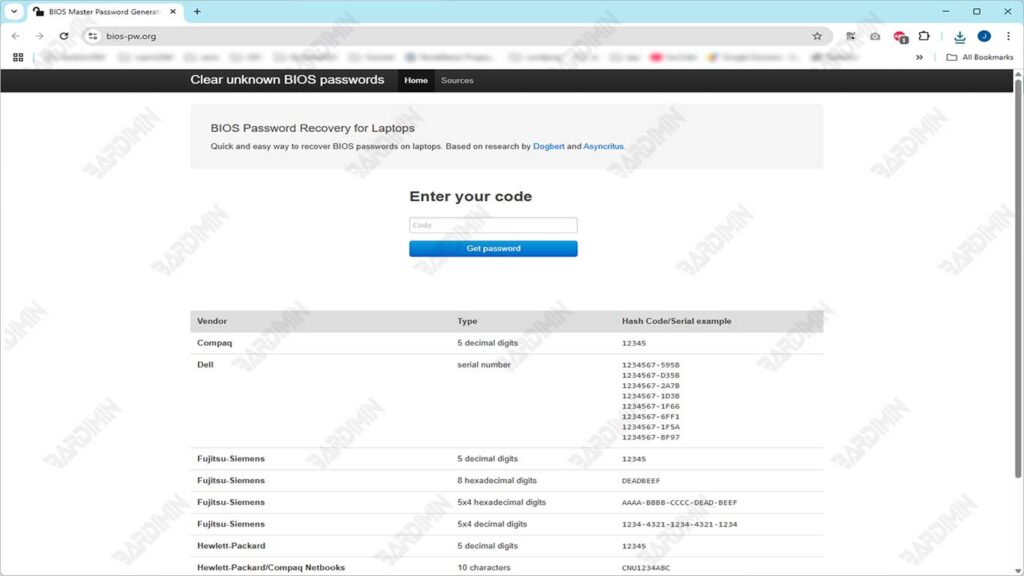
O primeiro e mais recomendado método para contornar um BIOS bloqueado é usar as ferramentas de redefinição de senha do BIOS da Lenovo. Algumas ferramentas populares que são amplamente utilizadas por técnicos e usuários avançados são CMOS De-Animator e BIOS-PW.org. Essa ferramenta funciona gerando uma senha mestra exclusiva, com base em informações específicas do seu dispositivo, como:
- Número de série (exemplo: PF-1234567)
- Modelo de laptop (exemplo: ThinkPad T470)
Como descobrir o número de série
- Abra o tipo de → cmd wmic bios get serialnumber
- Ou verifique na caixa do laptop/adesivo (exemplo: PF-1A2B3C4)
Etapas de uso BIOS-PW.org:
- Ligue o laptop e anote a mensagem de erro ou o número de série que aparece quando ele não consegue entrar no BIOS.
- Abra o site BIOS-PW.org usando outro dispositivo (outro HP/PC/laptop).
- Digite o número de série ou o código do desafio nos campos fornecidos.
- O site fornecerá várias senhas mestras possíveis. O site exibirá de 3 a 5 combinações de senhas. As senhas diferenciam maiúsculas de minúsculas!
- Reinicie o laptop → pressione F1/F2 na inicialização. Quando o prompt de senha do BIOS aparecer, tente inserir a senha uma a uma que você obteve. Pressione Enter após cada entrada
Etapas para usar o CMOS De-Animator:
1. Baixe o CMOS De-Animator
Visite um site oficial ou repositório confiável que forneça o arquivo do instalador do CMOS do De-Animator (versão 3 ou posterior recomendada). Certifique-se de baixar uma versão compatível com seu sistema (32 bits ou 64 bits).
2. Execute em um computador acessível
Instale e execute o programa em outro computador (se o seu laptop Lenovo estiver com o BIOS bloqueado). Esta ferramenta é portátil, não requer nenhuma instalação especial.
3. Crie uma unidade flash inicializável (opcional, mas recomendado)
Copie o arquivo CMOS De-Animator em uma unidade flash inicializável se quiser executá-lo diretamente da inicialização. Você pode criar um USB inicializável usando uma ferramenta como Rufus com o sistema FreeDOS.
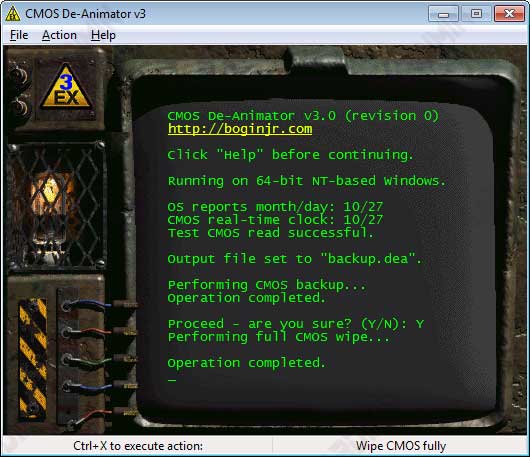
4. Execute o programa e redefina o CMOS
Quando a ferramenta estiver em execução, clique no botão “De-Animate (Clear CMOS)”. O programa agendará a remoção do CMOS no momento da próxima reinicialização do sistema. Você verá uma notificação de que suas alterações foram salvas.
5. Reinicie e entre no BIOS
Após uma reinicialização, o BIOS perderá todas as configurações antigas, incluindo a senha. Tente entrar no BIOS com as teclas F1, F2 ou DEL, dependendo do modelo. Agora você deve ser capaz de acessar o BIOS sem ser solicitado a fornecer uma senha.
2. Redefinir via bateria CMOS (para modelos mais antigos)
O método de redefinição de bateria do BIOS sobre CMOS é uma abordagem manual de longa data para remover todas as configurações do BIOS, incluindo senhas. Este método é eficaz para modelos Lenovo mais antigos que não estão equipados com recursos avançados de segurança, como o Absolute Persistence Module (APM). No entanto, esse método requer habilidades básicas para abrir o gabinete do laptop.
Etapas para redefinir o BIOS da Lenovo via bateria CMOS:
1. Desligue o laptop e desconecte todos os recursos
Certifique-se de que o laptop esteja completamente desligado. Remova o adaptador, a bateria principal (se removível) e todos os dispositivos externos conectados.
2. Abra a caixa traseira do laptop
Use uma pequena chave de fenda para desparafusar a tampa inferior da caixa. Faça isso com cuidado para não danificar o clipe interno ou o soquete.
3. Encontre uma bateria CMOS
Procure uma bateria em forma de moeda (como uma bateria de relógio) na placa-mãe. Geralmente é de cor prata com um pequeno soquete ou conector.
4. Remova a bateria por ±10 minutos
Desconecte a bateria CMOS de seu conector e deixe-a descansar por 10 a 15 minutos. Isso removerá toda a configuração do BIOS, incluindo a senha.
5. Reinstale e ligue o laptop
Depois de tempo suficiente, conecte a bateria CMOS, feche o gabinete e ligue o laptop. O BIOS reverterá para as configurações padrão sem uma senha.
Este método não é eficaz para as séries modernas da Lenovo que usam um Absolute Persistence Module (APM), como o ThinkPad X1 Extreme, P1 Series ou modelos com BIOS criptografado. Neste dispositivo, a configuração do BIOS é armazenada em um chip especial que não será redefinido simplesmente removendo a bateria CMOS.
3. Entre em contato com o suporte da Lenovo (último recurso)
Se todos os métodos de autossuficiência não funcionarem ou seu dispositivo for o modelo mais recente com um sistema de segurança de alto nível, a etapa mais segura e legal é entrar em contato com o suporte oficial da Lenovo. Este método não apenas garante a segurança dos dados, mas também garante que o processo de reinicialização seja realizado de acordo com os padrões do fabricante.
Etapas para entrar em contato com o suporte da Lenovo para redefinir a senha do BIOS:
1. Prepare a prova de propriedade oficial.
A Lenovo é muito rigorosa na verificação de solicitações de redefinição do BIOS. Você deve preparar:
- Fatura de compra original, ou
- O comprovante de pagamento é válido com informações de identidade e número de série do dispositivo.
2. Entre em contato com o Suporte da Lenovo através dos canais oficiais.
- Acesse a página oficial de suporte: https://support.lenovo.com
- Escolha uma opção de chat ao vivo, e-mail ou número de linha direta de acordo com sua região.
- Diga a eles que você deseja redefinir a senha do BIOS e preparou um comprovante de propriedade.
3. Processo de verificação pela Lenovo.
Depois que os documentos forem verificados, a Lenovo poderá:
- Forneça uma senha mestra exclusiva (específica para alguns modelos) ou
- Direciona você para um centro de serviço autorizado para manuseio imediato.
4. Reinicialização realizada por um técnico certificado.
Na maioria dos casos, um técnico autorizado da Lenovo realizará o processo de reinicialização usando um dispositivo especial para manter a integridade do sistema de segurança do seu dispositivo.
