

Embora o Windows 11 venha com o Microsoft Edge como seu navegador padrão, muitos usuários preferem o Chrome, o Firefox ou outros navegadores como aplicativo principal para navegar na web. Este artigo vai guiá-lo pelas etapas mais recentes e simples para alterar o navegador padrão no Windows 11 de acordo com sua preferência, seja por comodidade, produtividade ou uma melhor experiência de jogos.
Como profissional ou gamer, ter controle total sobre seu dispositivo é crucial. O navegador padrão costuma estar vinculado a links de outros aplicativos, e-mails ou documentos. Portanto, usar o navegador com o qual você tem mais familiaridade pode aumentar sua eficiência e segurança. O processo para alterá-lo agora é mais intuitivo no Windows 11.
Por que você deve alterar o navegador padrão no Windows 11?
O Microsoft Edge é um navegador sólido com recursos modernos. No entanto, você pode ter investido tempo no ecossistema de outro navegador. Por exemplo, na sincronização de favoritos e extensões do Chrome ou do Firefox, ou em um desempenho específico para aplicativos web pesados. Definir seu navegador padrão do Windows 11 escolhido garante que todos os links sejam abertos em um ambiente que você já configurou.
Guia completo: Como alterar o navegador padrão no Windows 11
Certifique-se de que seu navegador preferido já esteja instalado no computador. Em seguida, siga as etapas sistemáticas abaixo. Este processo se aplica às atualizações mais recentes do Windows 11.
- Abra o aplicativo Configurações. Você pode pressionar as teclas Windows + I no teclado para abri-lo rapidamente.
- Na janela Configurações, selecione o menu Aplicativos à esquerda e clique em Aplicativos padrão.
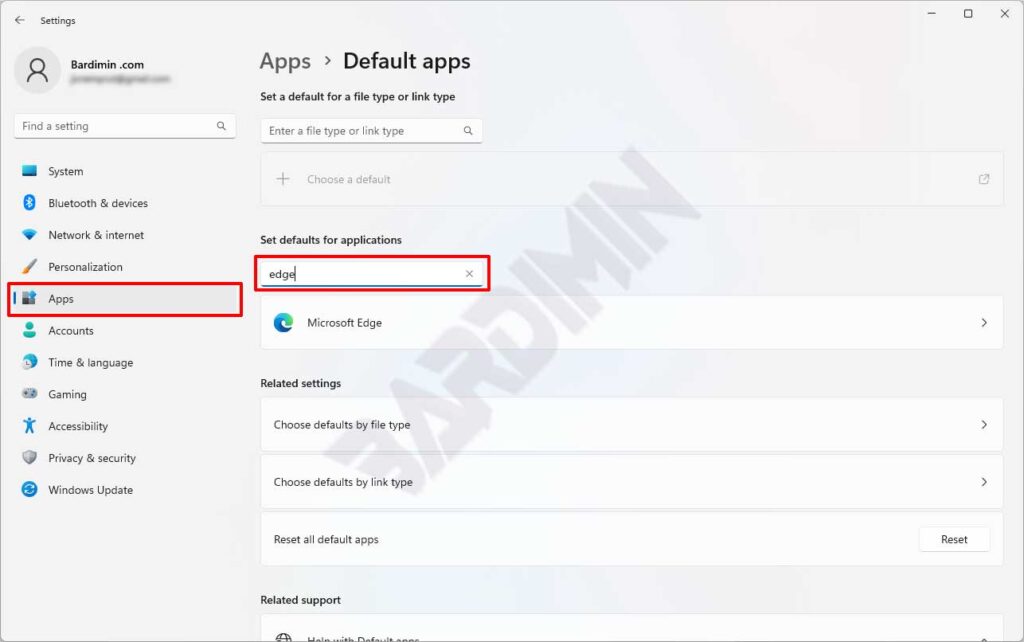
- Na caixa de pesquisa em “Definir aplicativos padrão”, digite Microsoft Edge. Como alternativa, role a lista para baixo até encontrá-lo. Clique no logotipo do Microsoft Edge.
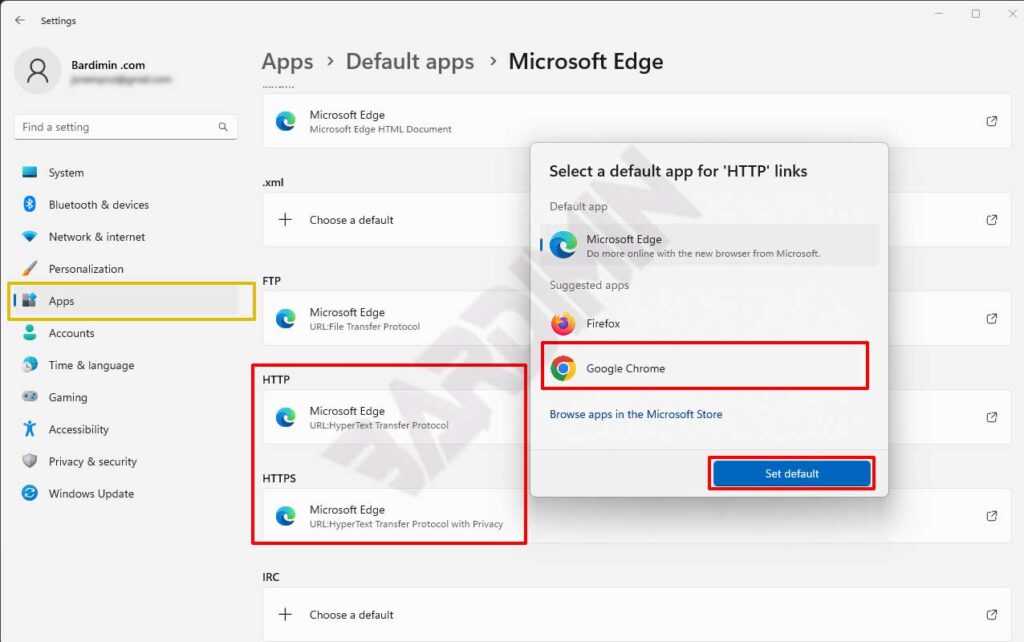
- Você verá uma lista de protocolos e tipos de arquivo (como .HTML, .HTM, HTTP, HTTPS). Para alterar o navegador padrão do Windows 11 de forma abrangente, encontre as entradas para HTTP e HTTPS. Clique no aplicativo listado ao lado (Microsoft Edge).
- Uma janela pop-up “Escolher um aplicativo” será exibida. Selecione seu navegador preferido (por exemplo, Google Chrome) na lista disponível.
- Por fim, clique em Trocar mesmo assim ou Definir como padrão para confirmar a alteração. Repita a mesma etapa para o protocolo HTTPS, se necessário.
Verifique a alteração do seu navegador padrão
Após seguir as etapas acima, é uma boa ideia garantir que as configurações foram aplicadas com sucesso. Tente abrir um link de aplicativos como E-mail ou WhatsApp Desktop. O link agora deve abrir no navegador escolhido. Além disso, o ícone do navegador padrão no Menu Iniciar também mudará.
Dicas e considerações importantes para usuários
Este processo é totalmente reversível. Você sempre pode voltar ao Microsoft Edge a qualquer momento repetindo as etapas anteriores. Observe que alguns aplicativos, especialmente da Microsoft, como Teams ou Widgets, ainda podem usar o mecanismo do Edge internamente. No entanto, para suas principais atividades de navegação na web, seu navegador escolhido estará ativo.
Para técnicos e gamers, usar um navegador que suporte extensões de produtividade ou recursos como aceleração de hardware ideal pode fazer uma diferença notável. Certifique-se de que seu navegador esteja atualizado para a versão mais recente para obter o máximo de desempenho e segurança.
Ao concluir essa configuração, você assumiu o controle total de uma ferramenta vital para o trabalho e atividades online. Alterar o navegador padrão no Windows 11 é uma etapa simples de personalização que impacta significativamente seu fluxo de trabalho diário.
