

O aplicativo Fotos do Windows 11 geralmente é considerado apenas um visualizador de imagens padrão. Mas você sabia que por trás de sua aparência simples, existem recursos poderosos que podem mudar a maneira como você edita fotos e vídeos? Alguns deles estão no mesmo nível de ferramentas profissionais como Photoshop ou Lightroom e, surpreendentemente, esses recursos são gratuitos!
Muitos usuários do Windows 11 perdem o grande potencial do aplicativo porque seus recursos estão ocultos ou mal promovidos pela Microsoft. Como resultado, eles estão se voltando para aplicativos de terceiros mais complicados e pagos. Na verdade, utilizando edição com inteligência artificial, atalhos secretos e ferramentas integradas, você pode produzir trabalhos visuais profissionais sem instalar nenhum software adicional.
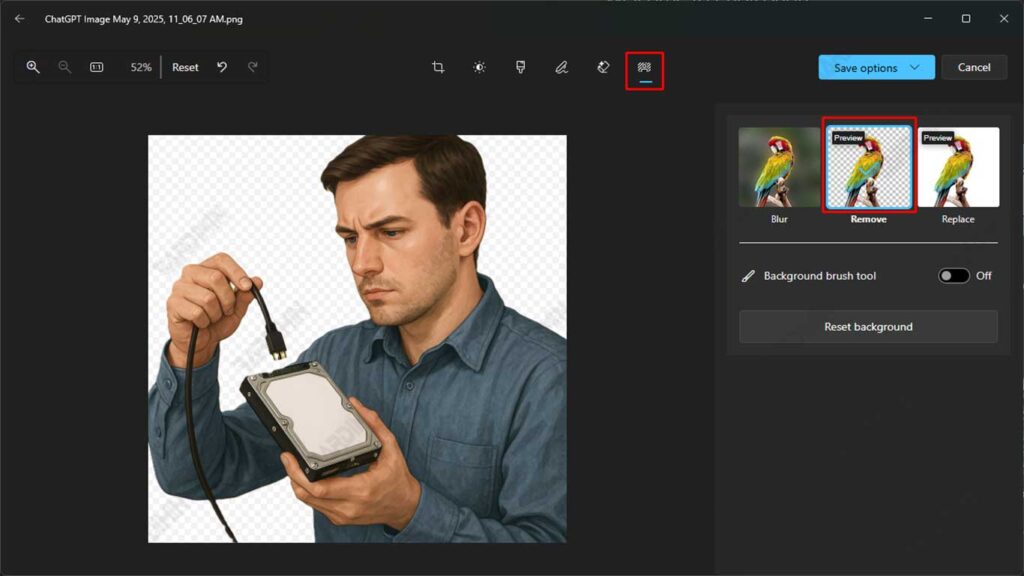
Recurso 1: Remoção de plano de fundo com inteligência artificial – Remoção automática de plano de fundo em 1 clique!
O recurso Remove Background no Windows 11 Photos usa tecnologia avançada de IA para separar instantaneamente objetos do plano de fundo, sem a necessidade de habilidades de edição manual!
Modo de Utilização:
- Abra a imagem no aplicativo Photos.
- Clique no botão “Remove Background” na barra de ferramentas superior.
- Acabar! O fundo desaparece instantaneamente com alta precisão.
– Use o atalho Ctrl + Shift + B para acesso super rápido!
– Os resultados podem ser exportados para Paint 3D ou outros aplicativos para edição avançada.
Recurso 2: Retoque de pele com um clique – Corrija instantaneamente a pele facial!
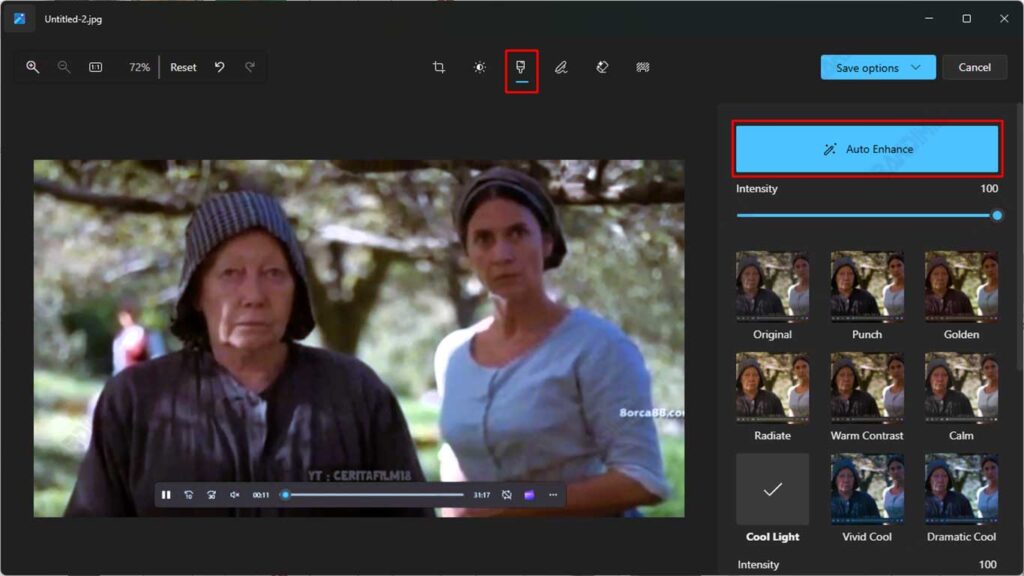
O próximo recurso que os usuários raramente conhecem é o retoque de pele com um clique por meio do modo “Auto Enhance” no Windows 11 Photos. Com esse recurso, os usuários podem suavizar automaticamente a aparência do rosto com apenas um clique. Essa tecnologia funciona usando inteligência artificial (IA) que é capaz de reconhecer rostos e melhorar a textura da pele naturalmente sem alterar as características faciais.
Modo de Utilização:
- Abrir uma foto de retrato/selfie no Fotos
- Clique no botão “Filter” na barra de ferramentas superior.
- Clique no botão “Auto Enhance” no painel direito
- Deslize o controle deslizante “Intensity” para definir as alterações
Recurso 3: Redimensionar imagem – Redimensionar imagens com precisão de pixel perfeita
O recurso Redimensionar imagem no Windows 11 Photos permite que os usuários redimensionem imagens com rapidez e precisão. Você pode especificar uma nova resolução conforme necessário, manualmente ou selecionando uma predefinição de tamanhos pré-provisionados, como dimensões para email, documentos ou exibições da Web.
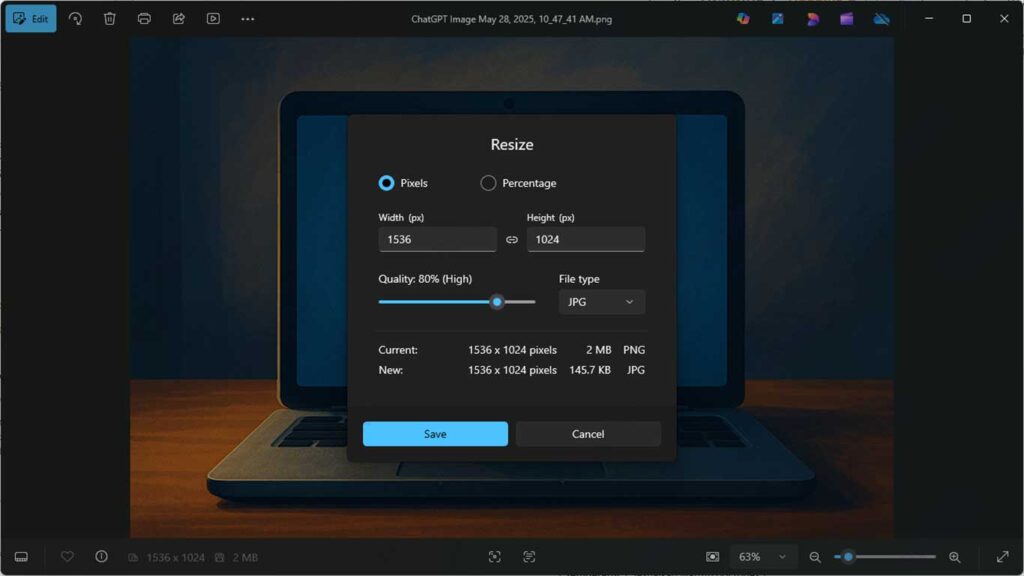
Esta função é especialmente útil quando você precisa enviar imagens por meio de uma plataforma que limita o tamanho dos arquivos ou deseja acelerar o tempo de carregamento do site com imagens mais leves. O processo é muito intuitivo; Basta abrir a imagem, clicar no ícone de três pontos e selecionar a opção “Resize”. Você pode visualizar instantaneamente o novo tamanho e salvá-lo sem perder qualidade significativa.
- Redes Sociais (Instagram 1080×1080)
- Documento (A4 2480×3508)
- Papel de parede (4K 3840×2160)
Recurso 4: Digitalização de texto (OCR) em fotos do Windows 11 – Extraia texto da imagem com um clique
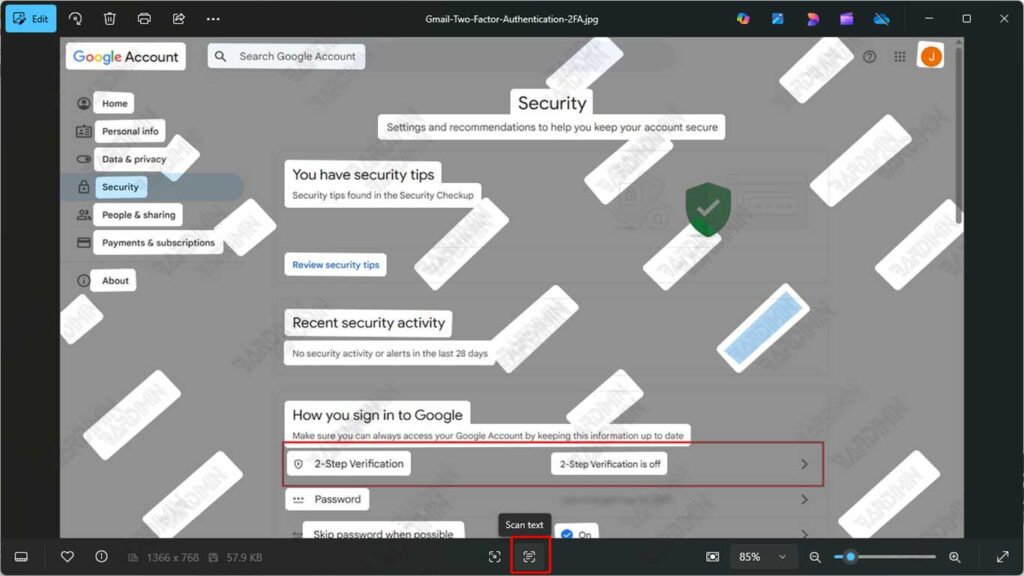
O aplicativo Fotos no Windows 11 possui um recurso de OCR que permite aos usuários extrair texto de imagens. Esse recurso permite que você selecione o texto de uma imagem como se estivesse selecionando-o em um campo de texto.
Modo de Utilização:
- Abra a imagem para a qual deseja digitalizar o texto.
- Clique em Scan text. Este ícone pode aparecer na parte inferior da tela.
- Marque o texto que deseja copiar. Você pode arrastar o mouse para selecionar o texto.
- Copie o texto para qualquer documento.
Recurso 5: Filtros Ocultos & Ajustes de Luz – Estúdio de Edição Profissional na Palma da Sua Mão
O Windows 11 Photos oculta um conjunto de recursos de filtro e ajustes de luz que podem ser acessados através do menu “Ajustes”. Com esse recurso, você pode ajustar a exposição, o contraste, o realce e a temperatura da cor para obter resultados visuais mais dinâmicos e corresponder ao clima desejado.
Há também uma variedade de predefinições de filtro oculto que dão às suas fotos um efeito cinematográfico, clássico ou artístico com apenas um clique. Essa combinação de filtros e controles de iluminação torna o Windows 11 Fotos uma poderosa ferramenta de edição para as necessidades diárias de conteúdo visual e criativo.
Painel de ajustes secretos:
| Exposição | Corrigir fotos sub/ou superexpostas |
| Contraste | Adicione profundidade e dimensão. |
| Temperatura | Ajuste tons quentes/frios. |
| Destaques | O detalhe da recuperação foi apagado. |
| Sombra | Descubra detalhes escuros |
5 filtros ocultos imperdíveis:
- Vintage Fade – efeitos de filme dos anos 90
- Dramatic B&W – Fotografia de rua de alto contraste
- Cinematic Cool – Tons de azul para retratos
- Golden Hour – Um toque dourado no estilo do pôr do sol
- Moody Matte – Estética Instagramável
Esse recurso é perfeito para criadores de conteúdo, proprietários de marcas e fotógrafos iniciantes que desejam melhorar a qualidade de suas fotos sem exigir altas habilidades técnicas.
