

Internet menjadi bagian dari kehidupan sehari-hari kita, dan memilih browser yang tepat sangat krusial dalam mengakses informasi yang diperlukan. Browser baru saat ini tidak hanya memberikan cara untuk menjelajah internet, namun juga menawarkan fitur tambahan yang membantu kami dalam melakukan tugas atau mencari informasi spesifik. Salah satu browser baru saat ini adalah Microsoft Edge.
Microsoft Edge adalah browser web buatan Microsoft yang dirancang untuk memberikan pengalaman menjelajah internet yang cepat, aman, dan efisien. Browser ini memiliki fitur-fitur canggih seperti mode penjelajahan pribadi, integrasi dengan layanan Microsoft seperti Office 365, dan dukungan untuk ekstensi yang memperluas fungsionalitasnya. Microsoft Edge juga dikenal karena memiliki keamanan yang kuat dengan fitur seperti proteksi terhadap malware dan phishing.
Memahami Dasar-Dasar Browsing yang Efektif di Microsoft Edge
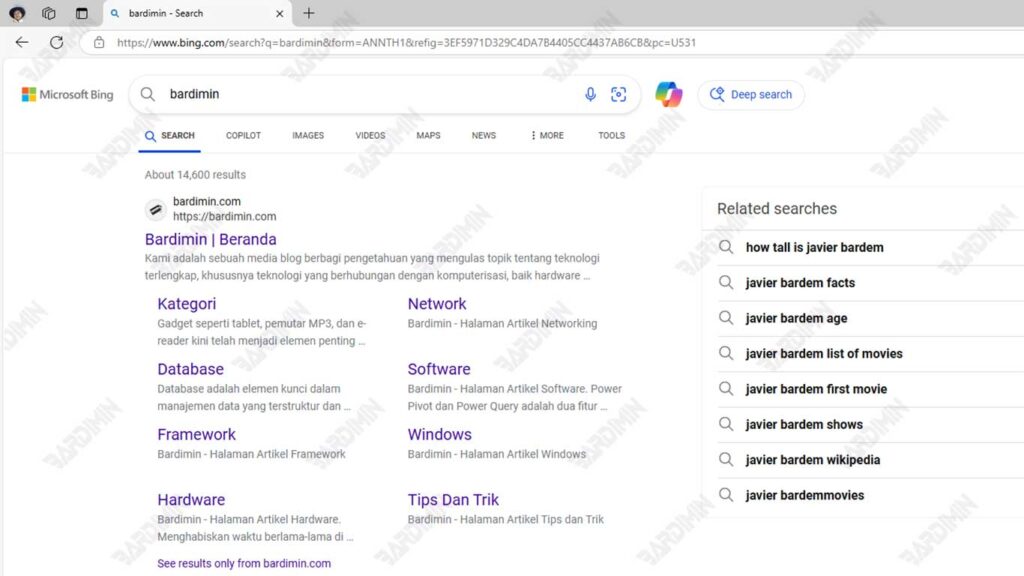
Antarmuka Microsoft Edge dirancang untuk memberikan pengalaman pengguna yang intuitif dan efisien. Di bagian atas jendela browser, terdapat bilah alamat yang berfungsi sebagai tempat untuk memasukkan URL atau kata kunci pencarian. Di bawah bilah alamat, pengguna dapat melihat tab yang terbuka, memungkinkan navigasi antar halaman dengan mudah. Di sudut kanan atas, terdapat menu yang menyediakan akses ke pengaturan, riwayat, dan fitur tambahan lainnya.
Fungsi Bilah Alamat dan Cara Menggunakannya
Bilah alamat di Microsoft Edge tidak hanya digunakan untuk memasukkan URL, tetapi juga berfungsi sebagai alat pencarian. Ketika pengguna mengetikkan alamat atau kata kunci, Edge akan menampilkan saran pencarian secara otomatis. Untuk menggunakan bilah alamat:
- Ketikkan alamat situs web atau istilah pencarian di bilah alamat.
- Saat mengetik, saran pencarian akan muncul; pengguna dapat memilih salah satu atau menekan Enter untuk melanjutkan.
- Setelah memasukkan URL atau memilih saran, halaman web akan dimuat.
Teknik Navigasi Cepat
Microsoft Edge menyediakan beberapa teknik navigasi cepat yang memudahkan pengguna dalam menjelajahi internet:
- Menggunakan tombol navigasi: Tombol Back (kembali) dan Forward (maju) memungkinkan pengguna untuk berpindah antara halaman yang telah dikunjungi dengan cepat.
- Menggunakan tab: Pengguna dapat membuka beberapa tab dengan menekan Ctrl + T untuk membuka tab baru dan Ctrl + Tab untuk berpindah antar tab.
- Zoom in/out: Untuk memperbesar atau memperkecil tampilan halaman web, pengguna dapat menggunakan Ctrl + plus sign (+) untuk zoom in dan Ctrl + minus sign (-) untuk zoom out.
- Menandai favorit: Pengguna dapat menambahkan halaman ke daftar favorit dengan mengklik ikon bintang di bilah alamat atau menekan Ctrl + D, sehingga memudahkan akses ke situs favorit di lain waktu.
Strategi Pencarian Profesional
Bing Search, sebagai mesin pencari default di Microsoft Edge, menawarkan berbagai fitur yang dapat membantu pengguna menemukan informasi dengan lebih efisien. Untuk memaksimalkan pengalaman pencarian di Bing:
- Memasukkan kata kunci yang lebih spesifik akan memberikan hasil yang lebih relevan. Misalnya, ketik “restoran Italia terbaik di Jakarta” daripada hanya “restoran”.
- Setelah melakukan pencarian, gunakan tab seperti Gambar, Video, Berita, dan Maps untuk mempersempit hasil sesuai kebutuhan Anda.
- Hasil di bagian atas dan samping halaman sering kali merupakan iklan. Pastikan untuk membedakan antara hasil organik dan iklan untuk mendapatkan informasi yang lebih akurat.
Memahami Jenis Hasil Pencarian
Penting untuk memahami berbagai jenis hasil pencarian yang mungkin muncul saat menggunakan Bing:
- Hasil Organik: Ini adalah hasil yang muncul berdasarkan relevansi konten terhadap kata kunci pencarian Anda. Mereka biasanya lebih dapat dipercaya karena tidak dibayar.
- Iklan Berbayar: Hasil yang muncul di bagian atas dan samping halaman pencarian adalah iklan. Meskipun mereka mungkin relevan, penting untuk memeriksa sumbernya sebelum mempercayai informasi tersebut.
- Hasil Lokal: Jika pencarian Anda berhubungan dengan lokasi, Bing akan menampilkan hasil lokal yang relevan. Misalnya, jika Anda mencari “kafe terdekat”, Bing akan menunjukkan kafe di sekitar lokasi Anda.
Memilah Informasi Berkualitas
Dalam era informasi yang melimpah, memilah informasi berkualitas sangat penting. Berikut adalah beberapa tips untuk membantu Anda:
- Selalu periksa kredibilitas situs web. Sumber yang terpercaya biasanya memiliki domain .edu, .gov, atau situs berita terkemuka.
- Jika tersedia, baca ulasan atau komentar dari pengguna lain untuk mendapatkan perspektif tambahan tentang informasi atau produk tertentu.
- Jangan hanya bergantung pada satu sumber. Bandingkan informasi dari beberapa situs untuk memastikan akurasi dan objektivitas.
Memaksimalkan Fitur Pencarian di Bing
Mengeksplorasi Tab Pencarian (Gambar, Video, Berita)
Bing Search menawarkan berbagai tab pencarian yang memungkinkan pengguna untuk menemukan informasi dengan lebih spesifik. Berikut adalah cara mengeksplorasi setiap tab:
- Tab Gambar: Ketika Anda mencari gambar, klik pada tab Gambar untuk melihat semua hasil yang relevan dalam format visual. Ini sangat berguna untuk menemukan foto, infografis, dan ilustrasi.
- Tab Video: Jika Anda mencari konten video, pilih tab Video. Bing akan menampilkan cuplikan video dari berbagai sumber, memungkinkan Anda untuk menonton langsung atau mengunjungi situs penyedia.
- Tab Berita: Untuk mendapatkan informasi terkini, gunakan tab Berita. Hasil di sini akan menunjukkan artikel terbaru dari berbagai sumber berita mengenai topik yang Anda cari.
Strategi Mencari Informasi Tepat
Untuk mendapatkan hasil pencarian yang lebih tepat di Bing, pertimbangkan strategi berikut:
- Memasukkan kata kunci yang lebih terfokus dan spesifik akan membantu mempersempit hasil pencarian. Misalnya, ketik “tips perawatan tanaman hias” daripada hanya “tanaman”.
- Bing mendukung operator pencarian seperti AND, OR, dan NOT. Misalnya, jika Anda mencari informasi tentang “kucing” tetapi tidak tentang “anjing”, Anda bisa mengetik “kucing NOT anjing”.
- Setelah mendapatkan hasil pencarian, gunakan filter yang tersedia untuk menyaring berdasarkan tanggal, lokasi, atau jenis konten (seperti gambar atau video).
- Hati-hati terhadap hasil teratas yang seringkali merupakan iklan, yang biasanya ditandai sebagai “ads” atau iklan bersponsor.
Menghindari Jebakan Iklan dalam Pencarian
Iklan sering kali muncul di hasil pencarian dan dapat mengganggu pengalaman pengguna. Berikut adalah beberapa tips untuk menghindari jebakan iklan:
- Biasakan diri Anda dengan tampilan iklan di Bing. Iklan biasanya ditandai dengan label “Iklan” di atasnya. Fokuslah pada hasil yang tidak berlabel iklan untuk informasi yang lebih objektif.
- Selalu periksa kredibilitas sumber sebelum mempercayai informasi. Situs resmi atau sumber berita terkemuka biasanya lebih dapat diandalkan dibandingkan dengan situs yang kurang dikenal.
- Pertimbangkan untuk menggunakan ekstensi pemblokir iklan pada browser Anda untuk mengurangi jumlah iklan yang muncul saat melakukan pencarian.
- Untuk memblokir iklan di halaman web, Anda bisa menginstal aplikasi Adblock Plus dari Microsoft Store.
Manajemen Situs Favorit
Cara Menyimpan Halaman Favorit
Menyimpan halaman favorit di Microsoft Edge sangat mudah dan memungkinkan Anda untuk mengakses situs yang sering dikunjungi dengan cepat. Berikut adalah langkah-langkah untuk menyimpan halaman favorit:
- Arahkan ke situs web yang ingin Anda tambahkan ke daftar favorit.
- Di sebelah kanan bilah alamat, klik ikon bintang (Add This Page to Favorites) atau tekan Ctrl + D pada keyboard Anda.
- Dalam panel yang muncul, Anda dapat mengubah nama halaman jika perlu dan memilih folder tempat Anda ingin menyimpannya.
- Klik tombol Add untuk menyimpan halaman tersebut ke dalam daftar favorit Anda.
Membuat Folder dan Mengorganisir Bookmark
Mengorganisir bookmark dalam folder membantu menjaga daftar favorit Anda tetap rapi dan mudah diakses. Berikut cara membuat folder dan mengelola bookmark:
- Klik ikon favorit (Ctrl + I) untuk membuka panel favorit.
- Klik pada opsi Add Folder di toolbar panel favorit, lalu masukkan nama folder yang diinginkan.
- Untuk mengorganisir bookmark, cukup seret dan lepas bookmark ke dalam folder yang sesuai.
- Anda juga dapat mengklik kanan pada bookmark untuk mengedit nama atau menghapusnya dari daftar favorit.
Mengakses Situs Tersimpan dengan Cepat
Setelah menyimpan dan mengorganisir bookmark, mengakses situs tersimpan menjadi sangat cepat:
- Buka panel favorit dengan menekan Ctrl + I dan pilih situs yang ingin Anda kunjungi dari daftar.
- Aktifkan Favorites Bar agar situs favorit muncul di bawah bilah alamat. Cukup klik nama situs di bar tersebut untuk langsung mengaksesnya.
- Jika Anda memiliki banyak bookmark, gunakan fitur pencarian di panel favorit untuk menemukan situs tertentu dengan cepat.
Privasi dan Keamanan Browsing
InPrivate Browsing adalah fitur di Microsoft Edge yang memungkinkan pengguna untuk menjelajahi internet tanpa menyimpan riwayat browsing, cookie, atau data lainnya setelah sesi selesai. Fitur ini sangat berguna bagi mereka yang ingin menjaga privasi saat menggunakan komputer bersama atau ketika tidak ingin informasi pencarian mereka tersimpan. Saat Anda membuka jendela InPrivate, Edge akan menandai sesi tersebut dengan jelas, sehingga Anda tahu bahwa semua aktivitas browsing tidak akan tercatat.
Melindungi Data Pribadi
Menggunakan mode InPrivate membantu melindungi data pribadi Anda dengan cara berikut:
- Semua situs yang Anda kunjungi selama sesi InPrivate tidak akan muncul dalam riwayat browsing setelah jendela ditutup.
- Cookie dan data situs lainnya yang biasanya disimpan untuk pelacakan tidak akan disimpan. Ini mengurangi kemungkinan iklan yang ditargetkan berdasarkan aktivitas browsing Anda.
- Mode ini juga membantu mencegah informasi sensitif, seperti kata sandi dan data pembayaran, dari disimpan secara otomatis oleh browser.
Kapan Menggunakan Mode Privat
Ada beberapa situasi di mana menggunakan mode privat sangat dianjurkan:
- Jika Anda berbagi perangkat dengan orang lain, seperti di kantor atau rumah, mode InPrivate membantu menjaga privasi aktivitas browsing Anda.
- Saat mencari informasi yang bersifat pribadi atau sensitif, seperti kesehatan atau keuangan, menggunakan mode ini dapat memberikan rasa aman lebih.
- Jika Anda adalah pengembang web atau tester, mode InPrivate memungkinkan Anda untuk menguji situs tanpa mempengaruhi riwayat browsing dan cache Anda.
Mengelola Riwayat Penelusuran
Menghapus riwayat penelusuran di Microsoft Edge adalah langkah penting untuk menjaga privasi dan mengontrol informasi yang tersimpan. Berikut adalah metode untuk menghapus riwayat:
1. Menggunakan Menu Pengaturan:
- Buka Microsoft Edge dan klik pada ikon Settings and more (tiga titik) di sudut kanan atas.
- Pilih History dari menu yang muncul.
- Di panel riwayat, klik pada Clear browsing data.
- Pilih rentang waktu yang ingin Anda hapus (misalnya, “Last hour”, “Last 24 hours”, atau “All time”).
- Centang kotak di samping Browsing history dan opsi lain yang ingin Anda hapus, lalu klik Clear now.
2. Menggunakan Pintasan Keyboard:
- Tekan Ctrl + Shift + Delete secara bersamaan untuk membuka jendela Clear Browsing Data.
- Pilih rentang waktu dan centang opsi yang sesuai, lalu klik Clear now.
Mengontrol Jejak Digital
Mengontrol jejak digital Anda sangat penting untuk menjaga privasi online. Berikut adalah beberapa cara untuk melakukannya:
- Saat browsing, gunakan mode InPrivate untuk mencegah Edge menyimpan riwayat penelusuran. Anda dapat membuka jendela InPrivate dengan menekan Ctrl + Shift + N.
- Di pengaturan Edge, Anda dapat mengontrol izin situs web, seperti akses ke lokasi, kamera, dan mikrofon. Ini membantu mengurangi jejak digital yang ditinggalkan saat menjelajah.
- Selain riwayat browsing, pastikan untuk secara berkala menghapus cookie dan data situs lainnya yang dapat melacak aktivitas online Anda.
Mengatasi Iklan Mengganggu
Adblock Plus adalah salah satu ekstensi yang paling populer untuk memblokir iklan di browser, termasuk Microsoft Edge. Berikut adalah langkah-langkah untuk menginstalnya:
- Jalankan browser Edge di perangkat Anda.
- Klik pada ikon tiga titik di sudut kanan atas dan pilih Extensions. Kemudian, klik pada Get extensions from Microsoft Store.
- Di halaman add-ons, ketik “Adblock Plus” di kolom pencarian.
- Temukan Adblock Plus dalam hasil pencarian dan klik Get untuk menginstalnya. Ikuti petunjuk yang muncul untuk menyelesaikan instalasi.
- Setelah terinstal, pastikan ekstensi aktif dengan memeriksa pengaturannya di menu Extensions.
Strategi Membersihkan Halaman Web dari Iklan
Setelah menginstal Adblock Plus, Anda dapat menggunakan beberapa strategi untuk memastikan halaman web bersih dari iklan:
- Masuk ke pengaturan Adblock Plus dan aktifkan opsi untuk memblokir semua iklan, termasuk iklan yang tidak terdeteksi secara otomatis.
- Anda dapat menambahkan daftar pemblokiran kustom untuk jenis iklan tertentu atau situs yang masih menampilkan iklan meskipun sudah menggunakan Adblock Plus.
- Jika Anda menemukan iklan yang masih muncul, gunakan fitur laporan di Adblock Plus untuk membantu meningkatkan efektivitas pemblokiran.
Pengalaman Browsing yang Lebih Bersih
Dengan menggunakan Adblock Plus dan menerapkan strategi di atas, Anda akan merasakan pengalaman browsing yang lebih bersih dan nyaman. Berikut adalah beberapa manfaat dari penggunaan pemblokir iklan:
- Tanpa iklan yang berat, halaman web akan dimuat lebih cepat, sehingga meningkatkan efisiensi browsing Anda.
- Dengan menghilangkan gangguan dari iklan, Anda dapat lebih fokus pada konten yang relevan dan informasi yang dicari.
- Banyak iklan mengandung malware atau tautan berbahaya. Dengan memblokir iklan, Anda juga mengurangi risiko terkena serangan siber.
