

Bagan organisasi adalah salah satu alat visual yang paling penting dalam mengelola struktur sebuah perusahaan, institusi, atau proyek. Dengan bagan organisasi, Anda dapat dengan mudah melihat hierarki, tanggung jawab, dan hubungan pelaporan antar anggota tim. Ini tidak hanya membantu dalam meningkatkan komunikasi internal tetapi juga memastikan bahwa setiap orang memahami peran dan posisinya dalam organisasi. Bagan organisasi yang jelas dan terstruktur dapat menjadi kunci efisiensi dan produktivitas yang lebih tinggi.
Namun, membuat bagan organisasi secara manual bisa memakan waktu dan rentan terhadap kesalahan. Di sinilah Google Spreadsheet hadir sebagai solusi praktis dan efisien. Dengan fitur-fitur canggihnya, Google Spreadsheet memungkinkan Anda membuat bagan organisasi yang dinamis, mudah diperbarui, dan dapat disesuaikan dengan kebutuhan Anda.
Dalam artikel ini, Bardimin akan memandu Anda langkah demi langkah untuk membuat bagan organisasi di Google Spreadsheet. Mulai dari menyiapkan data, menggunakan fitur Chart, hingga menyesuaikan tampilan bagan agar terlihat profesional. Mari simak panduan lengkapnya!
Langkah 1: Siapkan Data Anda
Sebelum membuat bagan organisasi di Google Spreadsheet, langkah pertama yang penting adalah memastikan data Anda teratur. Data yang terstruktur dengan baik akan mempermudah pembuatan bagan dan menghasilkan visualisasi yang tepat dan informatif.
Berikut adalah contoh struktur data yang diperlukan untuk membuat bagan organisasi:
| Nama | Jabatan | Atasan Langsung |
| John Doe | CEO | – |
| Jane Smith | Manajer Pemasaran | John Doe |
| Michael Brown | Manajer Produksi | John Doe |
| Anna Lee | Staf Pemasaran | Jane Smith |
| David Wilson | Staf Produksi | Michael Brown |
Dengan data yang sudah disiapkan, Anda siap untuk melanjutkan ke langkah berikutnya, yaitu memasukkan data ke dalam Google Spreadsheet dan membuat bagan organisasi. Pastikan data Anda lengkap dan akurat untuk hasil yang optimal!
Langkah 2: Buka Google Spreadsheet dan Masukkan Data
Setelah data Anda siap, langkah berikutnya adalah membuka Google Spreadsheet dan memasukkan data ke dalam lembar kerja. Berikut adalah panduan lengkapnya:
1. Buka [Google Spreadsheet](https://sheets.google.com)
- Jika belum masuk, silakan login ke akun Google Anda.
- Setelah login, klik tombol “Blank” atau “Lembar Kosong” untuk membuat lembar kerja baru.
2. Buat Lembar Kerja Baru
- Setelah membuka Google Spreadsheet, Anda akan melihat antarmuka utama.
- Klik ikon “+” atau pilih “Blank Spreadsheet” untuk memulai lembar kerja baru.
- Beri nama lembar kerja Anda dengan mengklik bagian atas (contohnya, “Bagan Organisasi Perusahaan”).
3. Masukkan Data ke dalam Kolom yang Sesuai
Di baris pertama, buat header kolom dengan mengetik:
- Kolom A: “Nama”
- Kolom B: “Jabatan”
- Kolom C: “Atasan Langsung”
Mulai dari baris kedua, masukkan data yang telah Anda siapkan sebelumnya.
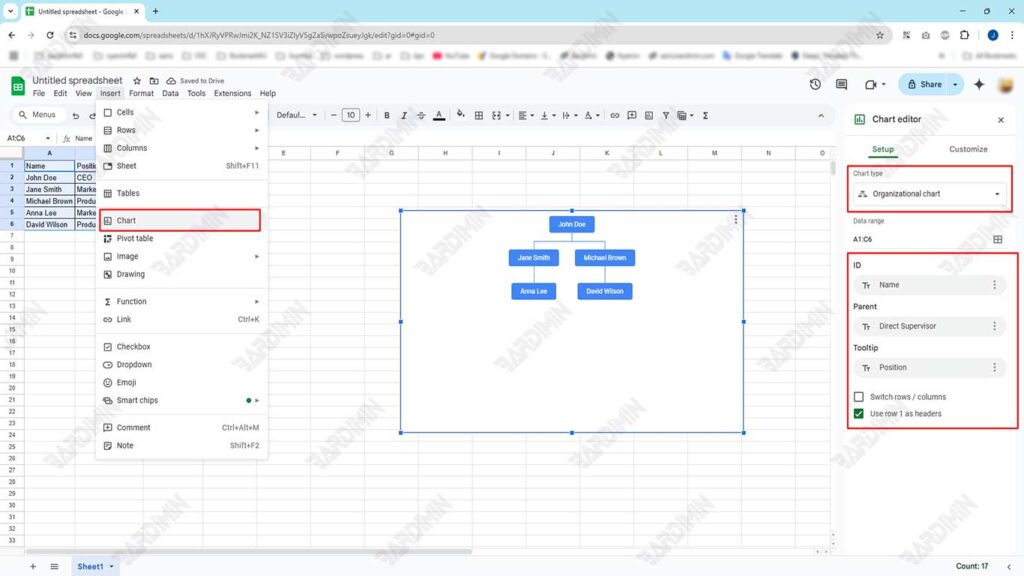
Langkah 3: Gunakan Fitur Chart untuk Membuat Bagan Organisasi
Setelah data Anda dimasukkan ke dalam Google Spreadsheet, langkah selanjutnya adalah menggunakan fitur Chart untuk membuat bagan organisasi. Berikut panduan lengkapnya:
1. Blok Data yang Telah Anda Masukkan
- Sorot atau blok seluruh data yang telah Anda masukkan, termasuk header kolom. Pastikan semua kolom (Nama, Jabatan, Atasan Langsung) terblok.
- Contoh: Blok dari sel A1 hingga C6 (sesuaikan dengan jumlah data Anda).
2. Klik Insert > Chart
- Setelah data terblok, klik menu Insert di bagian atas layar.
- Pilih opsi Chart dari dropdown menu. Ini akan membuka panel Chart Editor di sisi kanan layar.
3. Pada Panel Chart Editor, Pilih Org Chart dari Jenis Bagan yang Tersedia
- Di panel Chart Editor, Anda akan melihat berbagai jenis bagan yang tersedia, seperti Bar Chart, Pie Chart, Line Chart, dan lainnya.
- Gulir ke bawah atau cari opsi Org Chart (Bagan Organisasi).
- Pilih Org Chart sebagai jenis bagan yang ingin Anda buat.
4. Sesuaikan Tampilan Bagan
Setelah bagan organisasi muncul, Anda dapat menyesuaikan tampilannya agar lebih informatif dan menarik.
Langkah 4: Sesuaikan dan Perbarui Bagan Organisasi
Setelah Anda membuat bagan organisasi, langkah berikutnya adalah menyesuaikan tampilannya agar lebih informatif dan memastikan bagan selalu diperbarui sesuai dengan perubahan dalam struktur organisasi. Berikut adalah panduan lengkapnya:
1. Menambahkan Informasi Tambahan
Anda bisa memperkaya bagan organisasi dengan menambahkan informasi tambahan seperti foto atau deskripsi jabatan. Berikut langkah-langkahnya:
Tambahkan Foto:
- Siapkan foto anggota tim dalam format gambar (JPEG, PNG, dll.).
- Unggah foto ke Google Drive atau platform penyimpanan online lainnya.
- Buat kolom baru di spreadsheet dengan judul “Foto”.
- Masukkan tautan foto di kolom tersebut (gunakan fitur Insert Link di Google Spreadsheet).
- Bagan organisasi akan menampilkan foto jika fitur ini didukung oleh Google Spreadsheet.
Tambahkan Deskripsi Jabatan:
- Buat kolom baru dengan judul “Deskripsi Jabatan”.
- Masukkan deskripsi singkat tentang tanggung jawab dan peran setiap jabatan.
- Informasi ini dapat ditampilkan sebagai tooltip atau bagian tambahan dalam bagan.
2. Memperbarui Data Secara Otomatis
Salah satu keuntungan menggunakan Google Spreadsheet adalah kemudahan dalam memperbarui data. Jika ada perubahan dalam struktur organisasi, Anda hanya perlu mengedit data di spreadsheet, dan bagan akan secara otomatis menyesuaikan.
Contoh Perubahan:
- Jika ada karyawan baru, tambahkan baris baru dengan nama, jabatan, dan atasan langsung.
- Jika ada perubahan jabatan atau atasan, cukup ubah data di kolom yang relevan.
- Jika ada karyawan yang keluar, hapus baris data tersebut.
3. Menyesuaikan Tampilan Bagan
Anda dapat terus menyesuaikan tampilan bagan agar lebih menarik dan mudah dipahami:
- Warna: Gunakan warna yang berbeda untuk setiap tingkat hierarki.
- Font: Pilih font yang jelas dan profesional.
- Ukuran: Sesuaikan ukuran bagan agar tidak terlalu kecil atau terlalu besar.
