

Panduan teknis lengkap instalasi Chromium OS (CloudReady) di mesin virtual VMware Workstation. Artikel ini mencakup tautan unduh resmi image CloudReady dalam format OVA untuk VMware, persyaratan sistem, konfigurasi jaringan virtual, dan langkah penyiapan akun untuk mendapatkan pengalaman optimal Chrome OS tanpa Chromebook. Proses instalasi ini ideal bagi profesional IT, teknisi, dan gamer yang ingin menguji performa serta kompatibilitas aplikasi Android di lingkungan virtual sebelum menerapkannya pada perangkat keras fisik.
Chromebook menghadirkan pendekatan berbeda dalam dunia komputasi dengan sistem operasi Chrome OS yang dikenal ringan, cepat, dan aman. Namun, tidak semua pengguna ingin langsung berinvestasi pada perangkat keras khusus ini. Bagi profesional IT, teknisi, maupun gamer yang ingin merasakan ekosistem Chrome OS tanpa harus membeli Chromebook, virtualisasi menjadi solusi paling efektif. Dengan memanfaatkan VMware, Anda dapat menjalankan sistem operasi berbasis Chromium OS—fondasi open-source dari Chrome OS—dalam lingkungan yang terisolasi dan aman.
Penting untuk memahami perbedaan mendasar antara Chrome OS dan Chromium OS. Chrome OS merupakan sistem operasi komersial milik Google yang hanya tersedia secara eksklusif pada perangkat Chromebook. Sistem ini memiliki fitur-fitur andalan seperti dukungan penuh untuk Google Play Store dan aplikasi Android. Sebaliknya, Chromium OS adalah proyek open-source yang menjadi basis pengembangan Chrome OS. Google tidak membagikan kode sumber untuk fitur-fitur eksklusif tersebut karena merupakan bagian dari strategi bisnis mereka. Sebagai alternatif, proyek seperti Neverware CloudReady hadir untuk menyediakan pengalaman Chromium OS yang lebih stabil dan siap pakai pada berbagai perangkat non-Chromebook.

Neverware CloudReady: Distribusi Chromium OS untuk Non-Chromebook
Neverware CloudReady adalah distribusi Chromium OS yang telah dikembangkan dengan tambahan driver dan penyesuaian agar dapat berfungsi optimal pada beragam perangkat keras, termasuk laptop dan PC konvensional. Proyek ini mengatasi keterbatasan Chromium OS murni dengan menyediakan pengalaman yang mendekati Chrome OS, meskipun tanpa integrasi Play Store. CloudReady menjadi pilihan utama bagi para profesional yang ingin menguji sistem operasi ini di lingkungan virtual sebelum memutuskan untuk mengadopsinya di perangkat fisik.
Neverware merekomendasikan spesifikasi minimum agar CloudReady dapat berjalan dengan lancar. Rekomendasi ini menjadi acuan penting bagi teknisi yang akan melakukan instalasi di mesin virtual, karena alokasi sumber daya harus memenuhi atau melampaui persyaratan berikut:
- RAM: Minimal 2 GB. Untuk performa yang lebih responsif, terutama saat membuka banyak tab atau aplikasi Android, alokasikan 4 GB atau lebih pada mesin virtual.
- Ruang penyimpanan: Minimal 16 GB. Mesin virtual membutuhkan ruang ini untuk sistem operasi dan data pengguna. Gunakan alokasi dinamis pada VMware untuk efisiensi.
- BIOS/UEFI: Mesin virtual harus dikonfigurasi untuk mengizinkan booting dari image installer. Pastikan opsi boot dari CD/DVD atau USB virtual diaktifkan pada pengaturan VMware.
- Prosesor dan grafis: VMware mendukung emulasi prosesor modern. Namun, hindari penggunaan perangkat keras grafis tertentu seperti Intel GMA 500, 600, 3600, atau 3650 yang tidak memenuhi standar performa CloudReady. Konfigurasi grafis pada VMware sebaiknya diatur ke mode yang kompatibel.
Langkah-Langkah Instalasi Chromium OS di VMware Workstation
Proses instalasi ini dirancang untuk meminimalkan risiko terhadap sistem utama. Dengan menjalankan Chromium OS di VMware, teknisi dapat mengeksplorasi seluruh fitur, melakukan uji kompatibilitas aplikasi, serta mengevaluasi performa tanpa perlu khawatir akan kerusakan perangkat keras atau konflik sistem operasi. Berikut adalah langkah-langkah teknis yang harus diikuti secara berurutan.
1. Persiapan Infrastruktur Virtual: Instalasi VMware Workstation
Pastikan Anda telah memiliki perangkat lunak virtualisasi. Untuk panduan ini, kami menggunakan VMware Workstation Player atau VMware Workstation Pro. Jika belum terinstal, unduh dari situs resmi VMware. Proses instalasi bersifat standar dan memerlukan akses administratif pada sistem operasi host. Setelah terinstal, siapkan image CloudReady yang akan diimpor.
2. Download Chromium OS (CloudReady Image untuk VMware)
Untuk instalasi di VMware, Anda memerlukan file image khusus CloudReady dalam format OVA (Open Virtual Appliance). File ini telah dikonfigurasi secara optimal untuk lingkungan virtualisasi VMware. Unduh image CloudReady untuk VMware melalui tautan resmi berikut: https://www.neverware.com/freedownload. Pada halaman tersebut, pilih opsi unduhan untuk VMware. File yang akan Anda peroleh memiliki ekstensi .ova dan berukuran sekitar 2-3 GB. Pastikan koneksi internet stabil selama proses unduhan karena ukuran file yang cukup besar [citation:1][citation:2][citation:7].
Penting untuk diketahui bahwa Neverware (kini telah diakuisisi oleh Google) menyediakan dua jenis file unduhan: USB Maker untuk instalasi fisik dan file OVA khusus untuk virtualisasi. Untuk keperluan mesin virtual VMware, pilih file dengan format OVA karena sudah dioptimalkan dan siap diimpor tanpa konfigurasi tambahan yang rumit [citation:2][citation:7].
3. Mengimpor Image CloudReady ke VMware Workstation
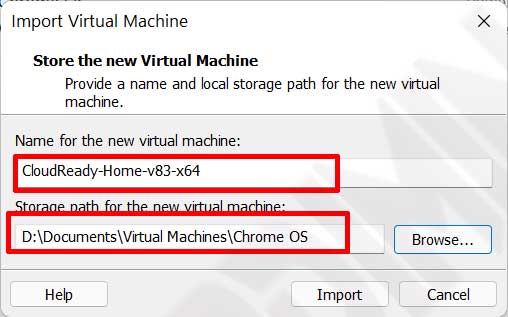
Proses impor image merupakan langkah krusial untuk memastikan mesin virtual dapat dikenali dan dijalankan dengan benar. Buka VMware Workstation, lalu arahkan ke menu File > Open. Telusuri direktori tempat Anda menyimpan file hasil unduhan CloudReady dengan ekstensi .ova, lalu pilih file tersebut. VMware akan secara otomatis menampilkan jendela Import Virtual Machine. Biarkan semua opsi pada nilai default, kemudian klik Import. Proses impor biasanya memakan waktu sekitar 1-2 menit tergantung performa komputer [citation:2]. Setelah berhasil diimpor, mesin virtual CloudReady akan muncul di daftar pustaka.
Konfigurasi Awal dan Pemecahan Masalah Jaringan Virtual
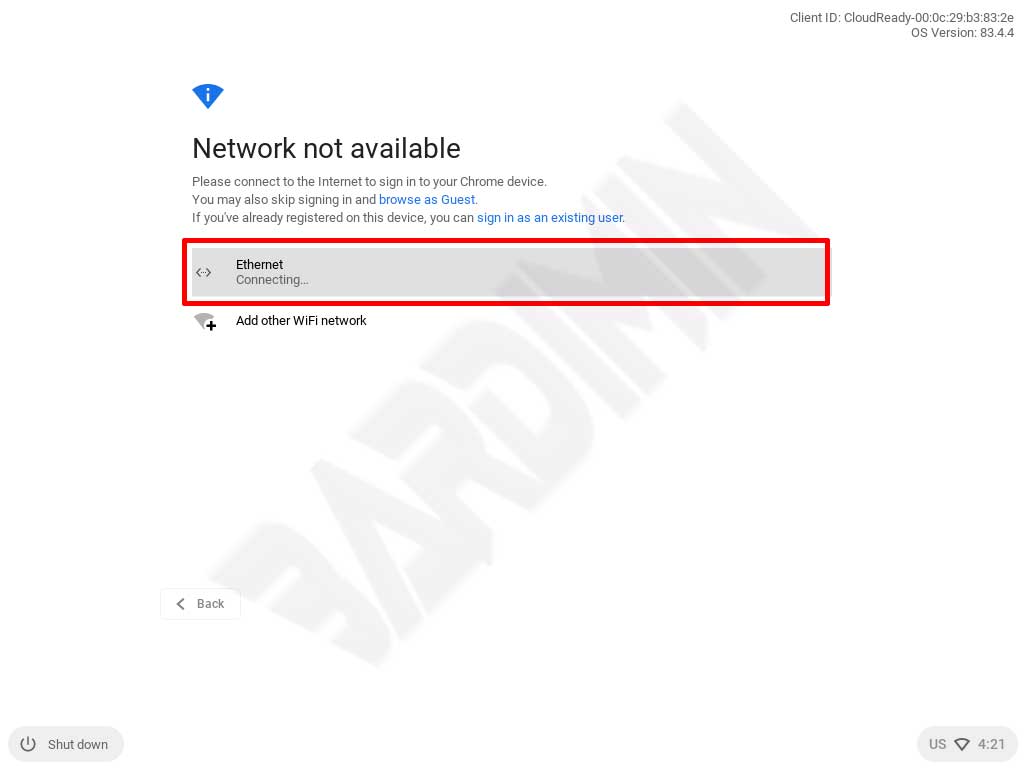
Setelah mesin virtual diimpor, langkah pertama yang dilakukan oleh sistem adalah pemeriksaan konektivitas internet. Koneksi ini vital karena Chromium OS memerlukan akses ke server Google untuk proses verifikasi akun dan penyiapan awal. Jika mesin virtual tidak dapat terhubung ke internet, proses instalasi akan terhenti.
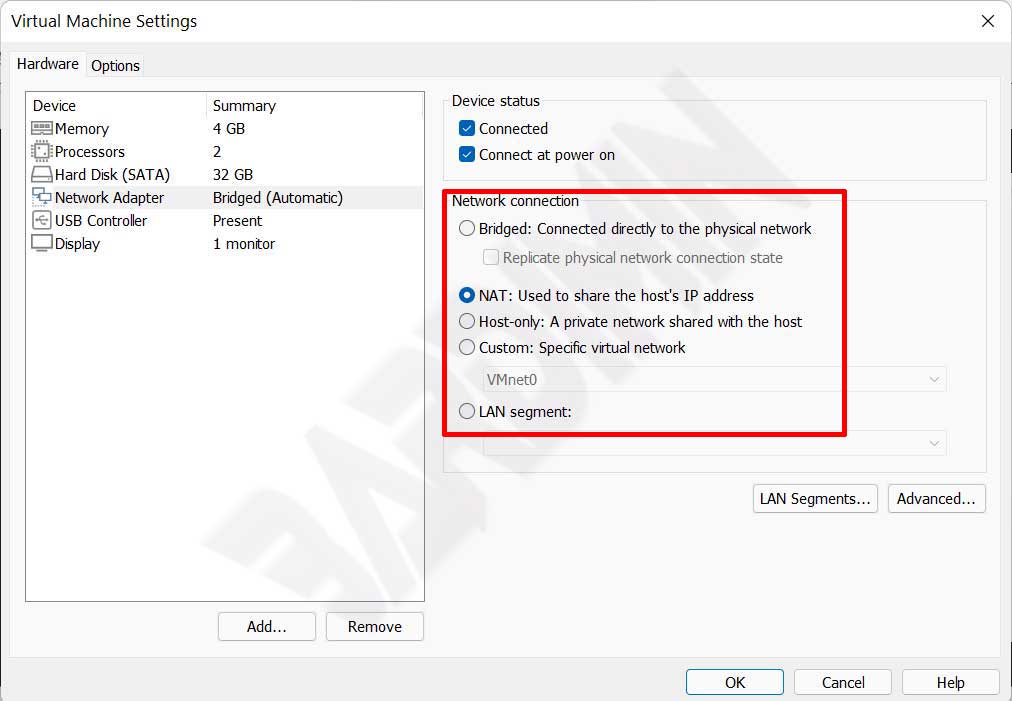
Masalah koneksi sering muncul karena pengaturan default adapter jaringan yang digunakan oleh image CloudReady. Secara default, image ini menggunakan mode Bridged. Jika jaringan host Anda tidak mendukung mode bridged atau terjadi konflik, Anda dapat mengubahnya ke mode NAT (Network Address Translation) atau Host-only. Mode NAT biasanya menjadi pilihan paling andal karena memungkinkan mesin virtual berbagi koneksi internet dengan host tanpa konfigurasi tambahan. Lakukan perubahan ini melalui menu Virtual Machine Settings > Network Adapter.
Menyiapkan Akun Google dan Finalisasi Instalasi
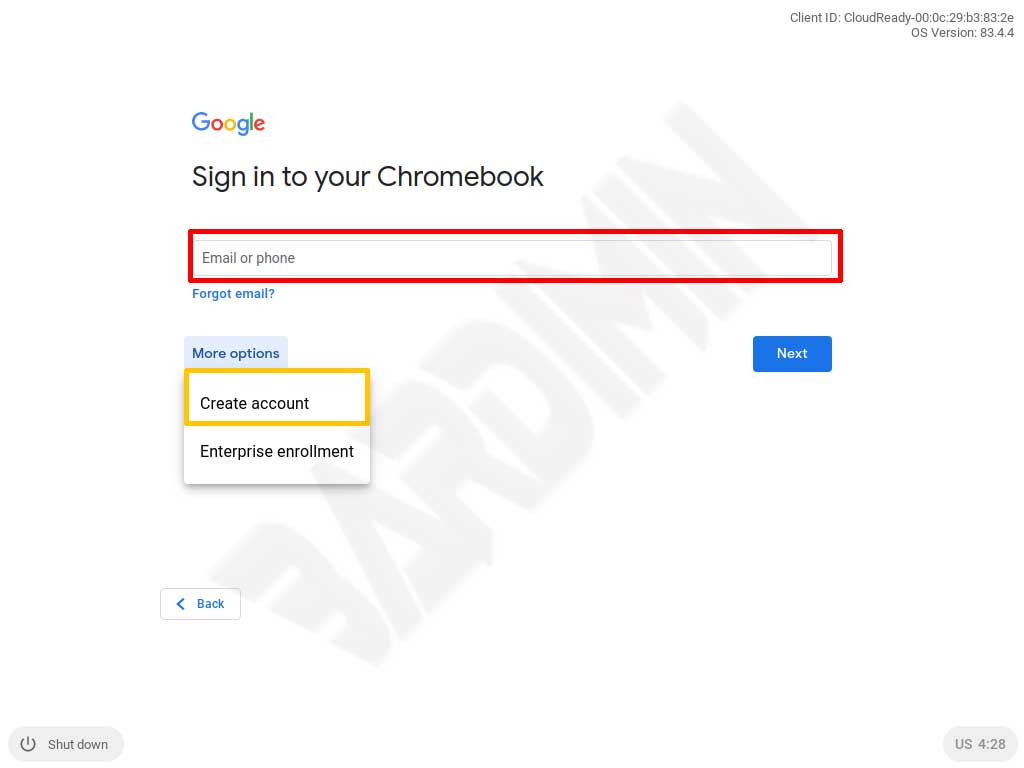
Setelah koneksi internet berhasil, sistem akan memandu Anda untuk menyiapkan akun Google. Ada dua opsi yang tersedia: menggunakan akun Google yang sudah ada atau membuat akun baru. Proses ini merupakan gerbang utama untuk mengakses ekosistem Chromium OS, termasuk sinkronisasi bookmark, ekstensi, dan pengaturan sistem. Pastikan koneksi internet stabil selama proses autentikasi.
Setelah akun berhasil dipasang, Chromium OS akan melakukan konfigurasi akhir dan menampilkan antarmuka desktop. Pada titik ini, sistem operasi siap untuk dieksplorasi. Anda dapat melakukan berbagai pengujian, mulai dari menjalankan aplikasi web, menggunakan ekstensi Chrome, hingga mencoba aplikasi Android (terbatas pada Chromium OS). Bagi para gamer, Anda dapat menguji performa game berbasis web atau Android melalui emulasi di lingkungan virtual ini.
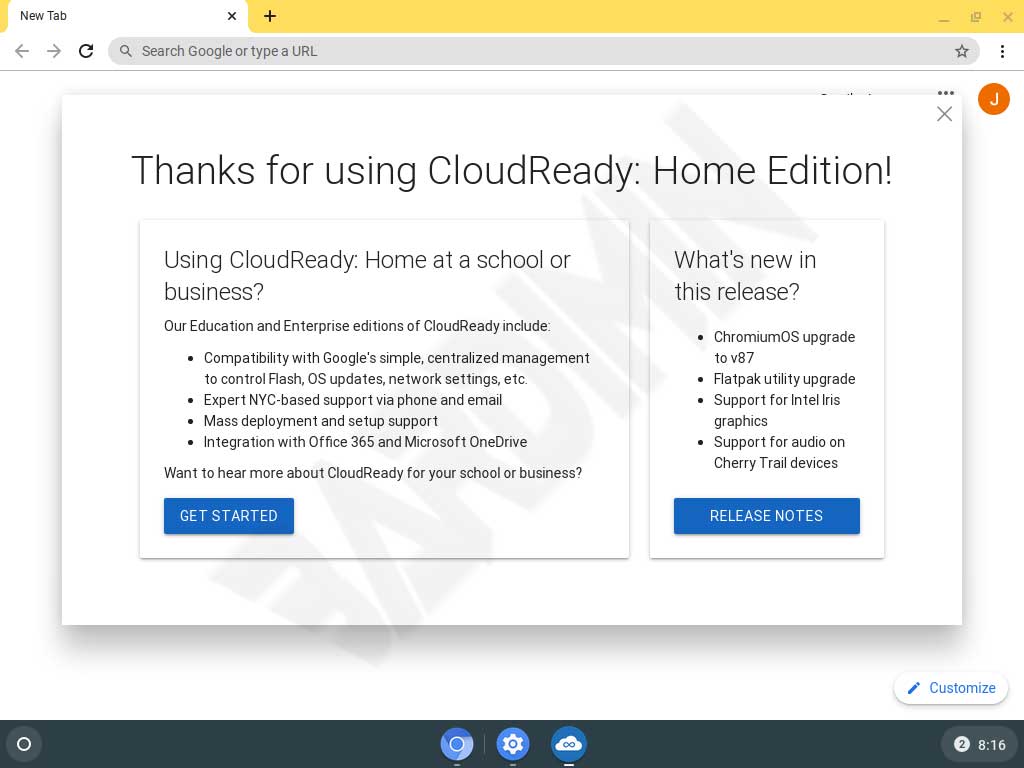
Dengan menyelesaikan langkah-langkah di atas, Anda telah berhasil menjalankan sistem operasi berbasis Chromium OS dalam lingkungan virtual yang aman dan terkontrol. Metode ini memberikan fleksibilitas bagi profesional IT dan teknisi untuk melakukan evaluasi mendalam, sementara gamer dapat menguji potensi platform ini untuk kebutuhan hiburan ringan hingga menengah. Eksplorasi lebih lanjut dapat dilakukan dengan mencoba berbagai aplikasi web, menguji kecepatan booting, serta menganalisis efisiensi sumber daya yang digunakan oleh sistem operasi ini.
