

Bosan mengetik teks yang sama berulang kali di Word? Pelajari cara membuat dan menyimpan teks boilerplate (AutoText) untuk menghemat waktu dan meningkatkan produktivitas! Dengan AutoText di Microsoft Word, Anda bisa menyimpan teks-teks ini dan memasukkannya ke dokumen hanya dengan beberapa klik atau beberapa huruf pertama!
Pernahkah Anda lelah mengetik teks yang sama berulang kali di Microsoft Word? Bayangkan jika ada cara untuk menyimpan template teks seperti alamat perusahaan, disclaimer, atau format surat standar, lalu memasukkannya ke dokumen hanya dengan beberapa ketikan atau satu klik. Fitur AutoText (Boilerplate Text) di Word bisa mewujudkannya!
Di dunia yang serba cepat, efisiensi waktu adalah kunci produktivitas. Menurut penelitian, pekerja kantor menghabiskan 20-30% waktu mereka untuk tugas-tugas repetitif seperti mengetik ulang konten yang sama. Dengan memanfaatkan AutoText, Anda bisa menghemat puluhan jam per tahun dan meminimalkan kesalahan pengetikan.
Apa itu Boilerplate Text? Ini adalah potongan teks, gambar, atau format yang sering digunakan berulang seperti header laporan, footer dokumen, atau blok kontrak legal. Daripada menyalin-tempel manual, Word memungkinkan Anda menyimpannya sebagai “blok bangunan” yang bisa dipanggil kapan saja.
Apa Itu Boilerplate Text? Revolusi Efisiensi untuk Dokumen Anda!
Pernahkah Anda merasa seperti robot yang terus mengetik ulang alamat perusahaan yang sama di setiap surat? Atau mungkin Anda lelah menyalin-paste disclaimer hukum yang panjang ke dokumen demi dokumen? Inilah saatnya berkenalan dengan boilerplate text – pahlawan tak dikenal yang akan mengubah cara Anda bekerja dengan dokumen!
Boilerplate text bukan sekadar teks biasa. Ini adalah solusi cerdas untuk mengatasi pekerjaan repetitif di dunia perkantoran modern. Bayangkan ini seperti stempel digital yang bisa Anda capkan kapan saja ke dokumen Anda, tetapi dengan fleksibilitas yang jauh lebih besar.
Mengapa Boilerplate Text Menjadi Game Changer?
1. Time-Saver Ultimate
Setiap detik yang Anda habiskan untuk mengetik ulang informasi yang sama adalah pemborosan produktivitas. Dengan boilerplate, informasi seperti:
- Nama dan alamat perusahaan lengkap dengan logo
- Detail kontak resmi
- Nomor akun bank perusahaan
Bisa dimunculkan hanya dengan beberapa ketikan atau satu klik!
2. Penjaga Konsistensi Profesional
Tahukah Anda bahwa 85% dokumen bisnis mengandung ketidakkonsistenan format? Boilerplate text memastikan:
- Format font dan spacing yang seragam
- Penyusunan paragraf yang konsisten
- Penggunaan terminologi yang tepat setiap waktu
3. Pencegah Kesalahan Fatal
Salah ketik nomor rekening bank? Tertukar tanggal berlaku kontrak? Dengan boilerplate, kesalahan manusiawi seperti ini bisa diminimalkan hingga 90%!
Beyond Text: Boilerplate Modern
Kini boilerplate tidak hanya terbatas pada teks biasa. Di Microsoft Word, Anda bisa menyimpan:
- Teks dengan format kompleks (bullet points, numbering)
- Tabel standar dengan struktur tetap
- Gambar dan logo perusahaan
- Kombinasi semua elemen di atas dalam satu template
Cara Menyimpan Teks Boilerplate sebagai AutoText
Anda pasti setuju, mengetik ulang teks yang sama terus menerus adalah pemborosan waktu yang menyebalkan! Tapi tahukah Anda, Microsoft Word punya fitur rahasia bernama AutoText yang bisa mengubah 5 menit kerja menjadi 5 detik saja?
Langkah-Langkah Menyimpan Teks sebagai AutoText
Langkah 1: Siapkan Text
- Buka dokumen Word (baru atau yang sudah ada)
- Sorot teks yang ingin dijadikan boilerplate
- Pro Tip: Bisa berupa teks biasa, tabel format khusus, bahkan gabungan teks+gambar!
Langkah 2: Temukan AutoText
- Klik tab Insert di ribbon atas
- Cari grup Text → klik Quick Parts
- Arahkan ke AutoText → pilih Save Selection to Quick Part Gallery
Langkah 3: Beri Identitas pada Boilerplate Anda
- Di pop-up Create New Building Block:
- Name: Beri nama unik (contoh: “AlamatKantorUtama”)
- Hot Tip: Gunakan nama tanpa spasi agar lebih mudah dipanggil nanti!
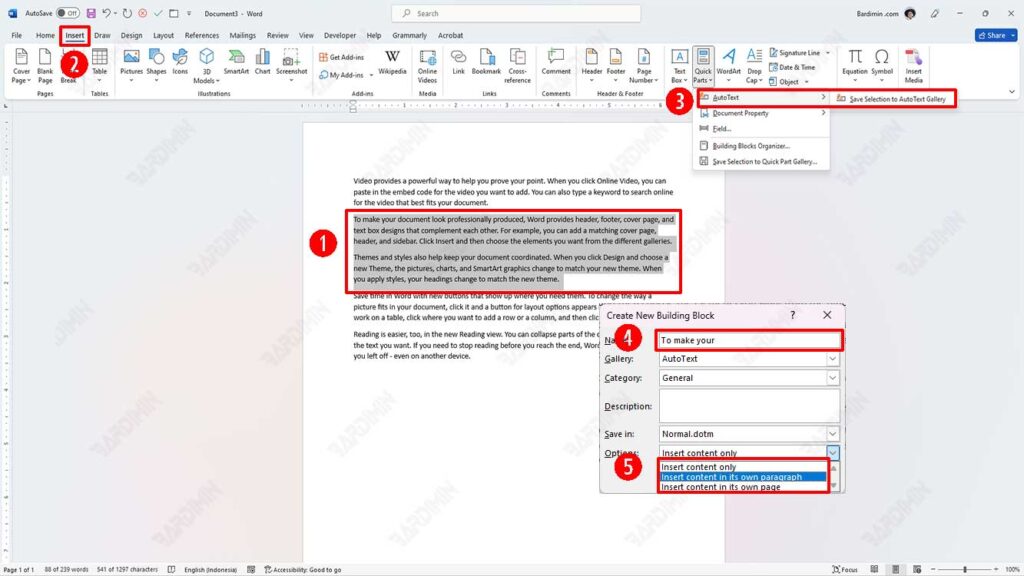
Langkah 4: Pilih Mode Penyisipan (Penting!)
Pilih salah satu dari 3 opsi canggih ini:
1. Insert Content Only
- Untuk teks yang ingin mengikuti format dokumen aktif
- Contoh: Nomor kontak di tengah paragraf
2. Insert Content in Its Own Paragraph
- Untuk teks yang harus tetap dalam paragraf terpisah
- Contoh: Disclaimer panjang di akhir dokumen
3. Insert Content in Its Own Page
- Untuk template halaman khusus
- Contoh: Cover report bulanan
Langkah 5: Simpan dan Nikmati Keajaiban!
- Klik OK untuk menyimpan
- Trick: Tekan F3 untuk memanggil cepat AutoText!
Cara Menggunakan AutoText di Word: 2 Metode Super Cepat!
Setelah berhasil menyimpan teks boilerplate favorit Anda, sekarang saatnya mempelajari cara memanggilnya lebih cepat dari kopi pagi Anda siap! Berikut dua metode andalan yang akan membuat Anda jatuh cinta pada fitur AutoText:
1. Metode Quick Parts (Untuk Pemula yang Suka Klik-Klik)
1. Temukan Markas Besar AutoText
- Klik tab Insert → Quick Parts → Building Blocks Organizer
(Ini seperti gudang harta karun semua template Anda!)
2. Lakukan Pencarian Kilat
- Gunakan search bar untuk temukan cepat
- Atau scroll daftar yang sudah diurutkan alfabet
Tip: Klik header kolom “Name” untuk mengurutkan!
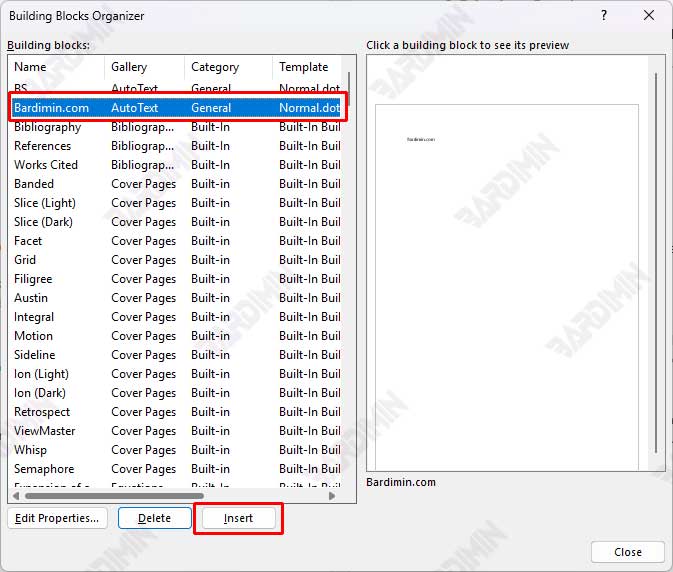
3. Insert dengan Gaya
- Pilih item → Klik Insert
Voila! Teks muncul persis di cursor Anda
2. Metode AutoComplete (Buat yang Suka Shortcut!)
1. Mulai Ketik
- Ketik 3-4 huruf pertama dari nama AutoText
Contoh: ketik “dis” untuk memanggil disclaimer
2. Lihai Baca Saran
- Word akan menampilkan pop-up saran
(Seperti asisten pribadi yang selalu siap membantu!)
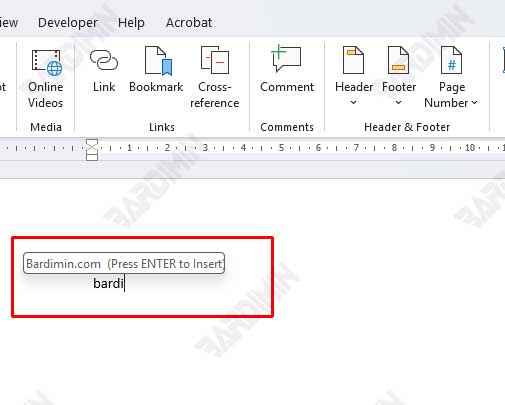
3. Enter dan… Boom!
- Tekan Enter saat saran muncul
Fyi: Ini bekerja bahkan di tengah kalimat!
Troubleshooting:
AutoComplete tidak muncul? Cek:
- File → Options → Proofing → AutoCorrect Options → Aktifkan “Show AutoComplete suggestions”
Teks tidak sesuai format?
- Pastikan memilih opsi penyisipan yang tepat saat menyimpan
