

Avez-vous déjà été absorbé par le travail ou le visionnage d’un film sur Windows 11, et soudainement le volume de votre ordinateur augmente ou diminue considérablement, simplement parce que vous déplacez accidentellement la molette de la souris ? Ce phénomène est en effet agaçant, surtout s’il se produit à plusieurs reprises sans que vous en compreniez la cause.
Alors, qu’est-ce qui fait que la molette de la souris est capable de régler le volume dans Windows 11 ? Il s’avère que cela peut se produire en raison de plusieurs facteurs, allant des pilotes de souris incompatibles, des paramètres intégrés d’applications tierces (telles que Logitech Options ou Razer Synapse) aux bogues du système après la dernière mise à jour de Windows.
Dans ce guide, Bardimin va découvrir des moyens efficaces d’empêcher la molette de la souris de contrôler le volume dans Windows 11, des paramètres de base aux solutions permanentes. Allez, cherchez et trouvez la solution la plus appropriée pour vous !
Pourquoi la molette de la souris peut-elle contrôler le volume dans Windows 11 ?
Vous êtes-vous déjà demandé pourquoi un simple mouvement de la souris de la molette de défilement encombre soudainement le volume du système dans Windows 11 ? Ce phénomène peut ressembler à de la magie, ou plutôt, à une petite distraction qui vous rend adorable ! Il y a plusieurs raisons techniques derrière la « magie » de la molette de votre souris sur celui-ci.
1. Une molette de défilement plus « intelligente » qu’on ne l’imaginait
Certaines applications ou pilotes de souris s’avèrent avoir une habitude « créative » : ils associent les mouvements de la molette de défilement aux fonctions de contrôle du volume, comme si la petite molette de votre souris était un bouton de volume spécial. Cela se produit généralement parce que :
- La configuration par défaut du fabricant de la souris (en particulier les souris de jeu).
- Logiciel tiers qui tente d’ajouter des fonctionnalités supplémentaires à votre insu.
2. Causes principales : des pilotes aux bogues Windows
A. Pilotes de souris incompatibles
Les pilotes sont le « pont » entre le matériel (souris) et le système d’exploitation (Windows 11). Si le conducteur :
- Trop long (non mis à jour depuis Windows 10).
- Trop récent (pas encore optimisé pour Windows 11).
… Cela peut conduire à une « mauvaise communication », où la molette de défilement est considérée comme une commande pour changer le volume, plutôt qu’un simple défilement régulier.
B. Fonctionnalités intégrées des logiciels tiers
Certaines marques de souris populaires (telles que Logitech, Razer ou SteelSeries) incluent des logiciels spécialisés pour la personnalisation. Par exemple:
- Dans Logitech G Hub, il existe une option “Scroll Wheel Assignment” qui peut être définie sur la fonction média.
- Razer Synapse peut activer la fonction “HyperScroll” qui est accidentellement liée au volume.
C. Bogues système après la mise à jour de Windows 11
Windows 11 est connu pour ses mises à jour qui apportent parfois des surprises. Certains utilisateurs signalent qu’après la mise à jour :
- Le pilote de souris par défaut de Windows se comporte soudainement étrangement.
- Les applications système telles que Volume Mixer deviennent de plus en plus sensibles aux entrées de défilement.
Il s’agit généralement d’un problème temporaire qui peut être résolu à l’aide d’un correctif de Microsoft ou d’une restauration du pilote.
3. Comment vérifier la cause ?
Avant de réparer, découvrez d’abord la source du problème :
- Essayez d’utiliser une autre souris. Si le problème persiste, cela signifie que la cause se trouve dans le système.
- Ouvrez le Gestionnaire des tâches (Ctrl + Maj + Échap) et voyez si un logiciel de souris (tel que LogiOptions.exe ou Razer Synapse) est en cours d’exécution.
- Vérifiez l’historique de Windows Update, le problème commence-t-il à se produire après une mise à jour spécifique ?
Solution rapide pour désactiver la fonction de défilement du volume dans Windows 11
Si vous utilisez une souris d’une marque populaire telle que Logitech, Razer ou SteelSeries, le logiciel intégré est probablement le coupable. Voici comment le désactiver :
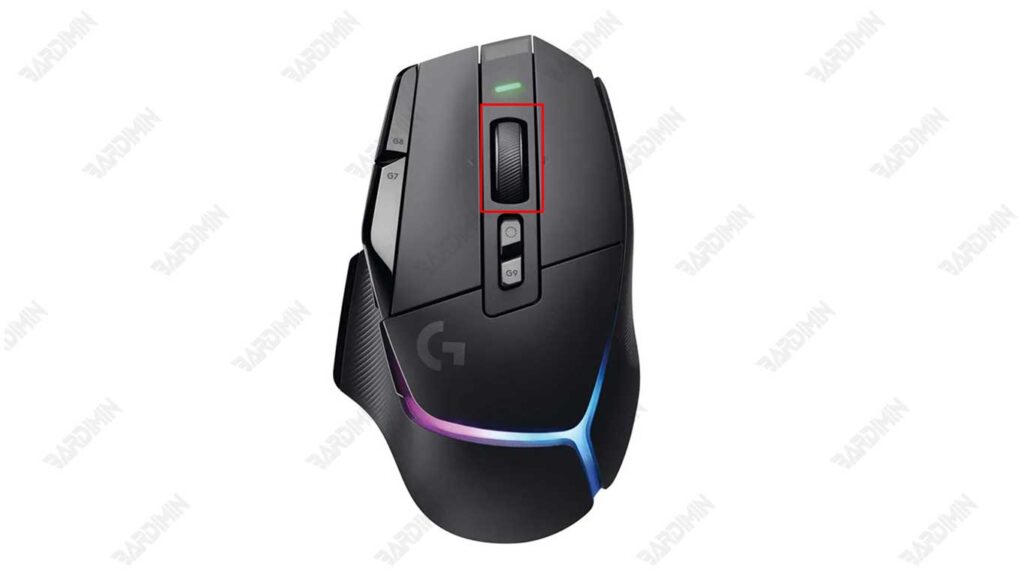
1. Ouvrez l’application des paramètres de la souris installée sur votre PC. Exemple:
- Logitech G Hub
- Razer Synapse
- Moteur SteelSeries
2. Recherchez l’option de paramètres de la molette de défilement, généralement étiquetée comme suit :
- « Scroll Wheel Assignment » (Logitech)
- « Scroll Wheel Function » (Razer)
- « Customize Wheel » (SteelSeries)
3. Modifiez les paramètres de « Contrôle multimédia » ou « Volume » pour revenir à « Défilement standard ».
Résoudre les problèmes de pilote de souris dans Windows 11
Avez-vous déjà eu l’impression que votre souris « se comportait » après une mise à jour de Windows 11 ? Il se peut que des pilotes incompatibles en soient la cause ! Ne vous inquiétez pas, nous avons une solution simple en 3 étapes pour restaurer les performances de la souris à la normale, sans avoir besoin d’installer de logiciel supplémentaire.
Étape 1 : Ouvrez le Gestionnaire de périphériques
Device Manager est le « centre de contrôle » de tout le matériel de votre PC. Pour y accéder :
- Appuyez sur Win + X (ou cliquez avec le bouton droit de la souris sur le menu Start).
- Sélectionnez Device Manager dans la liste qui s’affiche.
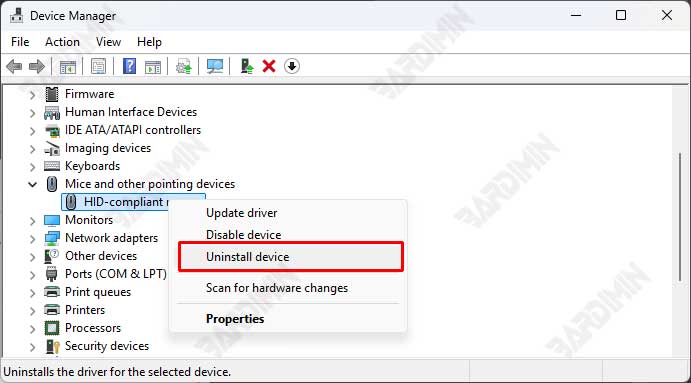
Étape 2 : Désinstaller le pilote de souris problématique
- Dans Device Manager, recherchez la catégorie « Mice and other pointing devices ».
- Cliquez sur le petit signe long (▶) à côté pour afficher la liste des appareils.
- Cliquez avec le bouton droit de la souris sur le pilote de votre souris (par exemple, « Souris compatible HID » ou la marque de votre souris, telle que « Périphérique d’entrée USB Logitech »).
- Sélectionnez « Uninstall device ».
Étape 3 : Redémarrez le PC et laissez Windows 11 se réparer
- Après la désinstallation, redémarrez votre PC.
- Au redémarrage, Windows 11 détectera automatiquement la souris et installera son pilote par défaut.
Que faire si le problème persiste ?
Si, après le redémarrage, la souris rencontre toujours des problèmes :
- Visitez le site Web du fabricant de la souris (par exemple, Logitech, Razer) et téléchargez manuellement le dernier pilote.
- Utiliser Windows Update :
- Ouvrez Settings > Windows Update > Check for updates.
- Parfois, Microsoft fournit des pilotes plus stables par le biais de mises à jour.
Avec les étapes ci-dessus, vous pouvez empêcher la molette de la souris de gâcher le volume dans Windows 11. Choisissez une solution en fonction du niveau de difficulté, des paramètres de base aux ajustements du registre!
