

La gestion des imprimantes à l’ère numérique est devenue très importante, en particulier avec le besoin croissant de productivité et d’efficacité dans un environnement de travail de plus en plus mobile. À une époque où de nombreuses personnes travaillent à partir de plusieurs endroits, la capacité à bien gérer les imprimantes peut réduire les pertes de temps et améliorer l’expérience utilisateur. Windows 11 offre une variété de fonctionnalités pour faciliter la configuration et la gestion des imprimantes, à la maison et au bureau.
Bardimin fournira des conseils détaillés sur la façon de gérer les imprimantes dans Windows 11. Bardimin abordera les étapes importantes de la configuration de l’imprimante par défaut, de la gestion des préférences d’impression et de la résolution des problèmes courants qui peuvent survenir. Grâce à ces informations, nous espérons que les utilisateurs pourront maximiser les fonctionnalités de leurs imprimantes et éviter les obstacles qui peuvent perturber le flux de travail.
Comprendre les paramètres de l’imprimante dans Windows 11
Les paramètres de l’imprimante dans Windows 11 sont accessibles via le menu Settings, qui est le centre de contrôle pour diverses configurations du système. Pour accéder aux paramètres de l’imprimante, les utilisateurs peuvent suivre les étapes suivantes :
- Ouvrez le menu Paramètres : Cliquez sur l’icône Start dans le coin inférieur gauche de l’écran, puis sélectionnez Settings.
- Accédez à Appareils : Dans le menu Paramètres, sélectionnez l’option Bluetooth & Devices.
- Sélectionnez Imprimantes et scanners : Sur la gauche, cliquez sur Printers & scanners pour voir toutes les imprimantes connectées à votre appareil.
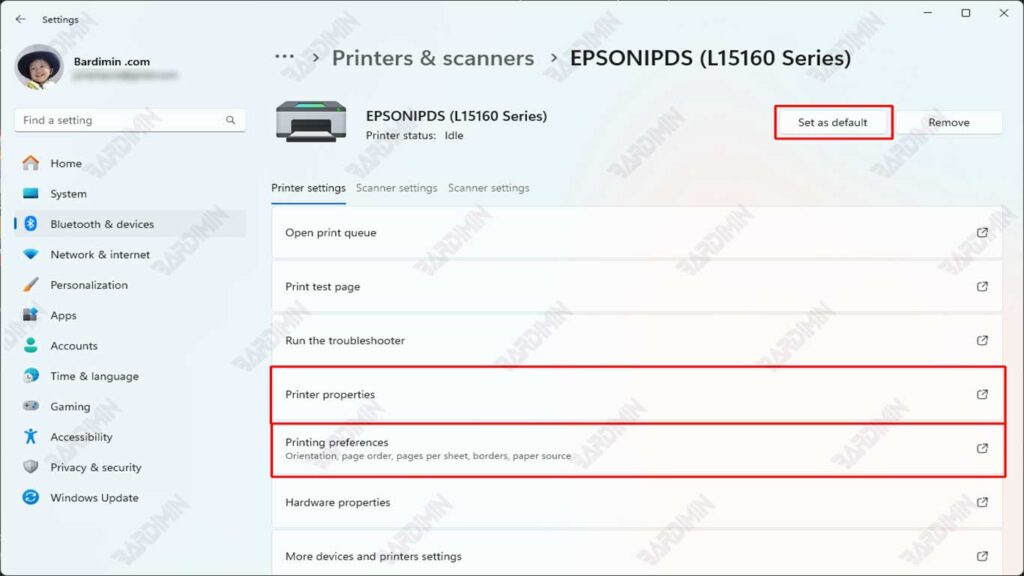
C’est ici que les utilisateurs peuvent gérer tous les paramètres liés à l’imprimante, y compris l’ajout de nouvelles imprimantes, la suppression des imprimantes inutilisées et la modification des paramètres existants.
Définition de l’imprimante par défaut dans Windows 11
La définition de l’imprimante par défaut est très utile, en particulier pour les utilisateurs qui ont plus d’une imprimante connectée. En définissant une imprimante par défaut, vous n’avez pas besoin de choisir une imprimante à chaque fois que vous souhaitez imprimer un document. Windows 11 enverra automatiquement les documents à l’imprimante qui a été définie par défaut
Définir l’imprimante par défaut dans Windows 11 est très facile à faire. Voici les étapes à suivre :
- Ouvrez le menu Settings et sélectionnez Bluetooth & Devices.
- Cliquez sur Printers & scanners dans le panneau de droite.
- Recherchez l’imprimante que vous souhaitez utiliser par défaut dans la liste qui s’affiche.
- Cliquez sur l’imprimante.
- Cliquez sur le bouton « Set as default » en haut des options de l’imprimante.
Gérer les préférences d’impression dans Windows 11
Les paramètres de préférence d’impression dans Windows 11 donnent aux utilisateurs la possibilité de personnaliser la façon dont les documents sont imprimés en fonction de leurs besoins. Ces préférences peuvent inclure divers paramètres, tels que la qualité d’impression, le format du papier, l’orientation et les options d’impression recto verso. Les utilisateurs peuvent accéder à ces paramètres via le menu Printers & scanners dans le Settings. Cliquez sur Printing Preferences comme indiqué dans l’image précédente.
Vous y trouverez une variété d’options pour personnaliser vos préférences d’impression. Ce paramètre permet aux utilisateurs de choisir des options telles que :
- Qualité d’impression : Choisissez entre le mode brouillon pour économiser de l’encre ou la haute qualité pour de meilleures impressions.
- Format du papier : détermine le format du papier utilisé, par exemple A4 ou Lettre.
- Orientation : choisissez entre l’orientation portrait ou paysage.
- Impression recto verso : active ou désactive l’impression des deux côtés du papier.
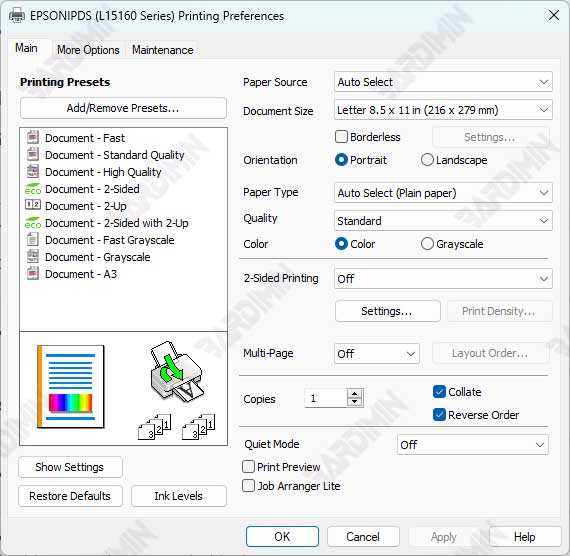
Différences dans l’interface de gestion de l’imprimante
L’interface de gestion de l’imprimante peut varier en fonction du fabricant de l’imprimante. Par exemple, les imprimantes de Epson, Canon, et Brother avoir des interfaces différentes dans le réglage des préférences d’impression.
- Epson : L’interface de gestion d’imprimante d’Epson offre des options pour accéder aux menus de maintenance de l’imprimante, tels que Nozzle Check et Head Cleaning. Les utilisateurs peuvent facilement surveiller l’état de l’encre et effectuer une maintenance de routine pour maintenir une qualité d’impression optimale
- Canon : L’interface de gestion d’imprimante de Canon offre souvent des options supplémentaires, telles que des paramètres pour différents types de papier et des modes d’impression personnalisés, tels que l’impression de photos. Les utilisateurs peuvent facilement sélectionner les paramètres souhaités via des menus intuitifs.
- Brother : D’un autre côté, les imprimantes Brother peuvent offrir une interface plus simple, mais avec des options assez complètes pour la configuration de base. Les utilisateurs peuvent accéder rapidement à des paramètres tels que la qualité d’impression et le format du papier, mais ils ne disposent peut-être pas des fonctionnalités spéciales présentes dans les imprimantes Epson ou Canon.
Cette différence suggère que chaque fabricant a une approche unique de la conception des interfaces utilisateur, ce qui peut affecter l’expérience utilisateur dans la gestion des préférences d’impression. Les utilisateurs doivent comprendre l’interface qu’ils utilisent pour pouvoir ajuster les paramètres d’impression à leurs besoins
Gestion des propriétés de l’imprimante dans Windows 11
La gestion des propriétés de l’imprimante dans Windows 11 permet aux utilisateurs de gérer divers aspects de leurs imprimantes, améliorant ainsi l’efficacité de l’utilisation et optimisant les résultats d’impression. L’accès aux propriétés de l’imprimante peut se faire via la boîte de dialogue Printer properties.
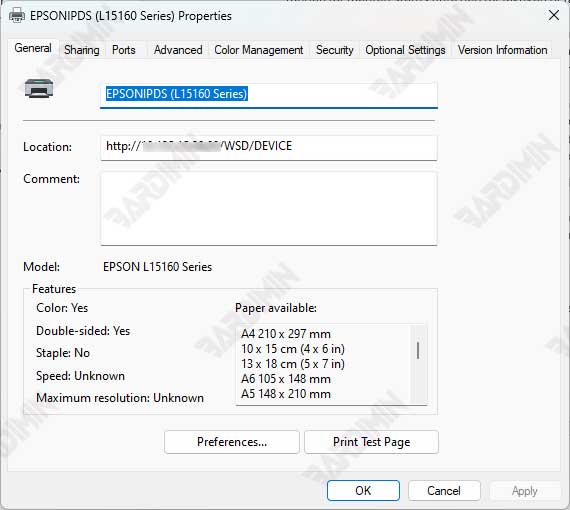
Dans la boîte de dialogue Printer properties, vous trouverez divers onglets qui vous permettent de définir les paramètres de l’imprimante, tels que General, Preferences, Sharing, Ports, Advanced, etc.Security.
Voici quelques-uns des paramètres qui peuvent être effectués pour améliorer l’efficacité de l’utilisation de l’imprimante :
- Temps d’utilisation de l’imprimante : dans l’ onglet Advanced, vous pouvez spécifier une durée spécifique pendant laquelle l’imprimante peut être utilisée. Ceci est utile pour gérer l’utilisation des imprimantes dans un environnement de bureau, en s’assurant que les imprimantes ne sont pas utilisées en dehors des heures de travail spécifiées.
- Paramètres de couleur et de profil : Si vous travaillez dans un secteur qui exige une précision des couleurs, vous pouvez gérer les profils de couleur dans l’ onglet Color Management. Il vous permet de définir et de charger des profils de couleur appropriés pour les imprimantes et les moniteurs, garantissant ainsi des impressions précises.
Configuration de la sécurité et du partage de l’imprimante dans Windows 11
Le partage d’une imprimante sur un réseau permet à d’autres utilisateurs d’accéder et d’utiliser des imprimantes connectées à un ordinateur spécifique. Pour partager une imprimante dans Windows 11, procédez comme suit :
- Ouvrez le menu Settings et sélectionnez Bluetooth & Devices.
- Cliquez sur Printers & scanners dans le panneau de droite.
- Recherchez l’imprimante que vous souhaitez utiliser par défaut dans la liste qui s’affiche.
- Cliquez sur l’imprimante.
- Cliquez sur Printer properties.
- Sélectionnez l’onglet Sharing.
- Cochez l’option « Share this printer ».
- Facultatif : Modifiez le nom du partage d’imprimante si vous le souhaitez.
- Cliquez sur OK pour enregistrer les paramètres.
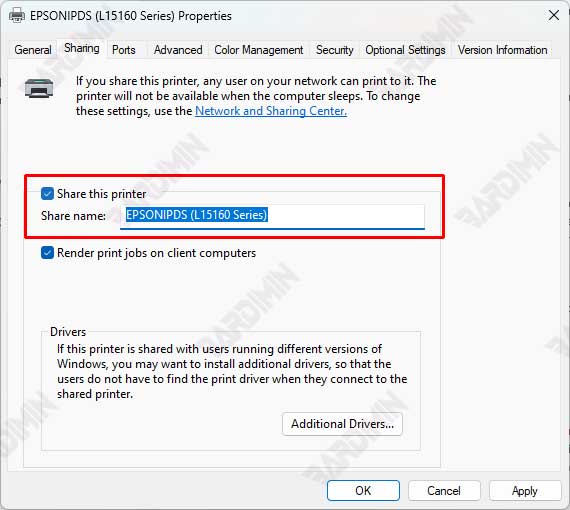
Une fois l’imprimante partagée, d’autres utilisateurs peuvent se connecter à l’imprimante via le réseau à l’aide du nom de l’ordinateur hôte et du nom partagé de l’imprimante.
Pour restreindre l’accès à l’imprimante par groupe d’utilisateurs, vous pouvez utiliser les paramètres de sécurité dans l’ onglet Security sur Printer properties :
- Sélectionnez l’onglet Security.
- Cliquez sur le bouton Add pour ajouter un groupe d’utilisateurs ou des utilisateurs individuels.
- Sélectionnez le groupe ou l’utilisateur pour lequel vous souhaitez définir des autorisations.
- Sélectionnez le type d’autorisation souhaité, par exemple « Print » ou « Manage Printers ».
- Cliquez Apply pour appliquer les paramètres de sécurité
Dépannage des problèmes courants avec les imprimantes
Les problèmes d’impression peuvent provenir de diverses sources, des erreurs matérielles aux problèmes logiciels. Voici quelques conseils et astuces pour résoudre les problèmes courants auxquels les utilisateurs d’imprimantes sont souvent confrontés, ainsi que les étapes qui peuvent être prises pour résoudre les problèmes d’impression.
Dépannage de l’imprimante non détectée :
- Assurez-vous que l’imprimante est connectée à votre ordinateur et qu’elle est sous tension.
- Essayez de remplacer le câble USB par un autre port.
- Redémarrez l’imprimante et l’ordinateur.
Surmonter les bourrages papier :
- Mettez l’imprimante hors tension et ouvrez le capot pour retirer le papier coincé.
- Vérifiez s’il ne reste pas de petits morceaux de papier à l’intérieur de l’imprimante.
- Après avoir retiré le papier, rallumez l’imprimante et essayez à nouveau d’imprimer.
Gestion des imprimantes hors ligne :
- Assurez-vous que l’imprimante est connectée au même réseau que votre ordinateur.
- Ouvrez Settings > Devices > Printers & scanners, sélectionnez l’imprimante hors ligne. Assurez-vous que l’ option Set as default est activée.
- Essayez de redémarrer votre imprimante et votre ordinateur.
Dépannage des problèmes de qualité d’impression :
- Vérifiez les paramètres d’impression dans la boîte de dialogue Printer properties et assurez-vous que la qualité d’impression est réglée sur le mode approprié (par exemple, brouillon ou haute qualité).
- Effectuez un nettoyage de la tête d’impression si vous utilisez une imprimante à jet d’encre, accessible via le logiciel de l’imprimante.
Conclusion
La gestion efficace des imprimantes dans Windows 11 offre de nombreux avantages, tant pour les particuliers que pour les organisations. En définissant une imprimante par défaut, en choisissant les bonnes préférences d’impression et en tirant parti des fonctions d’économie de papier et d’encre, les utilisateurs peuvent imprimer des documents plus efficacement, réduire le gaspillage de ressources et augmenter leur productivité.
En mettant en œuvre les conseils et astuces décrits dans cet article, les utilisateurs de Windows 11 peuvent gérer leurs imprimantes plus efficacement, économiser du temps et de l’argent et améliorer la productivité globale. Une bonne gestion de l’imprimante est essentielle pour s’assurer que la technologie d’impression reste un outil précieux dans l’environnement de travail moderne.
