

L’imprimante Epson L3110 est connue comme l’une des imprimantes multifonctions les plus fiables, les plus économiques et les plus largement utilisées dans les maisons, les écoles et les bureaux. Cependant, lors d’une utilisation à long terme, les utilisateurs rencontrent souvent des problèmes courants, tels que l’apparition du message “Service Required”, des indicateurs d’encre pleine ou des voyants clignotants constants de l’imprimante. Cette condition est généralement causée par un compteur de tampons encreurs usagés qui a atteint sa limite maximale.
Pour résoudre ce problème, Epson fournit un outil spécial appelé Adjustment-Program Epson L3110. Ce logiciel sert de réinitialisateur officiel capable de restaurer le système d’impression à son état normal en quelques étapes simples. En utilisant ce programme, vous n’avez plus à paniquer lorsque l’imprimante cesse de fonctionner en raison d’erreurs waste ink pad full.
Qu’est-ce que l’ajustement du programme Epson L3110 ?
Adjustment-Program Epson L3110, ou souvent appelé Epson L3110 (AdjProg.exe) resetter, est un logiciel officiel spécialement conçu pour résoudre les problèmes d’erreur sur les imprimantes Epson, en particulier ceux liés à la waste ink pad counter. Ce programme est une solution pratique lorsque l’imprimante cesse de fonctionner en raison de l’apparition du message « Service requis » ou du voyant lumineux qui clignote en continu (clignotant).
Techniquement, AdjProg.exe fonctionne en réinitialisant le tampon encreur usagé de l’imprimante. À chaque utilisation de l’imprimante, une partie de l’encre résiduelle sera absorbée par le tampon absorbant (tampon). Lorsque le compteur atteint la limite maximale, le système arrête automatiquement les performances de l’imprimante pour éviter les fuites d’encre. C’est la raison pour laquelle les utilisateurs ont besoin du Adjustment-Program Epson L3110 pour remettre le compteur à zéro.
Les principales fonctions de ce logiciel sont les suivantes :
- Réinitialisez le waste ink pad counter afin que l’imprimante puisse à nouveau imprimer normalement.
- Résout le message d’erreur « Service requis » qui s’affiche souvent après une utilisation à long terme.
- Prolonge la durée de vie de l’imprimante Epson L3110 car l’appareil peut être réutilisé sans problème.
Contrairement aux logiciels de réinitialisation génériques non officiels, Adjustment-Program Epson L3110 est conçu spécifiquement pour ce type d’imprimante afin d’être plus stable, précis et sûr à utiliser. Les logiciels génériques ne fournissent généralement qu’une réinitialisation temporaire et peuvent même potentiellement contenir des virus ou des logiciels malveillants.
Quand utiliser le programme de réglage Epson L3110 ?
En tant qu’utilisateur d’une imprimante Epson L3110, il est important de comprendre quand c’est le bon moment pour utiliser l’imprimante Adjustment Program Epson L3110. Toutes les erreurs ne nécessitent pas de réinitialiser, mais certains symptômes spécifiques indiquent qu’il est temps de réinitialiser votre imprimante.
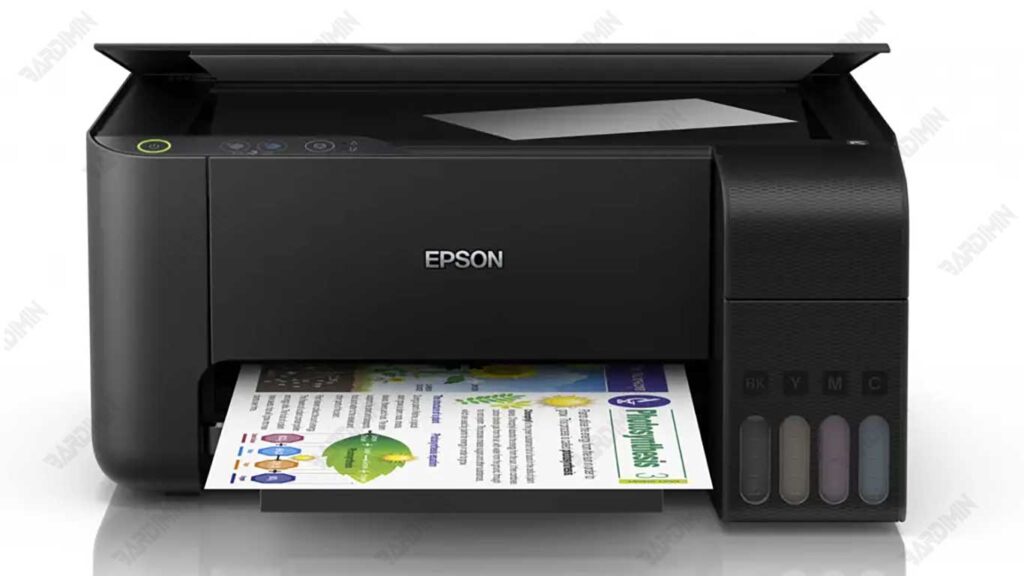
Symptômes courants d’une imprimante qui doit être réinitialisée
1. Le message « Waste Ink Pad Counter Full » apparaît
Ce message indique que le système de comptage des encres usagées de l’imprimante a atteint sa limite maximale. S’il n’est pas réinitialisé immédiatement, l’imprimante cessera de fonctionner.
2. L’imprimante ne peut pas imprimer et le voyant clignote
Lorsque l’imprimante Epson L3110 rencontre une erreur, les voyants d’encre et de papier clignotent généralement en alternance. Cette condition est un signe clair que l’imprimante verrouille sa fonction d’impression pour éviter d’autres dommages.
3. Notification « Service Required » sur l’écran de l’ordinateur
Ces notifications apparaissent souvent lorsque vous essayez d’imprimer. Le système Windows ou le pilote Epson détectera une erreur au waste ink pad counter, l’imprimante demande donc une maintenance.
Télécharger le programme de réglage Epson L3110 (dernière version)
Comment utiliser le programme de réglage Epson L3110 [étape par étape]
Avertissement : Assurez-vous d’avoir lu et compris tous les risques au préalable. Assurez-vous que l’imprimante est allumée et connectée à l’ordinateur via un câble USB. Désactivez temporairement votre antivirus avant de commencer.
Étape 1 : Extrayez le fichier téléchargé
Le fichier que vous avez téléchargé est au format ZIP et a été extrait par :
- Faites un clic droit sur le fichier ZIP.
- Sélectionnez “Extract All…” ou utilisez un logiciel tel que WinRAR/7-Zip.
Extrayez-le dans un dossier auquel vous avez facilement accès.
Étape 2 : Exécuter AdjProg.exe en tant qu’administrateur
Il s’agit d’une étape essentielle pour donner au logiciel les autorisations nécessaires pour communiquer avec le pilote d’imprimante.
- Ouvrez le dossier des résultats extraits.
- Faites un clic droit sur le fichier AdjProg.exe.
- Sélectionnez Run as administrator dans le menu qui s’affiche.
Étape 3 : Sélectionnez le modèle d’imprimante → Epson L3110
Lorsque la fenêtre du logiciel s’ouvre, la première étape consiste à choisir le bon modèle d’imprimante.
- Dans la colonne Select Model, recherchez et sélectionnez L3110 dans la liste fournie.
- Laissez l’option Port sur le paramètre Auto Selection.
- Cliquez OK pour continuer.
Étape 4 : Allez dans le menu Particular Adjustment Mode
Une fois connecté à l’imprimante, vous serez redirigé vers le menu principal du logiciel.
- Recherchez et cliquez sur le bouton ou l’onglet indiquant Particular Adjustment Mode.
- Ce menu vous permet d’accéder à une variété de fonctions de réinitialisation spécifiques.
Étape 5 : Sélectionnez Waste Ink Pad Counter, cochez Main Pad Counter, cliquez sur Check
Dans le menu Mode de réglage particulier, vous verrez une liste d’éléments qui peuvent être réinitialisés.
- Dans la liste existante, recherchez et sélectionnez l’élément Waste Ink Pad Counter.
- Une nouvelle fenêtre s’ouvrira. Dans celui-ci, cochez la case Main Pad Counter.
- Avant de réinitialiser, cliquez toujours sur le bouton Check en premier. Ce bouton affichera le pourcentage actuel du compteur (généralement 100 % ou supérieur à 100 %), ce qui garantit que c’est le cas.
- Après cela, vous êtes prêt à réinitialiser.
Étape 6 : Cliquez sur Initialization, puis sur Redémarrer l’imprimante
Il s’agit de la dernière étape du processus de réinitialisation.
- Après vous être assuré que le compteur est plein, cliquez sur le bouton Initialization.
- Le logiciel traitera et affichera un message de réussite (généralement « Please turn off the printer » ou « The protection counter has been reset ») indiquant une réinitialisation réussie.
- SUIVEZ LES INSTRUCTIONS : Éteignez votre imprimante à l’aide du bouton d’alimentation.
- Attendez environ 30 secondes, puis rallumez votre imprimante.
Étape 7 : C’est fait !
Une fois l’imprimante redémarrée, tous les voyants doivent avoir cessé de clignoter et l’imprimante est revenue à son état normal. Vous pouvez maintenant essayer d’imprimer. N’oubliez pas de réactiver votre antivirus.
