

Le voyant de votre imprimante Epson XP clignote de manière brillante, accompagné du message d’erreur “Service Required” ou “Waste Ink Pad Full,” qui verrouille toutes les fonctions d’impression. Ne vous inquiétez pas, vous n’êtes pas seul à en faire l’expérience. Ce symptôme est une « alarme » standard qui signale que le waste ink counter de l’imprimante est plein, et non que votre imprimante est gravement endommagée.
C’est là que le Adjustment Program Epson entre en jeu comme la solution ultime. Ce logiciel particulier est la clé pour réinitialiser ces compteurs et remettre votre imprimante dans un état normal en quelques minutes, sans frais de service coûteux. En effectuant le bon téléchargement Adjustment-ProgramEpson XP-520 XP-620 XP-720 XP-760 XP-820XP-860 et en suivant les bonnes directives, vous pouvez devenir ingénieur pour votre propre imprimante.
Cet article n’est pas seulement un lien vers un téléchargement. Nous fournissons un guide sécurisé et complet, basé sur une expérience technique approfondie, pour vous guider du processus d’installation, de l’utilisation, aux conseils essentiels pour éviter les erreurs qui pourraient endommager l’imprimante. Nous croyons qu’une connaissance claire vous fera économiser du temps, de l’argent et des soucis. Voyons comment corriger cette erreur une fois pour toutes.
Principales caractéristiques du programme de réglage Epson XP-520 XP-620 XP-720 XP-760 XP-820 XP-860
Adjustment-Program Epson n’est pas un logiciel ordinaire. Ce programme est équipé d’une variété de fonctionnalités essentielles conçues pour aider les utilisateurs à effectuer les réinitialisations, la maintenance et les diagnostics de l’imprimante de manière indépendante. Voici quelques-unes de ses principales caractéristiques :
Réinitialiser Waste Ink Pad Counter
L’un des problèmes classiques avec les imprimantes Epson est l’apparition du message « Le tampon encreur est en fin de vie ». Ce message indique que le tampon encreur usagé est considéré comme plein par le système. Avec la fonction Reset Waste Ink Pad Counter, l’erreur peut être surmontée afin que l’imprimante revienne à un fonctionnement normal sans avoir à remplacer directement le matériel.
Maintenance Mode
Cette fonction permet de maintenir des performances optimales de l’imprimante. Les utilisateurs peuvent effectuer des travaux d’entretien de routine tels que la charge d’encre, le nettoyage de la tête et l’alignement de l’impression. Avec ce mode, la sortie d’impression est plus stable et l’imprimante peut être utilisée pendant une période plus longue.
Outils de test et de diagnostic
Le programme de réglage fournit également une variété d’outils pour tester l’état de l’imprimante. Voici quelques exemples souvent utilisés :
- Nozzle Check : Assurez-vous que l’encre s’écoule correctement et qu’il n’y a pas de lignes brisées sur l’impression.
- Head Cleaning : Nettoyez la tête d’impression pour éviter le colmatage.
- Ink Charge : améliore le flux d’encre lorsque l’imprimante est utilisée peu fréquemment.
Grâce à cet outil, les utilisateurs peuvent détecter les problèmes à un stade précoce avant qu’ils ne causent de graves dommages.
Support Modèle d’imprimante
Un autre avantage de ce logiciel est qu’il prend entièrement en charge divers modèles d’imprimantes Epson, en particulier la série XP. Ce programme d’ajustement est compatible avec Epson XP-520, XP-620, XP-720, XP-760, XP-820, dan XP-860. Cela signifie qu’un seul programme peut être utilisé pour plusieurs modèles à la fois sans qu’il soit nécessaire de rechercher des versions distinctes.
Étapes pour télécharger et installer le programme de réglage Epson XP-520, XP-620, XP-720, XP-760, XP-820 XP-860
Pour éviter les erreurs lors de l’utilisation de ce logiciel, suivez attentivement le guide de téléchargement et d’installation Adjustment-Program Epson :
Étape 1 : Téléchargez le programme d’ajustement des fichiers
Enregistrez vos fichiers téléchargés dans un dossier facile à trouver, tel que Bureau ou Téléchargements.
Étape 2 : Extraire les fichiers téléchargés
- Le fichier est formaté .rar.
- Utilisez une application d’extraction comme WinRAR ou 7-Zip pour ouvrir le fichier.
- Si un mot de passe vous est demandé lors de l’extraction, utilisez : bardimin.
Étape 3 : Exécuter le programme avec des droits d’administrateur
- Ouvrez le dossier des résultats extraits.
- Recherchez le fichier principal nommé AdjProg.exe.
- Faites un clic droit sur le fichier, puis sélectionnez Run as Administrator pour que le programme fonctionne correctement.
Étape 4 : Sélectionnez le modèle d’imprimante.
Une fois le programme ouvert, sélectionnez le modèle d’imprimante en fonction de votre appareil (XP-520, XP-620, XP-720, XP-760, XP-820 ou XP-860).
- Cliquez sur le menu Particular Adjustment Mode pour accéder à la fonction de réinitialisation et de maintenance de l’imprimante.
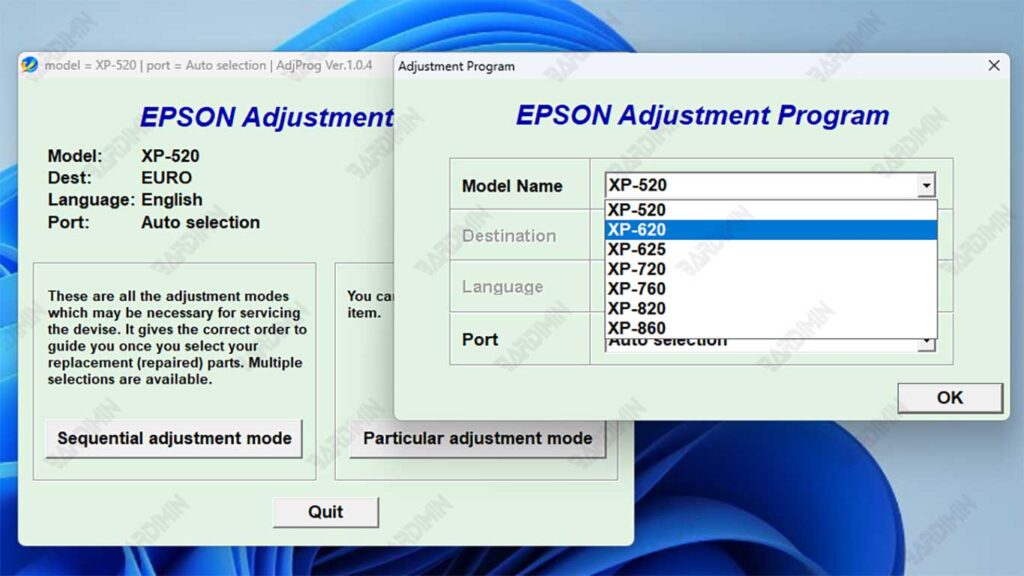
Étape 5 : Prêt à l’emploi
Après avoir exécuté avec succès le Adjustment-Program Epson XP-520 XP-620 XP-720 XP-760 XP-8220 XP-860, le programme est maintenant prêt à l’emploi. À ce stade, vous pouvez immédiatement profiter des fonctionnalités disponibles selon vos besoins.
1. Sélectionnez Menu Particular Adjustment Mode
- Dans la vue principale du programme, cliquez sur le bouton Particular Adjustment Mode.
- Ce menu sert à entrer les paramètres avancés en fonction du modèle d’imprimante.
2. Accès Waste Ink Pad Counter
- Sélectionnez l’option Waste Ink Pad Counter.
- Cochez les cases disponibles, puis cliquez sur Check pour vérifier l’état du compteur.
- Si l’état est plein, procédez en appuyant sur le bouton Initialization pour remettre le compteur à zéro.
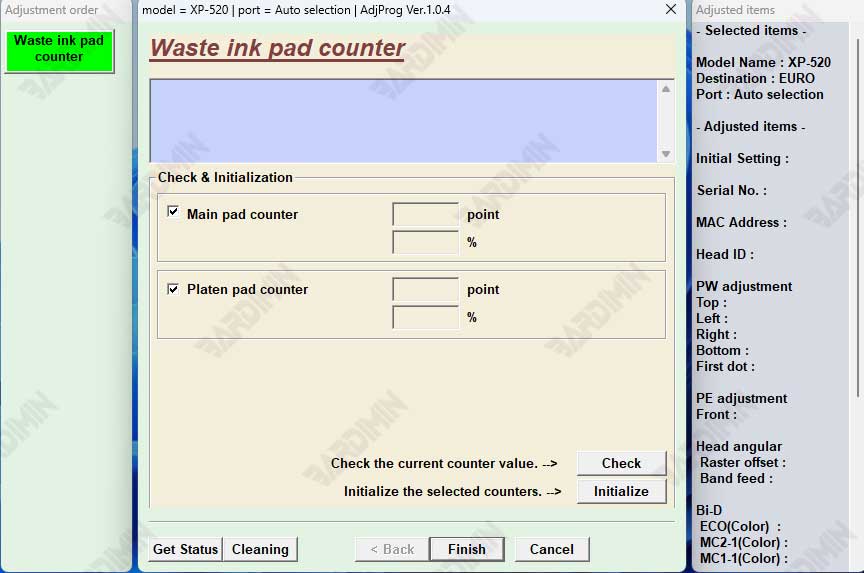
3. Enregistrez les paramètres de l’imprimante et redémarrez
- Une fois le processus de réinitialisation terminé, éteignez d’abord l’imprimante.
- Remettez l’imprimante sous tension afin que les modifications soient correctement enregistrées.
- L’imprimante est maintenant revenue à la normale et prête à être utilisée pour l’impression comme d’habitude.
4. Utiliser le menu Autres soins (facultatif)
En plus des réinitialisations, vous pouvez également essayer d’autres menus tels que Nozzle Check, Head Cleaning ou Ink Charge pour maintenir la qualité des impressions.
Cette fonction est particulièrement utile si l’imprimante est utilisée rarement ou si les impressions commencent à être floues.
Remarque importante : Avant d’exécuter le programme, désactivez temporairement l’antivirus sur votre ordinateur. En effet, certains antivirus détectent souvent par erreur ce logiciel comme une menace (faux positif).
