

Cet article fournit un tutoriel technique pas à pas pour repositionner la barre des tâches de Windows 11, de son alignement central par défaut vers la disposition classique alignée à gauche. Découvrez le processus de configuration, explorez les comportements associés et les considérations de productivité pour les professionnels.
Changer la position de la barre des tâches de Windows 11 est une personnalisation courante pour les utilisateurs venant de Windows 10 ou ceux qui privilégient l’efficacité de l’espace écran. Bien que le design centré offre une esthétique moderne, de nombreux professionnels trouvent la position alignée à gauche plus rapide grâce à la mémoire musculaire. Heureusement, Microsoft propose un paramètre simple pour ajuster l’alignement de la barre des tâches sans outils avancés.
Cette fonction fait partie du menu des Comportements de la barre des tâches dans les Paramètres de Windows 11. Le processus est simple et sûr, ne nécessitant aucune modification du registre ou logiciel tiers. Comprendre les options disponibles permet d’optimiser l’expérience du bureau selon vos besoins.
Guide Étape par Étape pour l’Ajustement
Suivez ce guide technique détaillé pour déplacer la barre des tâches de Windows 11 sur le côté gauche ou la rétablir au centre.
- Accédez aux Paramètres de la Barre des Tâches
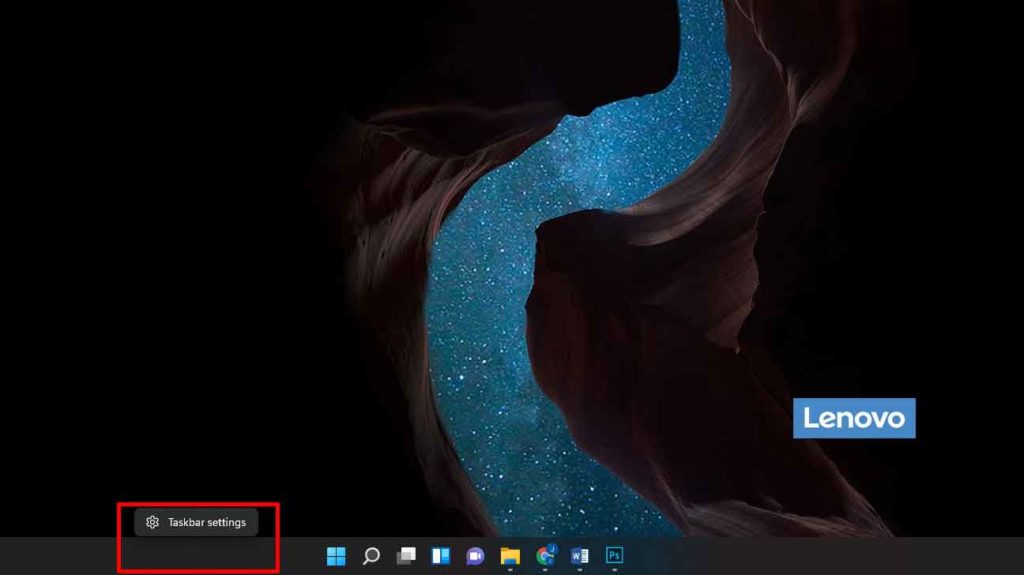
Faites un clic droit sur n’importe quelle zone vide de la barre des tâches. Dans le menu contextuel, sélectionnez « Paramètres de la barre des tâches ». C’est le chemin le plus rapide vers le panneau principal de configuration.
- Ouvrez les Options de Comportement
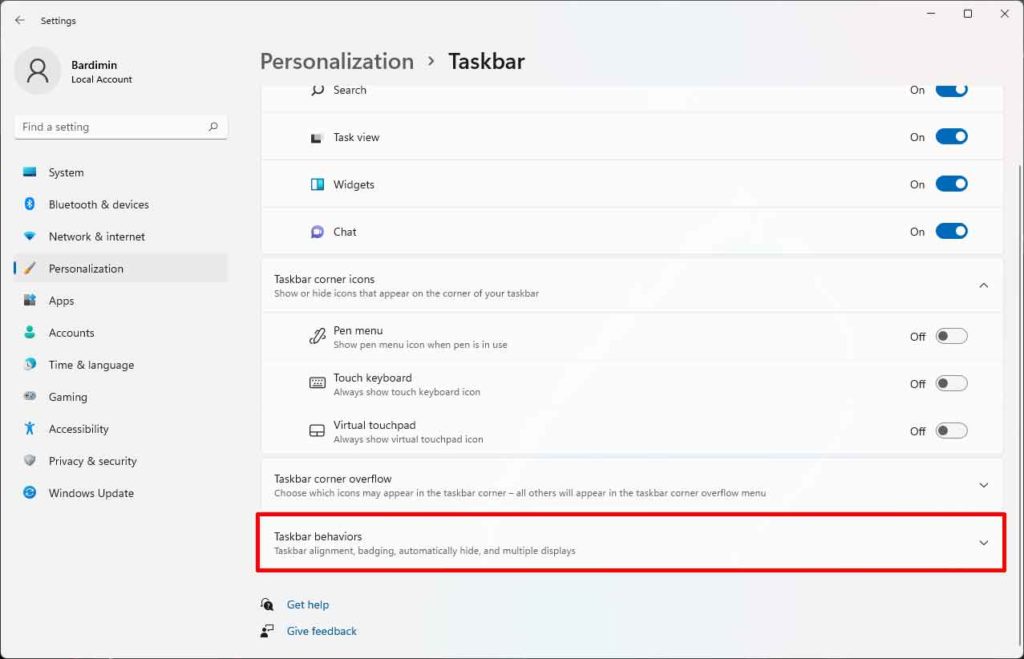
L’application Paramètres s’ouvrira sur la section Barre des tâches. Faites défiler le panneau de droite jusqu’à trouver la section intitulée « Comportements de la barre des tâches ». Cliquez sur ce texte pour développer et voir tous les réglages avancés, y compris l’option d’alignement.
- Modifiez le Réglage d’Alignement
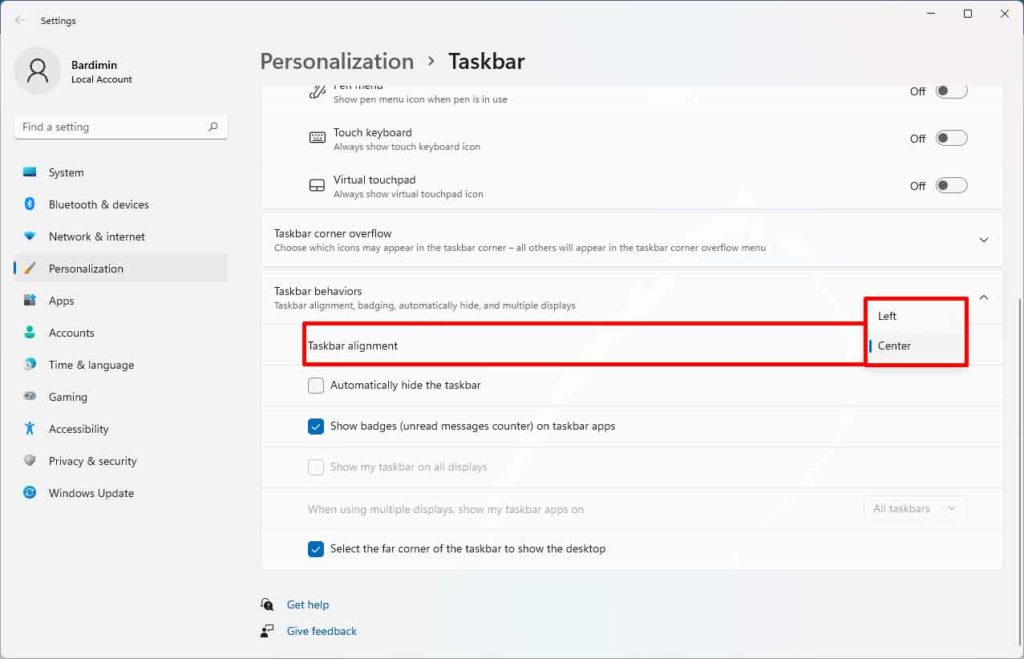
Une fois développée, cherchez l’option « Alignement de la barre des tâches ». À côté, vous verrez un menu déroulant par défaut sur « Centre ». Cliquez dessus et sélectionnez « Gauche » pour déplacer tout le contenu de la barre des tâches (y compris le bouton Démarrer et les icônes épinglées) sur le côté gauche de l’écran. Le changement s’applique immédiatement sans redémarrage.
Qu’est-ce qui Change Après Cet Ajustement ?
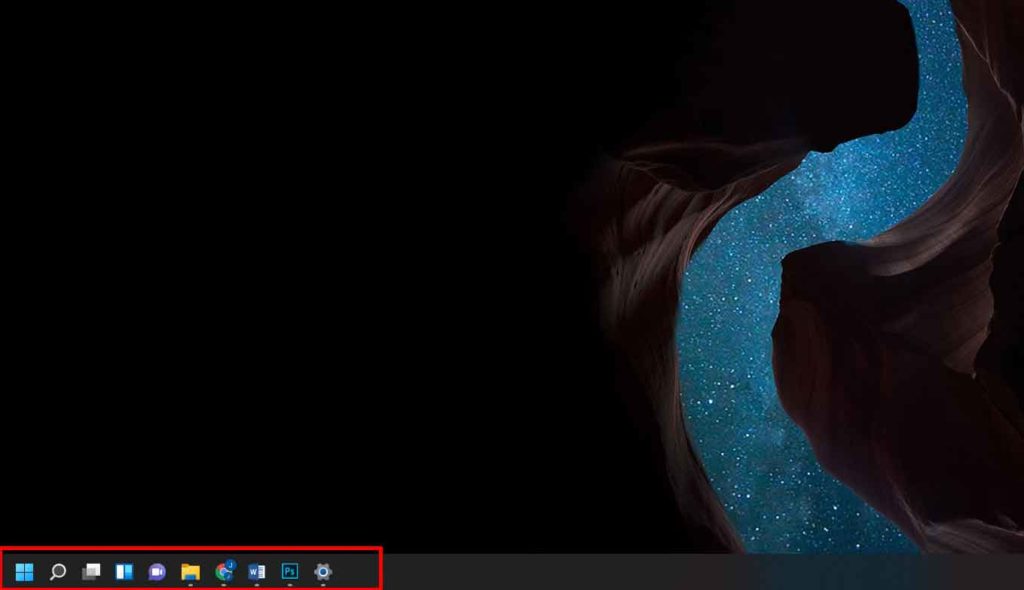
En choisissant « Gauche », la barre des tâches de Windows 11 ressemblera au layout classique de Windows 10. Toutes les icônes épinglées et le bouton Démarrer s’aligneront à gauche. Cela améliore significativement l’utilisation de l’espace, spécialement sur les écrans ultra-larges, car la zone centrale devient libre.
Si vous souhaitez revenir à la vue par défaut, répétez l’étape 3 et choisissez « Centre ». Cette flexibilité permet d’expérimenter et de trouver la configuration qui convient le mieux à votre flux de travail.
Considérations et Conseils Supplémentaires
Au-delà des paramètres d’alignement de la barre des tâches de Windows 11, d’autres options dans Comportements de la barre des tâches méritent attention pour une expérience optimisée :
- Masquer automatiquement la barre des tâches : Cache la barre, ne la montrant que lorsque le curseur est placé au bord inférieur. Idéal pour maximiser l’espace de travail, notamment pour les graphistes.
- Afficher les badges (nombre) sur les applications : Active les compteurs de notifications sur les icônes, comme les e-mails non lus. Utile pour gérer les alertes.
Pour les joueurs, déplacer la barre à gauche peut avoir moins d’impact en jeu plein écran. Cependant, en multitâche ou jeu fenêtré, cette configuration libère un espace précieux. Les techniciens et professionnels travaillant avec de multiples fenêtres apprécieront également une utilisation plus efficace de l’espace vertical.
Microsoft prend officiellement en charge cette personnalisation. Pour plus de détails, consultez la documentation officielle du support Microsoft. Les changements de design dans Windows 11 sont significatifs, mais avec de telles options, les utilisateurs gardent le contrôle pour créer un enviroment informatique personnalisé et efficace. En suivant ce guide, vous avez appris à changer la position de la barre des tâches de Windows 11 pour l’adapter à vos préférences et améliorer votre productivité quotidienne.
