

Désinstaller OneDrive de Windows 11 améliore les performances système, libère de la RAM et des ressources processeur, et supprime les processus de synchronisation en arrière-plan. Ce guide technique couvre les méthodes standard, les commandes PowerShell, les modifications du registre et la prévention permanente pour les joueurs, les professionnels de l’informatique et les utilisateurs avancés.
Windows 11 inclut OneDrive en tant que composant préinstallé. Le service de stockage cloud de Microsoft offre 5 Go gratuits ainsi qu’une intégration avec Office Online. Cependant, si vous utilisez rarement ou jamais OneDrive, ses services d’arrière-plan consomment de la mémoire, de la puissance de calcul et de la bande passante. Pour les joueurs, chaque milliseconde compte : la synchronisation de OneDrive peut provoquer des micro-ralentissements. Pour les techniciens et professionnels de l’informatique, un système propre sans logiciels superflus est essentiel pour le diagnostic et les tests de performance. Par conséquent, supprimer OneDrive est une étape d’optimisation pratique.
Cet article fournit plusieurs méthodes pour désinstaller OneDrive Windows 11 complètement, depuis le menu Paramètres jusqu’aux techniques avancées avec PowerShell et l’Éditeur du Registre. Vous apprendrez également à empêcher OneDrive de se réinstaller après les mises à jour majeures de Windows. Suivez ce guide pour récupérer des ressources système et obtenir un PC plus réactif, en particulier pendant les sessions de jeu ou les tâches de calcul intensives.
Pourquoi les joueurs et techniciens devraient supprimer OneDrive
OneDrive exécute plusieurs processus en arrière-plan, tels que OneDrive.exe et FileCoAuth.exe, qui surveillent constamment les changements de dossiers. Ces processus consomment des cycles CPU et de la RAM en temps réel. Pour un joueur, chaque mégaoctet de RAM et chaque tick de processeur compte : une activité de synchronisation inattendue peut entraîner des chutes d’images (FPS) ou un délai de saisie. Les techniciens qui effectuent des diagnostics ou des benchmarks ont besoin d’un environnement propre sans interférence des services cloud. De nombreux professionnels préfèrent des solutions alternatives comme Google Drive ou un NAS auto-hébergé offrant un meilleur contrôle et sans intégration forcée.
Supprimer OneDrive peut libérer entre 50 et 100 Mo de RAM et éliminer le trafic réseau indésirable en arrière-plan.
De plus, l’intégration profonde de OneDrive avec l’Explorateur de fichiers perturbe souvent les flux de travail. Par défaut, les dossiers Bureau, Documents et Images peuvent être redirigés vers OneDrive si la sauvegarde est activée accidentellement. Cela crée de la confusion lors de l’enregistrement de fichiers de projet ou de configurations système. Par conséquent, apprendre comment désinstaller OneDrive pour des jeux PC plus rapides est une optimisation recommandée au sein des communautés de passionnés de matériel.
Méthode standard : Désinstaller OneDrive via les paramètres
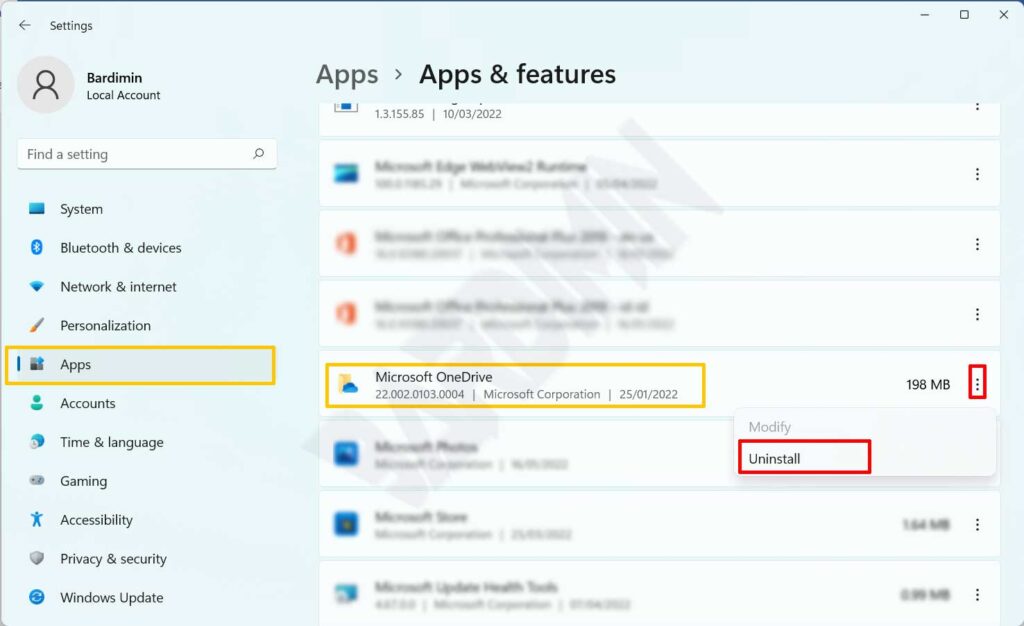
La façon la plus simple de désinstaller OneDrive Windows 11 est d’utiliser l’application Paramètres. Cette méthode convient aux utilisateurs occasionnels et aux professionnels qui recherchent une solution rapide. Suivez ces étapes :
- Ouvrez Paramètres à l’aide du raccourci clavier Win + I.
- Cliquez sur Applications dans le panneau de gauche, puis sélectionnez Applications et fonctionnalités.
- Dans la zone de recherche « Liste des applications », tapez « OneDrive.
- Localisez Microsoft OneDrive dans les résultats.
- Cliquez sur les trois points (⋮) sur la droite, puis choisissez Désinstaller.
- Confirmez en appuyant à nouveau sur Désinstaller dans la boîte de dialogue.
Cela supprime l’application OneDrive de votre système. Cependant, la méthode standard peut échouer si les fichiers d’installation sont corrompus ou si des stratégies de groupe restreignent la désinstallation. Pour ces cas, nous proposons des alternatives plus puissantes ci-dessous.
Méthode avancée : Supprimer OneDrive avec PowerShell
PowerShell offre des commandes agressives qui éliminent OneDrive à la racine du système. Cette approche est fortement recommandée pour les techniciens et les joueurs qui veulent s’assurer qu’aucun service résiduel ne persiste. Ouvrez Windows Terminal (Admin) ou PowerShell en tant qu’administrateur. Exécutez ensuite la commande suivante :
Get-AppxPackage *Microsoft.OneDrive* | Remove-AppxPackageLa commande ci-dessus supprime le package OneDrive pour l’utilisateur actuel. Pour le supprimer pour tous les utilisateurs de la machine, utilisez :
Get-AppxPackage -AllUsers *Microsoft.OneDrive* | Remove-AppxPackageAprès avoir exécuté la commande, redémarrez votre ordinateur. La méthode PowerShell contourne efficacement les erreurs telles qu’un bouton Désinstaller grisé ou la réapparition de OneDrive après un redémarrage. Cependant, les mises à jour majeures de Windows (comme les mises à jour de fonctionnalités) peuvent réinstaller OneDrive. Par conséquent, des étapes de prévention supplémentaires sont nécessaires.
Empêcher la réinstallation de OneDrive via le Registre et les GPO
Pour garantir que OneDrive ne revienne jamais après les mises à jour système, les techniciens peuvent modifier le Registre ou utiliser des objets de stratégie de groupe (GPO). Suivez ces étapes :
Avertissement critique : Modifier incorrectement le registre peut endommager votre système. Sauvegardez toujours le registre avant d’effectuer des modifications. Les professionnels ne doivent appliquer ces méthodes que dans des environnements testés.
- Ouvrez l’Éditeur du Registre (Regedit) en tant qu’administrateur.
- Accédez à
HKEY_LOCAL_MACHINE\SOFTWARE\Policies\Microsoft\Windows\OneDrive. Si le dossier OneDrive n’existe pas, faites un clic droit sur Windows > Nouveau > Clé et nommez-le OneDrive. - Créez un nouveau DWORD (32 bits) nommé DisableFileSyncNGSC et définissez sa valeur sur 1.
- Créez un autre DWORD nommé DisableLibrariesDefaultSaveToOneDrive et définissez sa valeur sur 1.
Pour les utilisateurs de Windows 11 Pro/Enterprise, utilisez l’Éditeur de stratégie de groupe local (gpedit.msc). Accédez à Configuration ordinateur > Modèles d’administration > Composants Windows > OneDrive. Activez la stratégie « Empêcher l’utilisation de OneDrive pour le stockage de fichiers ». Cette stratégie bloque complètement OneDrive et empêche sa réinstallation.
Avec les modifications du registre ou des GPO, OneDrive n’interrompra plus jamais vos sessions de jeu ou votre travail technique.
Solutions de stockage cloud alternatives pour professionnels et joueurs
Après avoir réussi à supprimer OneDrive via PowerShell sur Windows 11, vous avez peut-être encore besoin d’une synchronisation cloud. Voici quelques recommandations en fonction des besoins de l’audience :
- Google Drive : Offre 15 Go gratuits, s’intègre à l’écosystème Google et dispose d’un client de bureau moins intrusif pour les jeux. (Source non officielle : avis communautaires)
- Dropbox : Un choix professionnel pour la collaboration en équipe avec une synchronisation au niveau des blocs qui économise la bande passante.
- Nextcloud : Une solution auto-hébergée pour les techniciens qui souhaitent un contrôle total de leurs données. Peut être exécuté sur un NAS ou un VPS.
Pour les joueurs, il est recommandé d’éviter la synchronisation en temps réel sur les dossiers de sauvegarde de jeux. Utilisez des solutions intégrées comme Steam Cloud ou effectuez des sauvegardes manuelles sur un SSD externe.
Conclusion et recommandations de performances
Désinstaller OneDrive de Windows 11 est un moyen sûr et efficace de récupérer des ressources système. Nous recommandons la méthode PowerShell pour une suppression plus propre, suivie d’une prévention basée sur le registre. Redémarrez toujours votre système après la désinstallation pour vous assurer que tous les processus d’arrière-plan sont terminés. Un système plus léger signifie que comment désinstaller OneDrive pour un PC de jeu plus rapide réduit réellement le délai de saisie et améliore les taux de FPS dans les titres compétitifs. Pour référence officielle, consultez la documentation Microsoft sur la désactivation de OneDrive (source : Microsoft).
Enfin, sauvegardez toujours les données critiques avant de modifier les composants du système. Si vous rencontrez des problèmes techniques, utilisez la restauration du système ou une image de récupération. Profitez de votre expérience Windows 11 optimisée.
