

Avez-vous déjà eu des difficultés à accéder à un fichier sur le Network Drive, et soudainement vous obtenez un message d’erreur « L’emplacement n’est pas disponible » ou le système semble lent ? Il s’agit de signes courants de problèmes de délai d’attente sur le lecteur réseau sous Windows, où la connexion au lecteur réseau prend trop de temps avant d’échouer.
Ce problème interfère non seulement avec le confort de travail, mais peut également avoir un impact significatif sur la productivité. Imaginez si vous perdiez 10 à 15 minutes à chaque fois que vous deviez attendre et essayer de vous reconnecter.
Pour les équipes qui travaillent avec des fichiers sur un Drive partagé, les problèmes de délai d’attente peuvent constituer un sérieux obstacle à la collaboration. Un transfert de fichiers déconnecté peut corrompre les données, tandis qu’un accès lent entrave le processus de travail. Dans un environnement professionnel, chaque minute perdue signifie une baisse d’efficacité.
Heureusement, ce problème peut être résolu avec quelques ajustements techniques. Bardimin vous fournira des conseils étape par étape pour réduire les délais d’attente des lecteurs réseau, rétablir la stabilité de la connexion et maintenir votre productivité au travail.
Causes courantes des délais d’expiration des lecteurs réseau
Des délais d’expiration à Network Drive peuvent se produire en raison de plusieurs facteurs qui affectent la connexion et les paramètres du système. Voici quelques-unes des causes qui apparaissent souvent :
Connexion réseau instable
L’une des principales causes des délais d’attente est une connexion réseau instable. Si le signal réseau est faible ou fréquemment déconnecté, l’accès au lecteur réseau sera interrompu. Cela peut être causé par diverses choses, telles que des interférences provenant d’autres appareils, le fait d’être trop éloigné du routeur ou des problèmes avec votre fournisseur d’accès à Internet (FAI). La qualité du câble réseau utilisé affecte également la stabilité de la connexion.
Paramètres système non optimaux
Des paramètres système incorrects peuvent entraîner des difficultés d’accès à l’Network Drive. Par exemple, des paramètres de proxy incorrects ou des configurations de pare-feu trop strictes peuvent bloquer la connexion au lecteur réseau.
De plus, des pilotes de carte réseau obsolètes ou mal installés peuvent également être à l’origine de ce problème. S’assurer que tous les paramètres du système sont optimisés est une étape importante pour éviter les délais d’expiration.
Facteurs externes tels que le matériel et les logiciels
Les problèmes matériels, tels que les dommages aux routeurs ou aux commutateurs, peuvent également provoquer des délais d’expiration à l’Network Drive. De plus, des logiciels incompatibles ou des bogues dans les applications utilisées pour accéder aux lecteurs réseau peuvent entraîner un retard de réponse. Il est important de vérifier tout le matériel et les logiciels impliqués dans le processus de connexion pour s’assurer que tout fonctionne correctement.
Comment réduire le temps d’expiration sur le lecteur réseau – Explication complète
A. Réparation de la connexion réseau
Les connexions réseau instables sont souvent la principale cause des délais d’attente au Network Drive. Par conséquent, il est important de vérifier et de réparer le réseau pour maintenir une connexion optimale.
Étapes pour vérifier et réparer la connexion réseau :
1. Test de connexion de base
La commande ping -t teste la stabilité de la connexion de couche 3 (IP). Le paramètre -t permet une ping continue jusqu’à ce qu’il soit arrêté manuellement.
Reply from 192.168.1.50 : bytes=32time=2ms TTL=64 <= Optimal connection
Reply from 192.168.1.50 : bytes=32time=152ms TTL=64 <= High latency
The request timed out. <= Packet loss
Interprétation :
- Temps <50ms : Idéal
- Temps 50-100ms : Tolérable
- Temps >100ms : Problématique
- Perte de paquets >2 % : Critique
2. Utilisez des outils de diagnostic avancés
Le cheminement combine des fonctions traceroute et statistiques ping pendant 25 secondes par saut.
pathping 192.168.1.1003. Vérification du port SMB
Windows utilise le port 445 pour le protocole SMB (Server Message Block) version 2/3.
telnet 192.168.1.100 445- La connexion a-t-elle échoué ? Blocage du pare-feu
- Timeout? Le service SMB ne fonctionne pas
B. Modification des paramètres de registre pour l’optimisation du lecteur réseau
En plus d’améliorer le réseau, l’optimisation des paramètres Windows Registry peut aider à réduire les délais d’attente au Network Drive. Le registre stocke diverses configurations système, y compris les paramètres de connexion au lecteur réseau.
Avant de modifier le registre, assurez-vous d’abord de créer une sauvegarde afin qu’elle puisse être restaurée en cas de problème.
Guide étape par étape pour modifier les paramètres de registre dans Windows :
1. Ouvrez l’éditeur de registre
Pour ouvrir le Registry Editor, appuyez sur le bouton Win + R, puis tapez regedit et appuyez sur Enter. Après cela, cliquez sur Yes dans la fenêtre UAC qui apparaît.
2. Naviguez jusqu’à la clé appropriée
Entrez le chemin d’accès suivant dans la barre d’adresse de l’Éditeur du Registre :
Computer\HKEY_LOCAL_MACHINE\SYSTEM\CurrentControlSet\Services\LanmanWorkstation\ParametersRemarque : Si le dossier Parameters n’existe pas, cliquez avec le bouton droit de la souris sur le LanmanWorkstation → New > Key et nommez-le Parameters.
3. Créer/modifier les valeurs DWORD
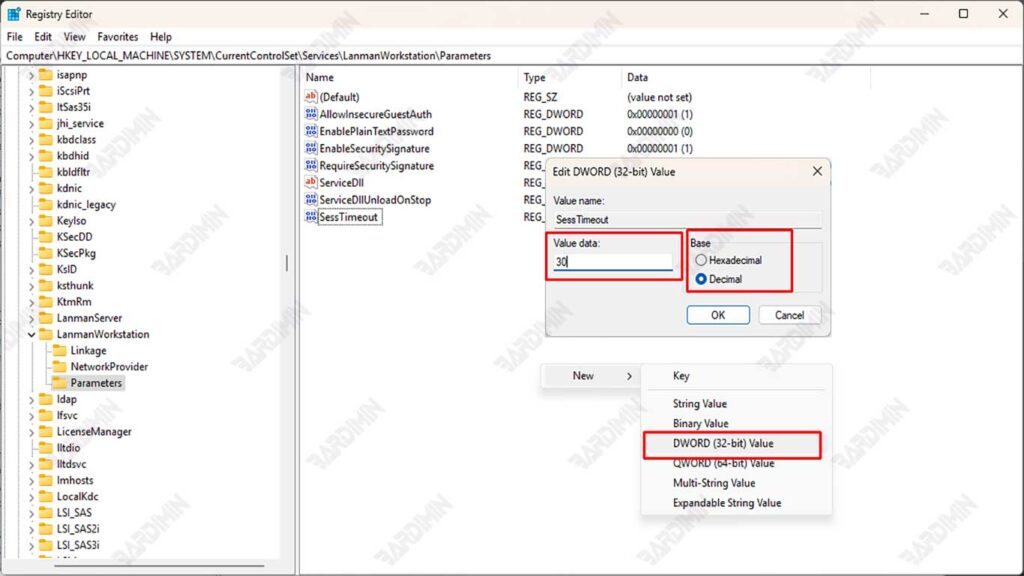
Recherchez l’ entrée SessTimeout dans la fenêtre de droite. S’il n’y en a pas, créez une nouvelle valeur en :
- Faites un clic droit sur la zone vide, puis sélectionnez New > DWORD (32-bit) Value.
- Nom : SessionTimeout
- Double-cliquez sur le SessTimeout, puis changez le Value data en 30
- Recommandation : 30 (secondes) pour les environnements stables, 45 pour les réseaux complexes.
- Windows par défaut : 60 (secondes).
- Sur Base, sélectionnez-Decimal et cliquez sur OK.
4. Ajouter des paramètres de support (facultatif)
En tant que paramètres de prise en charge, vous pouvez également ajouter des valeurs KeepConn et DormantFileLimit. S’il n’y en a pas, vous pouvez le créer comme à l’étape 3.
KeepConn :
- Fonction : Maintenir la connexion inactive.
- Valeur : 10 (nombre de connexions).
DormantFileLimit :
- Fonction : Limitez les fichiers qui peuvent être inactifs.
- Valeur : 1024 (décimale).
5. Redémarrez le service et le système
Redémarrez l’ordinateur pour vous assurer que les modifications ont été apportées.
Valeurs non recommandées
| Paramètres | Note minimale | Maximum | Effets en cas d’erreur |
| SessionTimeout | 15 | 120 | Le délai d’expiration est trop rapide/lent |
| KeepConn | 5 | 50 | Charge élevée du serveur |
| DormantFileLimit | 256 | 4096 | Surcharge de mémoire |
Surveillance et test des modifications
Après avoir apporté des modifications pour réduire le temps d’expiration sur le Network Drive, il est important de surveiller les performances et de tester la stabilité de la connexion. Voici comment procéder, ainsi que les outils que vous pouvez utiliser :
Comment surveiller les performances du lecteur réseau après avoir apporté des modifications
1. Utilisation des outils de surveillance du réseau
L’utilisation d’un outil de surveillance réseau peut vous aider à surveiller les performances du Network Drive en temps réel. L’outil peut fournir des informations sur l’état de la connexion, la latence et le débit requis pour évaluer si les modifications apportées ont été couronnées de succès.
2. Enregistrer les performances avant et après le changement
Il est important de noter les indicateurs de performance avant et après avoir apporté des modifications. En comparant ces données, vous pouvez déterminer s’il y a une augmentation de la vitesse d’accès ou une réduction du délai d’expiration.
3. Utilisation des journaux système
La vérification des journaux système dans Windows peut fournir des informations sur les erreurs ou les problèmes qui se produisent lors de l’accès à l’Network Drive. Vous pouvez utiliser l’Observateur d’événements pour afficher les journaux liés à votre connexion réseau.
Outils pouvant être utilisés pour tester la vitesse et la stabilité de la connexion
1. Testeur LAN Fluke
Le testeur LAN Fluke est un excellent outil de diagnostic pour identifier les problèmes de réseau et garantir des performances optimales. Il peut mesurer les vitesses de transmission et les taux de livraison de paquets, ainsi que détecter des problèmes tels que des dommages aux câbles ou aux connecteurs qui ne sont pas correctement connectés.
2. Test de vitesse LAN
LAN Speed Test est un utilitaire simple mais puissant pour mesurer la vitesse de transfert de fichiers entre deux ordinateurs sur un réseau local. Cet outil vous permet de tester la vitesse de votre réseau en sélectionnant un dossier partagé sur le réseau et en fournissant des résultats clairs concernant les performances de connexion.
3. Test de débit TamoSoft
TamoSoft Throughput Test est un utilitaire qui permet de tester les performances du réseau sur les connexions sans fil et filaires. L’outil envoie des flux de données TCP et UDP en continu et calcule des métriques importantes telles que le débit en amont et en aval, la perte de paquets et le temps de retour.
4. Moniteur de performances réseau SolarWinds
SolarWinds NPM est un outil complet de surveillance du réseau, offrant une surveillance holistique de l’ensemble du réseau avec un tableau de bord facile à utiliser. Cet outil peut aider à détecter les problèmes de latence élevée et fournir une analyse approfondie des performances du réseau.
