

Cet article fournit un guide complet pour effectuer une réinitialisation d’usine sur Windows 10 et Windows 11. Vous apprendrez le bon moment pour le faire, les préparations essentielles, la différence entre les options « Conserver mes fichiers » et « Tout supprimer », ainsi que les étapes techniques détaillées. Une réinitialisation d’usine de Windows est une solution efficace pour résoudre les problèmes de performance, les erreurs système ou pour préparer un PC à la vente.
Après une utilisation prolongée, le système Windows subit souvent une baisse de performance. Des problèmes comme des ralentissements, des blocages ou des erreurs « écran bleu » peuvent apparaître. Les causes sont variées, allant de conflits de pilotes et de fichiers système corrompus à l’accumulation de logiciels inutiles.
Avant d’opter pour une réinitialisation d’usine, plusieurs solutions préalables existent. Vous pouvez exécuter l’outil Vérificateur des fichiers système (sfc /scannow via l’Invite de commandes) ou effectuer une Restauration du système. Cependant, si les problèmes persistent, une réinitialisation de Windows devient la meilleure option.
Quand Faut-il Réinitialiser Votre PC d’Usine ?
- Windows est extrêmement lent et ne répond plus.
- Plantages fréquents ou erreurs d’arrêt (écran bleu).
- Infection grave par un malware difficile à supprimer.
- Vous prévoyez de vendre ou de donner votre PC à quelqu’un.
- Vous rencontrez des erreurs système non diagnostiquées.
Préparations Essentielles Avant la Réinitialisation
Les étapes de préparation sont cruciales pour éviter la perte de données. Premièrement, sauvegardez tous vos fichiers importants sur un disque externe ou dans le cloud. Deuxièmement, préparez les licences et clés d’activation de vos logiciels payants. Troisièmement, assurez-vous de posséder vos identifiants de compte Microsoft. Enfin, téléchargez les derniers pilotes pour les composants critiques (comme le chipset et la carte réseau) et sauvegardez-les sur un disque externe.
Étapes pour la Réinitialisation d’Usine de Windows 10 et 11
Le processus de réinitialisation d’usine de Windows 10 et Windows 11 est très similaire. Suivez ce guide étape par étape.
- Ouvrez Paramètres > Système > Récupération.
- Dans « Options de récupération », cliquez sur le bouton Réinitialiser ce PC.
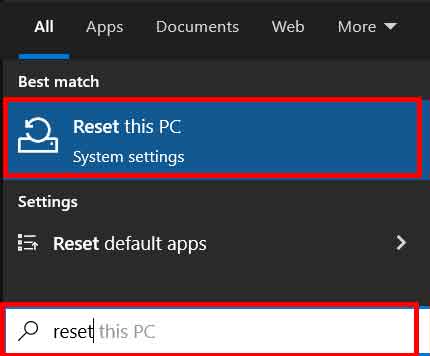
- Vous aurez le choix entre deux options principales :
- Conserver mes fichiers : Supprime les applications et paramètres, mais conserve les fichiers personnels dans les dossiers Utilisateur (Documents, Images, etc.).
- Tout supprimer : Supprime tous les fichiers, applications et paramètres. Utilisez cette option si vous vendez votre PC ou souhaitez une installation totalement propre.
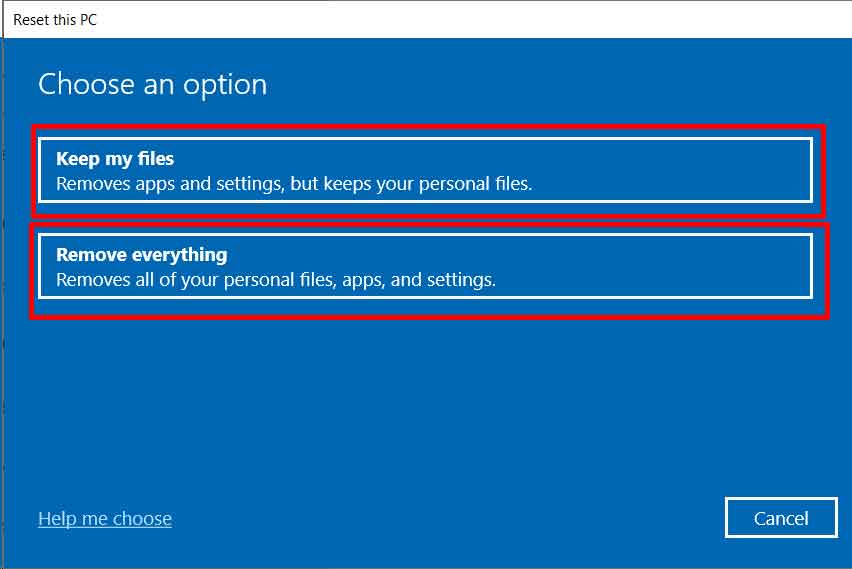
- Ensuite, choisissez la méthode d’installation. Pour la majorité des utilisateurs, sélectionnez Réinstallation locale. L’option « Téléchargement via le cloud » nécessite une connexion internet stable.
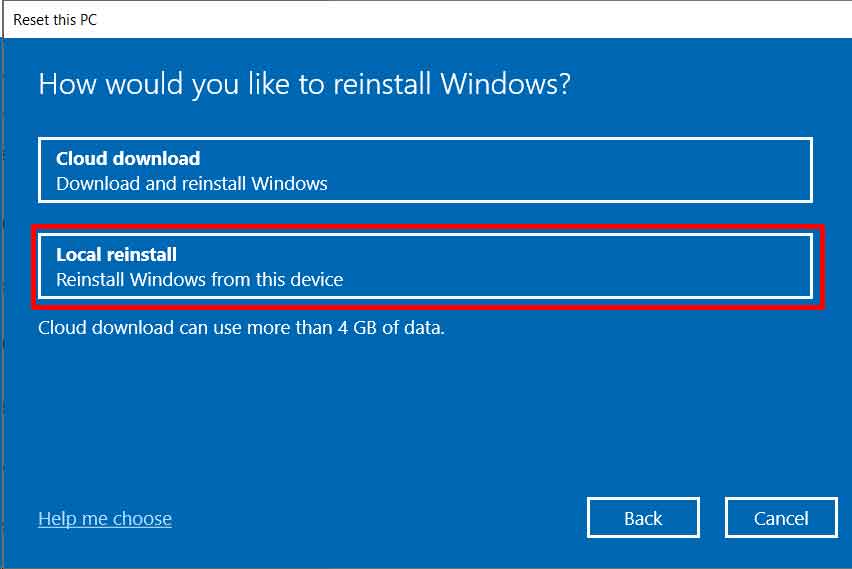
- Passez en revue les paramètres finaux. Le système affichera la liste des applications qui seront supprimées. Cliquez sur Réinitialiser pour lancer le processus.
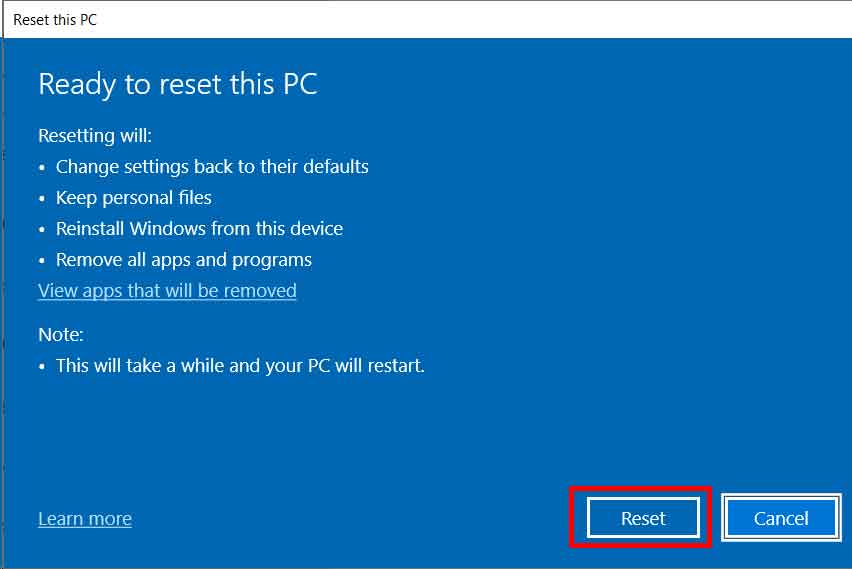
- Le PC redémarrera plusieurs fois. Ce processus de réinitialisation d’usine de Windows peut prendre de 30 minutes à plusieurs heures. Assurez-vous que la batterie de l’ordinateur portable est suffisamment chargée.
Compréhension Approfondie : Conserver vs. Tout Supprimer
| Option « Conserver mes fichiers » | Option « Tout supprimer » |
|---|---|
| Conserve les fichiers personnels dans les dossiers utilisateur. | Supprime TOUTES les données du lecteur système (C:). |
| Rétablit les paramètres Windows par défaut. | Restaure Windows dans son état d’usine. |
| Supprime toutes les applications et programmes installés. | Choix le plus sûr avant de vendre ou donner un PC. |
| Adaptée pour corriger des erreurs sans perte de données. | Nécessite une sauvegarde externe complète des données. |
Note importante : pour une sécurité maximale, l’option « Tout supprimer » dans Windows 11 propose un réglage « Nettoyer les données » qui écrase le disque. Cette fonction empêche la récupération de données et est fortement recommandée si le PC change de propriétaire.
Conclusion
Une réinitialisation d’usine de Windows est un outil de récupération très puissant. Ce processus résout efficacement de nombreux problèmes système complexes. La clé du succès réside dans la préparation des sauvegardes et le choix de l’option appropriée. Souvenez-vous toujours de sauvegarder vos fichiers importants dans un endroit sûr avant de commencer. Pour des informations officielles détaillées, vous pouvez consulter la page d’assistance de Microsoft sur la récupération Windows.
En suivant ce guide, vous pouvez effectuer une réinitialisation de Windows en toute confiance. Des performances système fraîches et stables vous attendent.
