

La fonction de recherche de l’Explorateur de fichiers est une passerelle pour trouver rapidement des fichiers sur Windows. Cependant, de nombreux utilisateurs se plaignent que « la barre de recherche ne produit pas de résultats » ou ne répond même pas.
Êtes-vous frustré que la recherche de l’explorateur de fichiers ne fonctionne pas sur Windows 11 ? Vous tapez un mot-clé dans la barre de recherche, mais les résultats sont vides, ou même la fonction de recherche ne répond pas du tout ? Ce problème se produit souvent après des mises à jour Windows, des modifications des paramètres système ou en raison d’une indexation corrompue.
La fonction de recherche de l’Explorateur de fichiers devrait vous permettre de trouver facilement et rapidement des fichiers. Cependant, lorsque le champ de recherche est erroné, la productivité peut être immédiatement perturbée. Surtout si vous êtes pressé de trouver un document important !
Pas besoin de s’inquiéter de la perte de données, la plupart des solutions ici sont non destructives et sûres pour votre système. Voyons pourquoi la barre de recherche Windows rencontre des problèmes et comment y remédier en quelques minutes !
Causes de l’erreur de recherche de l’explorateur de fichiers
Lorsque la recherche dans l’explorateur de fichiers cesse soudainement de fonctionner, plusieurs causes sont souvent en cause. Comprendre la cause profonde vous aidera à choisir la solution la plus appropriée.
1. Corruption de l’indexation – Base de données de recherche corrompue en raison d’un arrêt incorrect
Windows utilise l’indexation de base de données pour accélérer les recherches de fichiers. Si le PC s’éteint soudainement (improper shutdown), la base de données peut être corrompue ou incomplète, de sorte que la fonction de recherche ne parvient pas à trouver les résultats pertinents.
Fléchage:
- La recherche n’affiche qu’une partie du fichier
- Les résultats n’apparaissent pas du tout
- Les fichiers qui devraient exister ne sont pas détectés
2. Arrêt du service de recherche Windows – Le service ne fonctionne pas
Windows Search s’appuie sur un service d’arrière-plan qui doit être actif pour que la fonctionnalité de recherche fonctionne. Si le service est en panne ou se bloque, la barre de recherche se fige ou ne répond pas.
Fléchage:
- Le champ de recherche n’est pas cliquable
- La recherche est très lente
- Le message « Search is disabled » apparaît
3. Bogues après la mise à jour de Windows – Conflits avec les dernières versions
Microsoft publie parfois des mises à jour Windows dont la compatibilité n’a pas été entièrement testée. Par conséquent, des bogues dans le système d’indexation ou l’algorithme de recherche peuvent apparaître après la mise à jour.
Fléchage:
- Les erreurs de recherche apparaissent juste après la mise à jour
- D’autres fonctionnalités, telles que Start Menu Search, sont également problématiques
- Le redémarrage du PC ne résout pas le problème
4. Fichiers système corrompus – en raison d’un logiciel malveillant ou d’une erreur de disque
Les fichiers système responsables de la recherche (tels que SearchIndexer.exe ou Cortana components) peuvent être corrompus pour les raisons suivantes :
- Attaques de logiciels malveillants
- Secteurs défectueux sur SSD/HDD
- Interruptions pendant le processus de mise à jour
Fléchage:
- Message d’erreur tel que « SearchIndexer.exe not found »
- BSOD (Blue Screen of Death) lié au protocole de recherche
- La recherche renvoie des résultats non pertinents
7 solutions permanentes pour réparer la recherche dans l’explorateur de fichiers
Lorsque la recherche dans l’explorateur de fichiers rencontre des problèmes, ne vous précipitez pas pour réinitialiser Windows ! La plupart des cas peuvent être résolus avec une solution simple. Voici une explication de chaque méthode, y compris les raisons pour lesquelles elle fonctionne et un dépannage supplémentaire si les étapes initiales échouent.
1. Redémarrez le service de recherche Windows
Le service de recherche Windowsest le moteur derrière la fonction de recherche. Si ce service se bloque ou se bloque, l’Explorateur de fichiers ne peut pas traiter les demandes de recherche.
Comment redémarrer le service de recherche Windows :
- Ouvrez le Gestionnaire de services en appuyant sur Win + R → tapez services.msc → Entrée.
- Recherchez Windows Search en faisant défiler vers le bas ou en tapant directement dans le champ de recherche.
- Redémarrez le service en cliquant avec le bouton droit de la souris sur → Restart (si le bouton de redémarrage est grisé, sélectionnez-Stop en premier, puis Start).
- Assurez-vous que Startup Type = Automatic. Comment : cliquez avec le bouton droit de la souris → Properties → Dans la liste déroulante Startup type, sélectionnez Automatic.
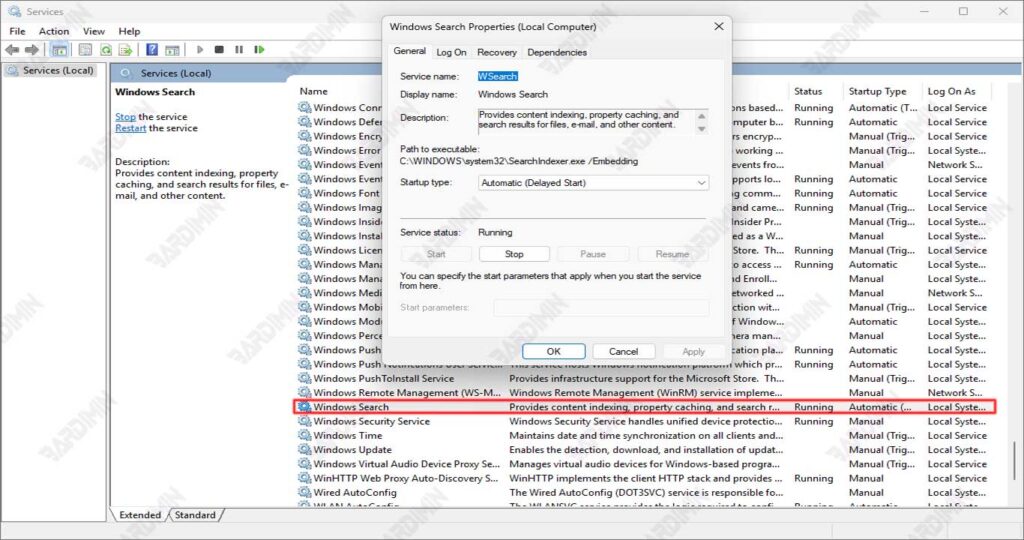
S’il échoue toujours :
Ouvrez Task Manager (Ctrl+Shift+Esc) → vérifiez si le processus SearchIndexer.exe est en cours d’exécution. Si ce n’est pas le cas, essayez de l’exécuter manuellement via l’invite de commande :
net start “Windows Search”2. Reconstruire l’index de recherche
Les bases de données d’indexation peuvent être corrompues pour les raisons suivantes :
- Arrêt incorrect
- Fichiers système corrompus
- Conflits après les mises à jour de Windows
Avec une reconstruction, Windows recrée la base de données de recherche à partir de zéro.
Comment reconstruire l’index de recherche :
- Appuyez sur Win +S → tapez Indexing Options → ouvrez-le à partir des résultats de recherche.
- Sélectionnez l’onglet Advanced → cliquez Rebuild dans la section Troubleshooting.
- Attendez la fin du processus. La progression est visible dans la zone de notification (icône de recherche Windows dans la barre des tâches). Le temps dépend du nombre de fichiers (il peut aller de 10 minutes à quelques heures).
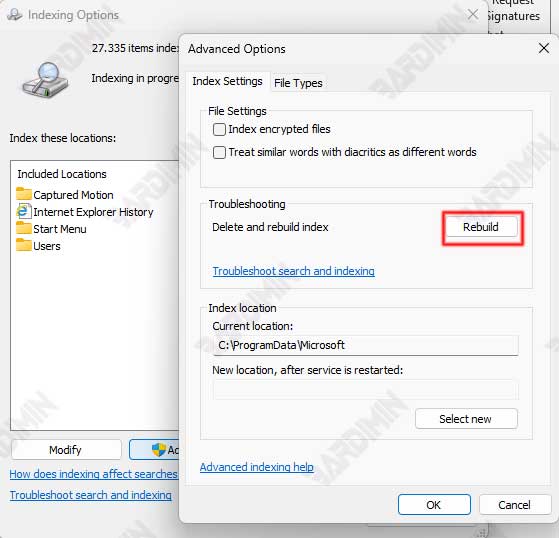
Si la reconstruction échoue, essayez de désactiver l’indexation pour un dossier spécifique (par exemple, un dossier contenant un fichier corrompu). Assurez-vous que le lecteur C : dispose d’un espace de stockage suffisant (min. 500 Mo d’espace libre).
Comme alternative rapide, vous pouvez utiliser PowerShell pour forcer une reconstruction :
Stop-Service -Name “Windows Search”

Remove-Item -Path “C :\ProgramData\Microsoft\Search\Data\Applications\Windows\” -Recurse -Force

Start-Service -Name “Windows Search”
La reconstruction de l’index ne supprime pas vos fichiers, elle réinitialise simplement la base de données de recherche. Après une reconstruction, la recherche peut être temporairement lente jusqu’à ce que l’indexation soit terminée.
3. Réparer les fichiers système avec DISM et SFC
Des problèmes avec les fichiers système Windows peuvent entraîner l’échec de la recherche dans l’explorateur de fichiers. Les outils intégrés de Windows, tels que System File Checker (SFC) et Deployment Image Servicing and Management (DISM), peuvent réparer les fichiers système corrompus ou manquants.
Étapes pour réparer les fichiers système :
1. Ouvrez l’invite de commande en tant qu’administrateur :
- Appuyez sur Win + X → sélectionnez Terminal (Admin) ou Command Prompt (Admin).
- Si vous utilisez PowerShell, assurez-vous que Admin mode est activé.
2. Exécutez SFC (System File Checker) :
sfc /scannowCe processus analysera et réparera les fichiers système corrompus. Attendez qu’il se termine (cela peut prendre 15 à 30 minutes).
Résultats possibles :
- « Windows Resource Protection did not find any integrity violations.”→ Pas de problème.
- « Windows Resource Protection found corrupt files and successfully repaired them. » → Les fichiers corrompus ont été corrigés.
- « Windows Resource Protection found corrupt files but was unable to fix some of them. » → Continuer vers DISM.
3. Exécutez DISM (facultatif, en cas d’échec de SFC) :
dism /online /cleanup-image /restorehealthDISM corrige le Windows Image qui est la source des fichiers système. Assurez-vous que votre connexion Internet est stable, car DISM peut avoir besoin de télécharger des composants à partir de Windows Update.
Si l’erreur DISM se produit, essayez la commande suivante avant de l’exécuter à nouveau :
dism /online /cleanup-image /startcomponentcleanup4. Désactiver/réactiver la recherche Windows
Parfois, le service de recherche Windows reste bloqué dans un état d’erreur. En le désactivant et en le réactivant, nous permettons au système de réinitialiser la configuration du service.
Escalier:
- Appuyez sur Win + R → tapez services.msc → Entrée.
- Recherchez Windows Search en faisant défiler vers le bas ou en tapant directement dans le champ de recherche.
- Désactiver le service :
- Cliquez avec le bouton droit de la souris sur → Stop.
- Cliquez avec le bouton droit de la souris → Properties → changez Startup type en Disabled.
- Cliquez sur Apply → OK.
- Redémarrez le PC pour vous assurer que tous les processus associés Windows Search, se sont complètement arrêtés.
- Réactivez le service :
- Après le redémarrage, rouvrez services.msc.
- Cliquez avec le bouton droit de la souris sur Windows Search → Properties → Startup type en Automatic.
- Cliquez sur Start → Apply → OK.
Si le service ne démarre pas, réinitialisez-le via Command Prompt :
sc config “Windows Search” start= auto

net start “Windows Search”
5. Utilisez un outil de recherche alternatif (Everything by Voidtools) – Solution rapide sans indexation
Lorsque la recherche dans l’explorateur de fichiers rencontre des problèmes, Everything de voidtools.com propose des solutions instantanées car :
- Utilisez un système de recherche en temps réel sans avoir besoin d’indexation
- Prend en charge la recherche de fichiers ultra-rapide (nombre de secondes)
- La taille de l’application n’est que de 2 Mo et ne surcharge pas le système
Étapes détaillées d’utilisation :
- Visitez [voidtools.com](https://www.voidtools.com)
- Téléchargez la dernière version (portable et installateur disponible)
- Le processus d’installation ne prend que 30 secondes
- Ouvrez l’application → tapez le nom du fichier dans la barre de recherche
- Les résultats s’afficheront en temps réel au fur et à mesure que vous taperez
Everything recherche uniquement le nom du fichier, pas le contenu du fichier. Pour les recherches de contenu de documents, considérez DocFetcher comme alternative
6. Créez un nouveau compte utilisateur – Corrigez un profil d’utilisateur cassé
Les profils utilisateur Windows peuvent être corrompus pour les raisons suivantes :
- Problèmes de connexion/déconnexion
- Conflit d’intérêts
- Erreurs de registre spécifiques à l’utilisateur
Étapes pour créer un nouveau compte :
- Ouvrir Settings → Accounts
- Sélectionnez Family &other users
- Cliquez sur Add account → I don’t have this person’s sign-in information
- Créez un compte local avec : Nouveau nom d’utilisateur et mot de passe (facultatif)
- Une fois créé, log out de votre ancien compte et connectez-vous à votre nouveau compte
7. Réinitialisation du PC – La dernière solution la plus drastique
Au besoin :
- Toutes les solutions précédentes ont échoué
- Il y a des indications d’un dysfonctionnement important du système
- Souhaitez restaurer Windows à son état d’origine sans réinstaller
Procédure de réinitialisation en toute sécurité :
- Sauvegardez les données importantes sur un disque externe
- Ouvrez Settings → Update & Security → Recovery
- Sélectionnez Reset this PC → Keep my files (option la plus sûre)
- Suivez les instructions de l’assistant :
- Sélectionnez le lecteur système (généralement C 🙂
- Confirmez le processus de réinitialisation
Guide de sélection de la solution
Tableau comparatif 7 : Solutions d’erreur de recherche de l’explorateur de fichiers
| Oui | Solution | Quand l’utiliser ? | Niveau de difficulté | Heure | Risque | Outils nécessaires |
| 1 | Redémarrer le service de recherche Windows | La barre de recherche ne répond pas/se fige | Facile | 2 à 5 minutes | Bas | services.msc |
| 2 | Reconstruire l’index de recherche | Résultats de recherche incomplets/inexacts | Garder | 10 minutes à 2 heures* | Bas | Panneau de configuration → options d’indexation |
| 3 | Analyse DISM et SFC | Erreur système complète + symptômes BSOD | Garder | 30 à 60 minutes | Bas | Invite de commande (Admin) |
| 4 | Désactiver/Activer la recherche Windows | Le service ne peut pas être démarré | Facile | 10 à 15 minutes | Bas | services.msc + redémarrer le PC |
| 5 | Utiliser Everything outil | Besoin d’une recherche d’urgence sans réparation | C’est très facile | 5 minutes | Aucun | Application Everything (voidtools.com) |
| 6 | Créer un nouveau compte utilisateur | Erreurs spécifiques à l’utilisateur (profils corrompus) | Garder | 15 à 30 minutes | Douleur moyenne** | Paramètres → comptes |
| 7 | Réinitialiser le PC | Toutes les solutions échouent + dommages graves au système | Grand | 1 à 2 heures | Grand*** | Paramètres → récupération |
Information:
- *Le temps de reconstruction de l’index dépend du nombre de fichiers (1 million de fichiers ≈ 1 heure).
- **Risque moyen sur la solution 6 : nécessité d’une migration manuelle des fichiers/paramètres vers un nouveau compte.
- ***Risque élevé sur la solution 7 : applications désinstallées (sauvegarde des données requise).
Lignes directrices pour la sélection en fonction des symptômes
| Principaux symptômes | Solutions prioritaires (ordre d’exécution) |
| La barre de recherche se fige/ne répond pas | 1 → 4 → 5 → 6 |
| Résultats de recherche inexacts | 2 → 1 → 3 |
| Erreurs après Windows Update | 3 → 2 → 7 |
| Un message « SearchIndexer.exe erreur » s’affiche | 3 → 2 → 6 |
| La recherche ne fonctionne pas uniquement sur certains comptes | 6 → 1 → 2 |
