

Les gadgets tels que les tablettes, les lecteurs MP3 et les liseuses sont devenus essentiels au quotidien. Cependant, ces appareils ne sont pas à l’abri de divers problèmes, allant d’un écran tactile défectueux à un lecteur MP3 qui ne s’allume pas.
Les tablettes peuvent subir une dégradation des performances en raison de nombreuses applications en cours d’exécution ou d’écrans tactiles qui ne répondent pas en raison de la poussière ou d’endommagements des composants. De même, les lecteurs MP3 peuvent ne pas fonctionner en raison d’une batterie déchargée ou d’un endommagement du disque dur.
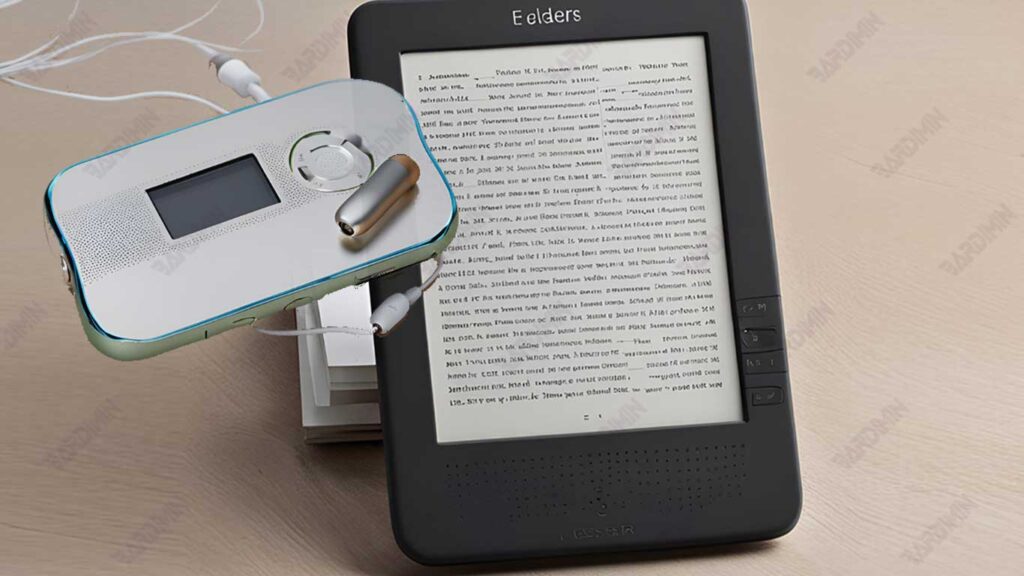
Pour vous aider à surmonter ce problème, Bardimin vous présentera une variété de solutions pratiques et faciles à mettre en œuvre. Vous apprendrez à réparer une tablette lente en désactivant les fonds d’écran animés et les applications inutiles. En outre, Bardimin discutera également des étapes simples pour réparer un lecteur MP3 qui ne s’allume pas, comme la réinitialisation ou une légère pression sur l’appareil.
Problèmes courants avec les tablettes et les solutions
Les tablettes dont les performances sont médiocres ou qui semblent lentes sont souvent causées par un grand nombre d’applications actives en arrière-plan, l’utilisation de widgets et de fonds d’écran animés qui mettent à rude épreuve la mémoire et le processeur.
Si votre tablette commence à montrer des signes de ralentissement, voici quelques mesures que vous pouvez prendre pour améliorer ses performances :
1. Désactiver le fond d’écran animé
Les fonds d’écran animés ou les fonds d’écran animés qui bougent sont attrayants, mais ils peuvent ralentir les performances de la tablette. Pour le désactiver, allez dans Paramètres et sélectionnez l’ option Écran d’accueil ou Fond d’écran, puis remplacez-le par un fond d’écran statique plus clair.
2. Supprimez les widgets inutiles
Les widgets tels que la météo, l’horloge ou les notifications de médias sociaux qui sont constamment mis à jour peuvent réduire les performances de votre appareil. Supprimez un widget que vous utilisez rarement en appuyant longuement sur le widget sur l’écran d’accueil, puis en le faisant glisser jusqu’à l’icône « Supprimer » ou « Ignorer » en haut de l’écran.
3. Réduire le nombre d’applications fonctionnant en arrière-plan
Les applications qui restent actives en arrière-plan peuvent épuiser la mémoire et la batterie. Pour fermer une application qui n’est pas utilisée, accédez au Gestionnaire d’applications ou à Paramètres > Applications, sélectionnez l’application que vous souhaitez arrêter, puis appuyez sur le bouton Forcer l’arrêt.
4. Mettre à jour le système d’exploitation
Un système d’exploitation qui n’est pas mis à jour peut ralentir le fonctionnement de la tablette. Assurez-vous que votre tablette est toujours mise à jour vers la dernière version pour améliorer les performances et la sécurité. Pour vérifier les mises à jour, accédez à Paramètres > Mise à jour du système.
Écran tactile de la tablette qui ne répond pas
Un écran tactile qui ne fonctionne pas correctement peut être causé par diverses choses, de la poussière et de la saleté aux problèmes logiciels.
Si votre tablette rencontre des problèmes avec l’écran tactile, voici quelques étapes que vous pouvez suivre pour y remédier :
1. Nettoyez l’écran à l’aide d’un chiffon en microfibre
La poussière, l’huile des doigts ou d’autres débris qui collent à l’écran peuvent affecter les performances de l’écran tactile. Assurez-vous que la tablette est éteinte, puis utilisez un chiffon en microfibre pour nettoyer l’écran dans un léger mouvement circulaire. Évitez d’utiliser des serviettes en papier ou des chiffons grossiers, car ils peuvent rayer la surface de l’écran. De plus, n’utilisez pas de liquides de nettoyage agressifs qui pourraient endommager le revêtement protecteur de l’écran.
2. Vérifiez le protecteur d’écran
Un protecteur d’écran ancien ou endommagé peut interférer avec la sensibilité de l’écran tactile. Si votre tablette est livrée avec un protecteur d’écran, essayez de retirer le protecteur pour déterminer si le problème vient du protecteur ou de l’appareil lui-même.
3. Éteignez la tablette et redémarrez-la
Parfois, les problèmes avec l’écran tactile peuvent être résolus de manière simple, c’est-à-dire en redémarrant. Appuyez sur le bouton d’alimentation et maintenez-le enfoncé jusqu’à ce que l’option Éteindre s’affiche, puis choisissez d’éteindre la tablette. Attendez quelques secondes, puis rallumez la tablette pour vérifier si l’écran est à nouveau réactif.
4. Réinitialisez la tablette
Si le nettoyage et le redémarrage ne vous donnent pas les résultats escomptés, envisagez de réinitialiser l’appareil. Sur certains modèles, la réinitialisation peut être effectuée à l’aide d’une combinaison spécifique de boutons ou via l’option de réinitialisation disponible dans le menu Paramètres. Il est important de se rappeler que la réinitialisation peut effacer toutes les données de votre tablette, alors assurez-vous de sauvegarder toutes les données importantes avant de le faire.
5. Mettre à jour ou vérifier les applications et les systèmes d’exploitation
Des applications incompatibles ou un système d’exploitation qui n’a pas été mis à jour peuvent empêcher l’écran tactile de fonctionner correctement. Assurez-vous que toutes les applications de votre tablette ont été mises à jour vers la dernière version via le Google Play Store ou l’App Store, et vérifiez la disponibilité des mises à jour du système d’exploitation dans les menus Paramètres > Mise à jour du système.
Le lecteur MP3 ne s’allume pas
Si votre lecteur MP3 ne s’allume pas, vous pouvez essayer de résoudre le problème en quelques étapes.
Voici quelques mesures qui peuvent être prises :
1. Vérifiez l’alimentation de la batterie du lecteur MP3
Assurez-vous que la batterie du lecteur MP3 est complètement chargée avant de passer au reste des étapes. Connectez l’appareil au chargeur et laissez-le se charger pendant 3 à 4 heures. Utilisez des câbles et des adaptateurs appropriés ou originaux du fabricant pour éviter d’autres dommages.
2. Vérifiez le disque dur (le cas échéant)
Certains lecteurs MP3 utilisent un disque dur comme support de stockage au lieu de la mémoire flash. Sur ces types d’appareils, il est possible que le disque dur rencontre des problèmes. Pour résoudre ce problème, procédez comme suit :
- Placez le lecteur MP3 sur une surface plane, l’écran vers le bas.
- Tapotez doucement l’arrière de l’appareil à l’aide du chargeur roulé. Ce robinet vise à « libérer » le disque dur qui peut être bloqué.
Remarque : Assurez-vous de taper soigneusement afin de ne pas endommager l’appareil. Si votre lecteur MP3 ne s’allume toujours pas après cette étape, il est préférable de l’emmener chez un technicien professionnel.
3. Réinitialiser l’appareil
Si c’est le cas, essayez de réinitialiser l’appareil avec la bonne combinaison de boutons. Une réinitialisation peut aider à résoudre les problèmes logiciels qui peuvent empêcher l’appareil de répondre. Pour des étapes spécifiques, veuillez vous référer aux instructions du manuel ou du site Web du fabricant.
Qualité sonore insatisfaisante du lecteur MP3
Si le son produit par un lecteur MP3 n’est pas clair ou déformé, voici quelques mesures que vous pouvez prendre pour améliorer la qualité audio :
1. Ajustez l’égaliseur en fonction du genre musical
De nombreux lecteurs MP3 sont équipés d’une fonction d‘égaliseur qui vous permet d’ajuster la fréquence audio en fonction du type de musique jouée. Par exemple, pour les chansons riches en basses, vous pouvez augmenter les basses fréquences pour rendre le son des basses plus prononcé. Pour accéder à l’égaliseur, allez dans le menu Paramètres du lecteur MP3 et ajustez les paramètres d’égaliseur disponibles.
2. Utilisez des écouteurs de meilleure qualité
Les écouteurs standard fournis avec un lecteur MP3 sont souvent de qualité médiocre. Pour améliorer l’expérience audio, envisagez d’utiliser un casque ou des écouteurs avec de meilleures spécifications. Des écouteurs de haute qualité peuvent clarifier les détails du son et offrir une expérience d’écoute plus satisfaisante. Choisissez des écouteurs de marques de confiance et assurez-vous de les essayer avant de les acheter en fonction de vos préférences sonores.
3. Vérifiez le format de fichier audio utilisé
Le format ou la compression du fichier audio peut affecter la qualité du son produit. Si vous voulez un son plus clair, assurez-vous que vos fichiers musicaux sont dans un format de haute qualité comme Apple Lossless ou FLAC. Vous pouvez convertir des fichiers musicaux à l’aide d’un logiciel tel qu’ iTunes ou Windows Media Player pour améliorer la qualité du son.
La liseuse ne répond pas et s’arrête
Les liseuses qui ne répondent plus soudainement ou qui rencontrent des problèmes de gel peuvent être causées par divers facteurs, allant de problèmes logiciels à une batterie faible.
Si votre liseuse rencontre cette situation, suivez ces étapes pour la résoudre :
1. Vérifiez la disponibilité de l’alimentation de la batterie
Avant de procéder aux autres étapes de réparation, assurez-vous que la batterie de votre liseuse est suffisamment alimentée. Connectez l’appareil au chargeur et laissez-le se charger pendant au moins 1 à 2 heures. Certaines liseuses peuvent ne pas fonctionner ou ne pas répondre si la batterie est très faible.
2. Éteignez et rallumez l’appareil
Une fois que vous vous êtes assuré que la batterie est chargée, essayez d’éteindre et de rallumer l’appareil. Certaines liseuses sont équipées d’un bouton spécial pour redémarrer ou réinitialiser. Appuyez sur le bouton d’alimentation et maintenez-le enfoncé pendant 15 à 30 secondes jusqu’à ce que l’appareil s’éteigne, puis attendez quelques secondes avant de le rallumer.
3. Effectuer une réinitialisation d’usine
Si les étapes précédentes n’ont pas fonctionné, vous devrez peut-être effectuer une réinitialisation d’usine pour restaurer les paramètres d’usine de votre appareil. Veuillez noter qu’ une réinitialisation d’usine effacera toutes les données présentes sur l’appareil. Voici les étapes générales :
- Accédez au menu Paramètres de votre liseuse.
- Trouvez l’option Réinitialisation d’ usine et choisissez de restaurer l’appareil à son état d’origine.
- Suivez les instructions à l’écran jusqu’à ce que le processus soit terminé.
Important : Avant d’effectuer une réinitialisation, assurez-vous d’avoir sauvegardé tous les fichiers importants, car toutes les données seront effacées au cours de ce processus.
Modification du format de fichier de la liseuse
De nombreuses liseuses ne prennent en charge que certains formats pour les fichiers de livres électroniques. Par exemple, Kindle prend en charge le format .mobi ou .azw, tandis que d’autres liseuses préfèrent le format EPUB. Si vous avez un livre dans un format qui ne convient pas à votre liseuse, changer le format de fichier peut être une solution.
Voici les étapes à suivre pour modifier le fichier afin qu’il s’adapte à votre liseuse :
1. Utilisez l’application Calibre pour changer le format de fichier
Calibre est un logiciel bien connu pour la gestion et la conversion de livres électroniques dans différents formats. Vous pouvez le télécharger gratuitement et l’utiliser pour convertir les formats de fichiers en fonction de votre liseuse. Voici les étapes à suivre :
- Téléchargez et installez Calibre sur votre ordinateur.
- Ouvrez Calibre et ajoutez le fichier e-book que vous souhaitez modifier.
- Sélectionnez l’e-book, puis cliquez sur Convertir les livres.
- Choisissez un format adapté à votre liseuse (par exemple, choisissez MOBI pour Kindle ou EPUB pour les autres appareils).
- Cliquez sur OK pour lancer le processus de modification.
2. Vérifiez le résultat de la conversion et transférez-le vers la liseuse
Une fois le processus de conversion terminé, vous pouvez transférer le fichier converti sur la liseuse à l’aide d’un câble USB ou d’une autre méthode de transfert prise en charge par votre liseuse. Assurez-vous que le format de fichier est approprié avant de le déplacer sur votre appareil afin que le fichier puisse être ouvert et lu correctement.
3. Envisagez d’autres applications si nécessaire
En plus de Calibre, d’autres applications peuvent également vous aider à changer le format de votre e-book, comme Zamzar (en ligne) ou Any eBook Converter. Cependant, le calibre est généralement le premier choix en raison de sa flexibilité et de sa facilité d’utilisation.
