

Vous vous préparez pour une présentation importante, mais l’écran se fige soudainement car vous devez ouvrir rapidement le navigateur pour vérifier les données. Ou peut-être êtes-vous frustré de ne pas pouvoir voir les notes tout en montrant les diapositives au public ? Le mode plein écran de PowerPoint est pratique, mais il limite la flexibilité des présentations professionnelles !
72 % des présentateurs admettent avoir du mal à effectuer plusieurs tâches à la fois lorsque PowerPoint est en plein écran. La solution est simple : afficher les diapositives en mode fenêtré. Grâce à cette fonctionnalité, vous pouvez :
- Ouvrez d’autres applications sans réduire les présentations
- Afficher les notes du présentateur tout en affichant des diapositives
- Screencast plus facile pour les webinaires ou les démos en direct
Cet article va découvrir la méthode puissante d’activation du mode fenêtre dans PowerPoint. De plus, une solution de dépannage si la fonctionnalité n’apparaît pas dans votre version !
Mode fenêtre vs plein écran : quel est le meilleur ?
Lorsque vous présentez à l’aide de Microsoft PowerPoint, vous disposez de deux options d’affichage principales : le mode plein écran et le mode fenêtré. Chacun a ses avantages et ses limites, en fonction des besoins et du contexte de son utilisation.
Pour vous aider à comprendre les différences pratiquement, voici un tableau comparatif des caractéristiques des deux :
| Caractéristique | Mode fenêtre | Plein écran |
| Multitâche | Peut ouvrir librement d’autres applications | Limité aux seules vues de diapositives |
| Prise en charge de deux moniteurs | Ajustez librement la position de la fenêtre sur n’importe quel écran | Doit utiliser le mode Présentateur |
| Compatibilité | Disponible uniquement sur le bureau PowerPoint | Pris en charge dans toutes les versions de PowerPoint |
Utilisez le mode fenêtré dans les situations suivantes pour des résultats optimaux :
- Les webinaires et les diffusions en direct qui nécessitent deux vues, tels que les visages des intervenants + les diapositives.
- Des présentations techniques ou des démonstrations de logiciels, afin que vous puissiez toujours ouvrir d’autres applications sans arrêter la présentation.
- Enseignez en ligne, afin de pouvoir surveiller les notes, les discussions des participants ou référencer des documents supplémentaires en même temps.
Étapes pour afficher des diapositives PowerPoint en mode fenêtre
Pour ceux d’entre vous qui souhaitent présenter une présentation PowerPoint sans verrouiller complètement l’écran, la fonction de diaporama fenêtré peut être activée directement à partir des paramètres de présentation. Cette fonctionnalité permet aux diaporamas d’apparaître dans une fenêtre distincte au lieu d’être en mode plein écran, de sorte que vous pouvez toujours accéder librement à d’autres applications pendant la présentation.
Ce qui suit est un guide étape par étape pour les utilisateurs de Windows :
- Ouvrez votre fichier de présentation dans l’application Microsoft PowerPoint (version de bureau).
- Cliquez sur l’onglet Slide Show en haut du menu.
- Sélectionnez le menu Set Up Slide Show.
- Dans la fenêtre Set Up Show, recherchez la section Show type, puis sélectionnez une option :
Browsed by an individual (window)
(Signification : l’impression sera affichée dans une fenêtre au lieu du plein écran)
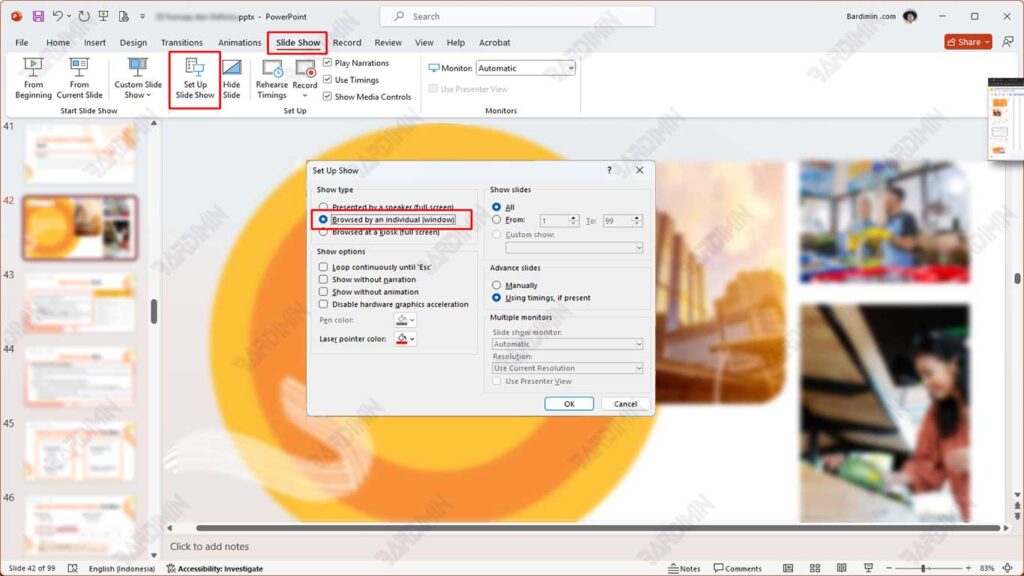
- Cliquez sur le bouton OK pour enregistrer les paramètres.
- Appuyez sur la touche F5 de votre clavier pour démarrer la présentation.
Désormais, les diapositives apparaîtront dans une fenêtre qui peut être redimensionnée et positionnée manuellement.
Personnalisation de la taille et de la position de la fenêtre de diapositive
Une fois que vous avez activé le mode fenêtré dans PowerPoint, l’étape suivante consiste à optimiser l’apparence de la fenêtre de présentation en fonction de vos besoins. L’objectif est de garder votre présentation agréable à regarder tout en vous permettant d’accéder facilement à d’autres applications.
Comment définir manuellement la taille de la fenêtre
- Une fois le mode fenêtre activé, vous verrez les diapositives être mises en ligne dans une fenêtre PowerPoint normale.
- Passez la souris sur le coin de la fenêtre de présentation, puis cliquez et faites glisser pour redimensionner comme vous le souhaitez.
- Pour déplacer la position de la fenêtre, cliquez sur le haut (barre de titre) et faites-la glisser vers la zone de l’écran souhaitée, par exemple, vers le deuxième écran si vous utilisez une configuration à deux moniteurs.
Ces conseils sont particulièrement utiles si vous souhaitez diviser votre écran entre PowerPoint et d’autres applications telles que les navigateurs, les notes ou le chat vidéo.
Utilisez Alt+Tab pour un multitâche efficace
Lorsque vous présentez en mode fenêtré, vous pouvez facilement passer à une autre application à l’aide de la combinaison des touches Alt + Tab .
Exemple d’utilisation :
- Ouvrez le document de référence dans Microsoft Word.
- Consultez les questions des participants sur l’application Zoom ou Google Meet.
- Exécutez une démonstration en direct de l’application tout en affichant des diapositives à l’écran.
Cette combinaison de boutons est très bénéfique pour maintenir le flux de votre présentation, surtout lorsque vous devez répondre à votre public en temps réel.
Conseils pour maintenir les performances lors de l’ouverture de plusieurs applications
Pour que le système reste stable et que l’impression ne soit pas en retard, faites attention à ce qui suit :
- Fermez toutes les applications qui ne sont pas nécessaires pendant la présentation.
- Utilisez un ordinateur portable ou un ordinateur doté d’au moins 8 Go de RAM pour des performances multitâches optimales.
- Assurez-vous qu’aucun processus lourd ne s’exécute en arrière-plan, tel que le rendu vidéo ou les mises à jour automatiques.
Activez le mode « Do Not Disturb » pour éviter les notifications intrusives pendant les présentations.
Solutions pour certaines versions de PowerPoint qui n’offrent pas cette option
Bien que la fonctionnalité du mode fenêtré soit disponible par défaut sur la plupart des versions de bureau de Microsoft PowerPoint, toutes les plates-formes ne prennent pas en charge cette option. Les utilisateurs de PowerPoint Online ou d’ appareils dotés du système d’exploitation macOS peuvent ne pas trouver directement la fonctionnalité. Cependant, cela ne signifie pas que vous ne pouvez pas afficher des présentations dans une fenêtre flexible.
Alternatives pour les utilisateurs de PowerPoint Online
Si vous utilisez PowerPoint Online via un navigateur tel que Google Chrome ou Microsoft Edge, le mode fenêtre n’est pas disponible en mode natif. Cependant, vous pouvez toujours le contourner de la manière suivante :
- Exécutez la présentation comme d’habitude dans le navigateur.
- Une fois la diapositive affichée, cliquez sur Pop -out icon (si disponible) pour diviser la fenêtre.
- Vous pouvez également cliquer avec le bouton droit de la souris sur l’onglet du navigateur > « Move tab to new window », afin de pouvoir afficher les diapositives dans une fenêtre séparée.
- Utilisez le bouton F11 pour entrer et sortir du mode plein écran du navigateur si nécessaire.
Conseils pour les utilisateurs de macOS
Sur les appareils Mac, la vue Set Up Slide Show avec l’option « Browsed by an individual (window) » n’est pas toujours disponible dans certaines versions de PowerPoint. Pour pallier ces limitations, voici les alternatives :
1. Utilisez la configuration à deux moniteurs :
- Activez Presenter View dans PowerPoint.
- Pointez le diaporama vers l’écran externe, tout en gardant les notes et les commandes sur l’écran principal.
2. Utilisez QuickTime Player ou Keynote comme support :
- Exportez la présentation dans une vidéo ou utilisez Keynote pour faire pivoter les diapositives dans une fenêtre si elle est prise en charge.
3. Utilisez des applications d’affichage virtuel (facultatif) :
- Des applications telles que Display Menu ou Duet Display peuvent aider à créer des écrans virtuels supplémentaires pour plus de flexibilité.
Utilisez OBS Studio ou une application tierce pour capturer la fenêtre de présentation
Si vous avez besoin d’afficher des diapositives PowerPoint dans une fenêtre pour lenregistrement vidéo, la diffusion en direct ou les besoins de webinaire, une solution professionnelle consiste à utiliser un logiciel d’enregistrement d’écran tel que :
OBS Studio (Open Broadcaster Software) :
- Utilisez la fonctionnalité Window Capture pour sélectionner une fenêtre PowerPoint spécifique.
- Assurez-vous que le mode de présentation est activé, puis définissez librement la disposition du spectacle dans OBS.
Camtasia, XSplit ou Streamlabs peuvent également être utilisés pour capturer l’affichage des présentations au format fenêtre.
