

Microsoft Word est l’une des applications de traitement de texte les plus populaires et les plus polyvalentes. Vous pouvez utiliser Word pour créer toutes sortes de documents, qu’il s’agisse de lettres, de rapports, de documents et de livres, d’affiches, de brochures ou d’invitations.
L’une des caractéristiques qui distingue Word est sa capacité à ajouter des effets spéciaux au texte, aux images et à d’autres objets. Ces effets spéciaux peuvent rendre vos documents plus attrayants, professionnels et créatifs.
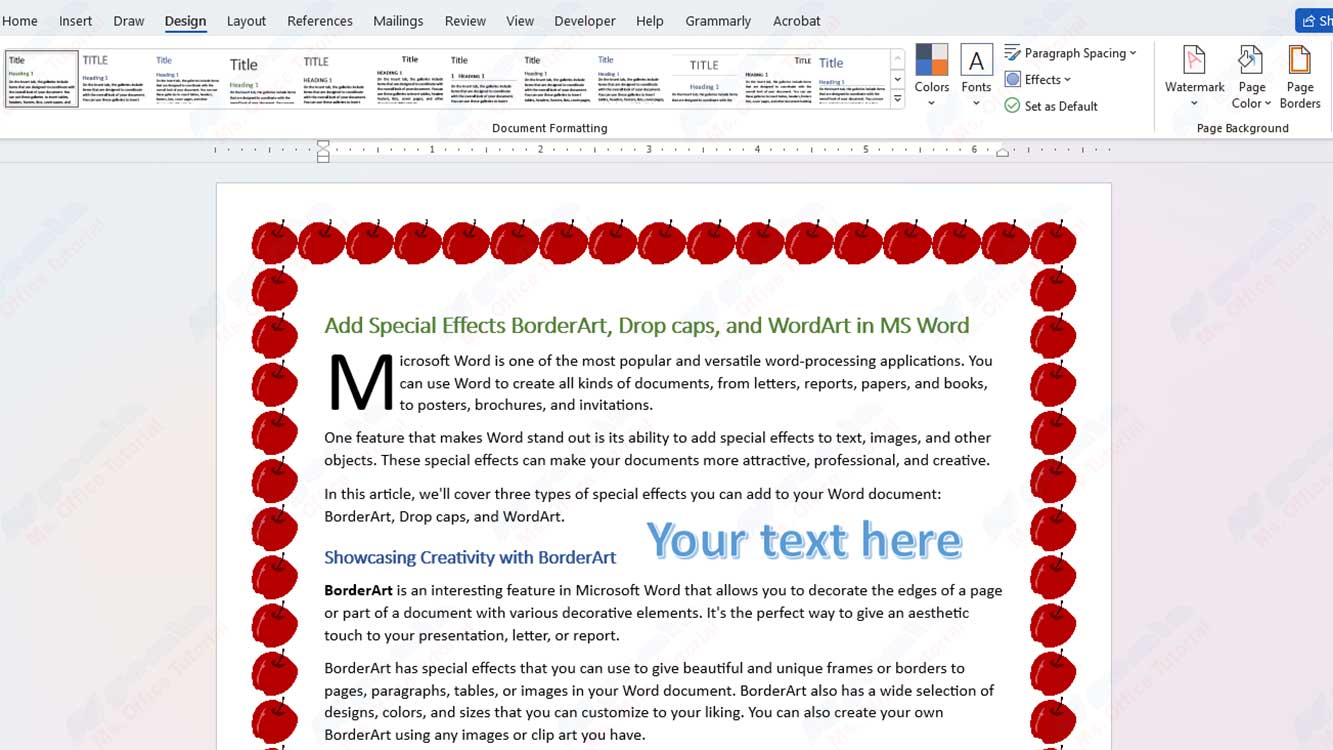
Dans cet article, nous aborderons trois types d’effets spéciaux que vous pouvez ajouter à votre document Word : BorderArt, Lettrines et WordArt.
Montrer la créativité avec BorderArt
BorderArt est une fonctionnalité intéressante de Microsoft Word qui vous permet de décorer les bords d’une page ou d’une partie d’un document avec divers éléments décoratifs. C’est le moyen idéal pour donner une touche esthétique à votre présentation, lettre ou rapport.
BorderArt a des effets spéciaux que vous pouvez utiliser pour donner des cadres ou des bordures magnifiques et uniques aux pages, paragraphes, tableaux ou images de votre document Word. BorderArt propose également une large sélection de motifs, de couleurs et de tailles que vous pouvez personnaliser à votre guise. Vous pouvez également créer votre propre BorderArt à l’aide de n’importe quelle image ou clipart dont vous disposez.
Pour ajouter BorderArt à votre document Word, procédez comme suit :
- Sélectionnez l’objet que vous souhaitez BorderArt, tel qu’une page, un paragraphe, un tableau ou une figure.
- Click the “Design” tab (or “Page Layout” for Word 2016 and earlier), then click “Page Borders” in the “Page Background” group.
- In the “Borders and Shading” dialog box, click the “Page Border” tab (or “Borders” for tables or figures).
- Dans la section “Style”, cliquez sur le bouton “Box” pour sélectionner le type de cadre que vous souhaitez utiliser.
- Dans la section “Width”, cliquez sur la flèche vers le bas pour sélectionner l’épaisseur de ligne que vous souhaitez utiliser.
- Dans la section “Color”, cliquez sur la flèche vers le bas pour sélectionner la couleur de ligne que vous souhaitez utiliser.
- Dans la section “Art”, cliquez sur la flèche vers le bas pour sélectionner le design BorderArt que vous souhaitez utiliser. Vous pouvez prévisualiser le design dans la case de droite.
- Si vous souhaitez créer votre propre BorderArt à l’aide d’une image ou d’un clip art, cliquez sur le bouton “Create Custom Border” sous la section “Art”. Dans la boîte de dialogue “Create Custom Page Border”, cliquez sur le bouton “Browse” pour localiser l’image ou l’image clipart que vous souhaitez utiliser en tant que BorderArt. Après avoir sélectionné l’image ou l’image clipart, cliquez sur le bouton “Insert”, puis sur le bouton “OK”.
- Dans la boîte de dialogue “Borders and Shading”, sous la section “Apply to”, sélectionnez l’objet auquel vous souhaitez affecter un BorderArt, par exemple une page entière, un paragraphe spécifique, un tableau spécifique ou une image spécifique.
- Cliquez sur le bouton “OK” pour appliquer le BorderArt à l’objet sélectionné.
Début d’un paragraphe avec des lettrines
Les lettrines sont des éléments de conception de texte utilisés pour commencer un paragraphe avec des lettres majuscules dépassant de la première ligne. Il s’agit d’une technique souvent utilisée dans les livres, les magazines ou les documents au format artistique.
Les lettrines peuvent donner une touche élégante et artistique à votre document Word, surtout si vous écrivez du texte narratif comme des histoires ou des poèmes.
Pour ajouter des lettrines à votre document Word, procédez comme suit :
- Sélectionnez le paragraphe auquel vous souhaitez attribuer des lettrines.
- Click the “Insert” tab, then click “Drop Cap” in the “Text” group.
- Sélectionnez l’une des options de lettrine disponibles :
- “None” : pour supprimer le tampon Drop du paragraphe sélectionné.
- “Dropped” : agrandir la première lettre d’un paragraphe et déposer quelques lignes en dessous des autres lettres.
- “In margin” : pour agrandir la première lettre du paragraphe et la placer sur le côté gauche du texte.
- Si vous souhaitez personnaliser la taille, la police, l’espacement ou la couleur de la lettrine, cliquez sur l’ option “Drop Cap Options” dans le menu “Drop Cap”. Dans la boîte de dialogue “Drop Cap”, vous pouvez modifier les paramètres suivants :
- “Position” : pour choisir si la lettrine sera à l’intérieur ou à l’extérieur de la marge.
- “Font” : sélectionnez la police que vous souhaitez utiliser pour la lettrine.
- “Lines to drop” : sélectionnez le nombre de lignes que vous souhaitez utiliser pour le tampon Drop.
- “Distance from text” : sélectionnez la distance entre le tampon Drop et les autres textes.
- “Color” : sélectionnez la couleur que vous souhaitez utiliser pour la lettrine.
- Cliquez sur le bouton “OK” pour appliquer le tampon Déposer aux paragraphes sélectionnés.
Utilisation de WordArt pour des messages forts
WordArt est un excellent outil dans Microsoft Word qui vous permet de créer du texte formaté de manière créative avec des effets visuels intéressants. Vous pouvez utiliser WordArt pour créer des titres percutants, des slogans forts ou des messages que vous souhaitez mettre en évidence dans votre document.
WordArt dispose également d’effets spéciaux que vous pouvez utiliser pour rendre le texte plus intéressant et dynamique en appliquant des formes, des couleurs, des ombres, des étincelles ou des reflets au texte. WordArt peut rendre votre document Word plus vivant et se démarquer, surtout si vous souhaitez ajouter des titres, des slogans ou des citations.
Pour ajouter WordArt à votre document Word, procédez comme suit :
- Click the “Insert” tab, then click “WordArt” in the “Text” group.
- Sélectionnez l’un des styles WordArt disponibles dans la galerie WordArt. Une zone de texte WordArt s’affiche dans votre document.
- Tapez le texte que vous souhaitez utiliser en tant que WordArt dans la zone de texte. Vous pouvez modifier la taille, la position ou l’orientation d’une zone de texte à l’aide des poignées qui l’entourent.
- Pour ajuster l’effet WordArt, sélectionnez la zone de texte WordArt, puis cliquez sur l’onglet “Format” (ou “Drawing Tools Format” ) sous l’ outil “WordArt Tools”. Dans cet onglet, vous pouvez modifier les paramètres suivants :
- “Text Fill” : sélectionnez la couleur, le dégradé, la texture ou l’image que vous souhaitez utiliser pour remplir le texte WordArt.
- “Text Outline” : sélectionnez la couleur, l’épaisseur, le style ou l’effet de contour que vous souhaitez utiliser pour le texte WordArt.
- “Text Effects” : sélectionnez les effets spéciaux tels que les ombres, les reflets, les scintillements, la 3D ou les transformations que vous souhaitez utiliser pour le texte WordArt.
- Si vous souhaitez modifier proportionnellement la forme ou la taille du texte WordArt, sélectionnez la zone de texte WordArt, puis cliquez sur l’onglet “Format” (ou “Drawing Tools Format” ) sous l’ outil “WordArt Tools”. Dans le groupe “Size”, vous pouvez modifier la hauteur ou la largeur de la zone de texte à l’aide de la zone numérique ou des touches fléchées vers le haut et vers le bas. Dans le groupe “Arrange”, vous pouvez modifier la position ou l’orientation de la zone de texte à l’aide des boutons disponibles.
Conclusion
En utilisant BorderArt, les lettrines et les effets spéciaux WordArt, vous pouvez rendre vos documents Word plus attrayants et professionnels. Ces effets spéciaux peuvent vous aider à mettre en évidence des éléments importants de votre document, tels que des titres, des paragraphes d’ouverture, des tableaux, des images ou des citations.
Ces effets spéciaux peuvent également donner une touche artistique et créative à votre document, surtout si vous écrivez un texte narratif comme des histoires ou des poèmes. Ces effets spéciaux sont faciles à utiliser et à personnaliser grâce à une large sélection de conceptions, de couleurs, de tailles et d’effets disponibles dans Microsoft Word. Bonne chance!
