

Vous êtes à la recherche d’un deuxième ordinateur portable à petit prix ? Ou peut-être êtes-vous tenté de faire de la publicité pour un PC d’occasion avec 16 Go de RAM, mais c’est la moitié du prix d’un neuf ? Fais attention! Derrière l’écran encore brillant, il peut y avoir des problèmes matériels cachés, une batterie déchargée ou même un Windows piraté qui pourrait vous faire bloquer par Microsoft.
4 acheteurs sur 10 d’ordinateurs portables d’occasion se sont plaints que les performances étaient plus lentes que prévu après 1 mois. Cause? Ils passent le test de base avant d’acheter, alors qu’avec des outils gratuits et seulement 15 minutes, vous pouvez dire si cela vaut la peine d’acheter ou si c’est un problème.
Dans ce guide, vous apprendrez comment les experts en informatique inspectent les ordinateurs usagés, des vérifications physiques aux tests de durabilité des logiciels. Nous avons également divulgué des astuces de négociation de prix si des signaux d’alarme sont trouvés, tels qu’un disque dur problématique ou une batterie de 50 % en bonne santé. Ne laissez pas votre argent être gaspillé sur des « trucs ratés » qui doivent être réparés en 3 mois !
Acheter un PC/ordinateur portable d’occasion sans test ? Préparez-vous à regretter 7 dérivés !
Tester un PC ou un ordinateur portable d’occasion avant d’acheter est très important pour éviter les différents risques qui se cachent souvent derrière le prix bon marché des appareils d’occasion. Sans une vérification approfondie, vous pourriez potentiellement rencontrer des problèmes tels que des performances lentes, des dommages cachés ou même une batterie gonflée qui pourrait compromettre votre sécurité et endommager davantage votre appareil.
Ne sous-estimez jamais l’inspection avant d’acheter, c’est votre dernier bastion de :
- « Zombie Device » : Un ordinateur portable qui tarde à s’excuser, il suffit d’ouvrir le navigateur pendant 5 minutes pour le charger !
- Bombe à retardement matérielle :
- Une batterie gonflée qui peut exploser à tout moment
- Le SSD n’a que 10 % de sa durée de vie (soudainement complètement mort demain matin)
- La carte VGA doit être surchauffée jusqu’à ce qu’elle soit de couleur jaune brunâtre
1. Inspection du matériel : techniques d’inspection du matériel comme des techniciens professionnels
Avant de décider d’acheter un PC Windows d’occasion, il est important de faire une vérification approfondie, tant au niveau de son état physique que de ses composants internes. Cette vérification vous permet d’éviter tout dommage caché qui pourrait entraîner des pertes en cours de route.
A. Vérification externe : Ne vous laissez pas tromper par l’apparence « Kinclong »
La partie physique d’un appareil fournit souvent une indication précoce de la façon dont l’appareil était utilisé auparavant.
1. Test « Smell Smell » d’un ordinateur portable d’occasion (sérieusement, c’est important !) :
- Odeur de brûlé/soufre ? C’est un signe de surchauffe chronique ou de combustion des composants
- Sentir la fumée de cigarette ? Les résidus de nicotine peuvent endommager le circuit en 1 an !
2. Testez la « durabilité » de l’appareil :
- Test de charnière : Ouverture-fermeture rapide de l’écran 10x → S’il émet un son de « grincement », cela signifie que la charnière est très usée
- Test de torture du clavier : Appuyez sur toutes les touches du Bloc-notes → recherchez la saisie fantôme
- Port de test de résistance USB : Branchez la clé USB sur tous les ports → trembler pendant le transfert de données → si la connexion est interrompue, la prise est desserrée
B. Test des composants internes : découvrir des secrets cachés
Une fois l’état physique vérifié, l’étape suivante consiste à s’assurer que les composants internes sont toujours en parfait état.
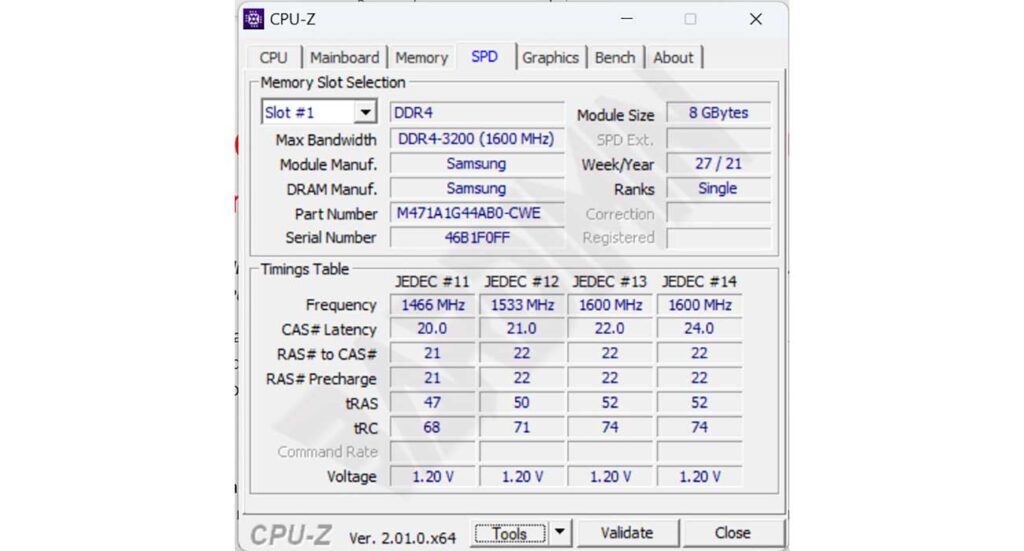
1. CPU-Z – Spécifications du briseur de mensonge :
- Vérifiez la vitesse réelle du processeur par rapport à la vitesse annoncée
- Détection de fausse RAM (faites attention au fournisseur et au timing)
- Vérifiez le modèle de la carte mère et l’âge de production
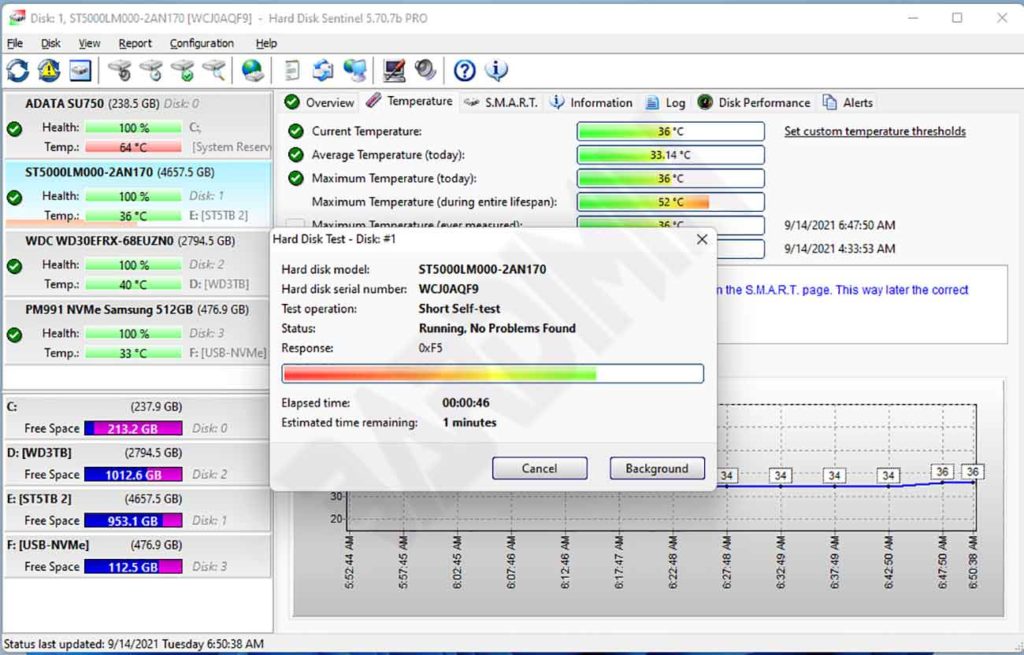
2. Sentinelle – Médecin du stockage
- Nombre de secteurs réalloués (si >50, le disque dur est problématique)
- Niveau d’usure du SSD (80 % = usé). Les SSD avec un niveau d’usure de 95 % peuvent s’éteindre à tout moment.
- Température (HDD >50°C = danger)
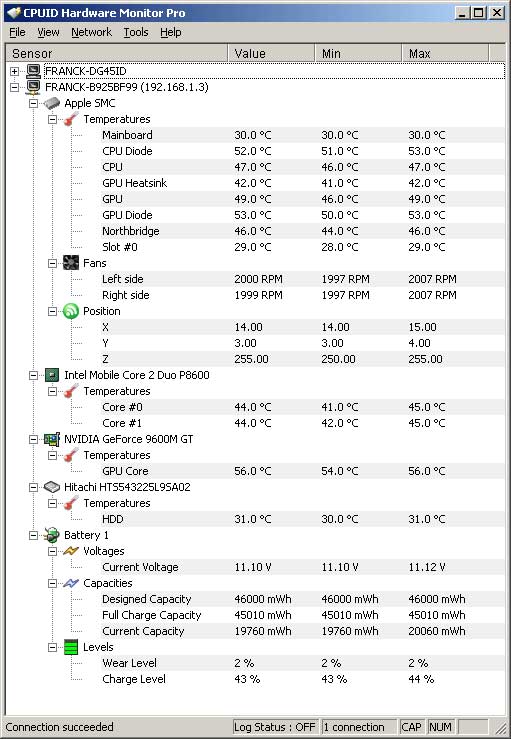
3. HWMonitor – Thermomètre numérique :
- Laisser inactif pendant 5 minutes → température du processeur >70°C ? Refroidissement problématique
- La température du GPU augmente considérablement lors de l’ouverture de YouTube ? Pâte thermique sèche
Conseils:
Apportez une clé USB contenant : CPU-Z Portable, Sentinel, HWMonitor et MemTest86 (pour le test de RAM)
2. Test de logiciel et de performance : Assurez-vous que le système d’exploitation et l’application sont stables
La stabilité du système d’exploitation et les performances de l’application sont des facteurs importants qui déterminent la faisabilité d’un PC d’occasion. Bien que les conditions physiques et matérielles semblent bonnes, des problèmes du côté logiciel peuvent causer divers problèmes graves à l’avenir.
A. Activation de Windows et vérification de l’authenticité
L’une des choses de base dont vous devez vous assurer est l’authenticité du système d’exploitation Windows utilisé. Les versions non officielles de Windows peuvent contenir des logiciels malveillants, ne pas recevoir de mises à jour de sécurité et provoquer une instabilité du système.
Comment vérifier l’authenticité des fenêtres :
- Cliquez sur Windows + R pour ouvrir la boîte de dialogue Run
- Tapez slmgr.vbs /dli et appuyez sur Entrée pour afficher les informations de licence
- Tapez slmgr.vbs /xpr et appuyez sur Entrée pour voir la date d’expiration
- Faites attention aux sections « Description » et « License Status ». S’il existe un nom autre que « Windows » ou « Microsoft » dans la section « Description », ou si « License Status » n’indique pas « Licensed », cela peut être un signe que Windows n’est pas authentique.
- Si une erreur/un avertissement apparaît, soyez prudent ! Vous pouvez être bloqué par Microsoft à tout moment !
B. Test de référence
L’analyse comparative est la meilleure méthode pour évaluer les performances en temps réel d’un appareil par rapport aux normes actuelles du marché.
Gunakan UserBenchmark (Gratis & Cepat)
Installez et exécutez UserBenchmark pour évaluer les performances du processeur, du GPU, de la RAM et du stockage. Les résultats de l’analyse comparative montreront si les performances de l’appareil se situent toujours dans une fourchette raisonnable en fonction des spécifications qu’il devrait être.
Points clés à la lecture des résultats du benchmark :
- Les CPU et les GPU dont les performances sont bien inférieures à la normale indiquent une dégradation ou des dommages possibles.
- Une vitesse de lecture SSD inférieure à 200 Mo/s peut indiquer que le stockage a vieilli et que les performances globales sont en baisse.
3. Vérification de l’état de la batterie : ne baissez pas trop vite !
La santé de la batterie est l’un des facteurs essentiels, surtout si vous achetez un ordinateur portable d’occasion. Les batteries dont la capacité a considérablement diminué peuvent réduire la mobilité, le confort et même nécessiter des coûts supplémentaires pour le remplacement.
1. Rapport de batterie (doit être fait !)
- Ouvrir l’invite de commande (Admin)
- Type:
powercfg /batteryreport /output “C :\battery_report.html”- Ouvrez le fichier battery_report.html dans le navigateur
Paramètres importants :
- Design Capacity indique la capacité de la batterie à l’état neuf.
- Full Charge Capacity indique la capacité maximale actuelle.
Si Full Charge Capacity tombe en dessous de 60 % de Design Capacity, c’est un signe que la batterie a été dégradée assez sévèrement.
4. Test de résistance final : assurez-vous qu’il ne surchauffe pas ou qu’il n’y a pas d’écran bleu
Il est essentiel d’effectuer un test de résistance avant d’acheter un PC d’occasion pour s’assurer que l’appareil peut fonctionner sous de lourdes charges sans rencontrer de problèmes tels qu’une surchauffe ou des écrans bleus.
Ce test de résistance simule des scénarios d’utilisation extrêmes qui visent à tester de manière approfondie la stabilité et la durabilité de l’appareil.
A. Préparation de l’équipement de combat
1. Outils de téléchargement :
- Prime95 (test de torture du processeur)
- FurMark (test de résistance GPU)
- HWMonitor (moniteur de température)
2. Étapes importantes avant de commencer :
- Fermer toutes les autres applications
- Placez l’ordinateur portable sur une surface dure (pas sur un matelas/oreiller)
- Préparez un coussin de refroidissement si vous en avez un
B. Effectuer un test d’effort en toute sécurité (15 minutes)
1. Test de torture du processeur avec Prime95 :
- Sélectionnez “Small FFTs” (test de chaleur maximale)
- Laissez-le fonctionner pendant les 5 premières minutes
Moniteur:
- Température du processeur (idéale <85°C)
- Vitesse d’horloge (bien en dessous de la vitesse de base ? = accélérateur thermique)
2. Test de brûlure GPU avec FurMark :
- 1280×720 résolution définie
- Activer le mode « Burn-in”
Faire attention:
- Artifact (lignes/déficience visuelle) = VGA est cassé
- Température du GPU >90°C = risque de surchauffe
3. Combinaisons (facultatif) :
- Exécutez Prime95 + FurMark simultanément pendant 5 minutes
- Seuls les ordinateurs portables de jeu haut de gamme peuvent passer ce test !
Comment lire les résultats des tests
| Problème | Cause | Solution |
| Processeur >95°C | Pâte thermique sèche / ventilateur cassé | Demander le remplacement de la pâte thermique |
| Crash du GPU | Le VGA est problématique | Annulez l’achat ! |
| Écran bleu | Erreur matérielle/DRAM | Effectuer memtest86 |
| Étrangler | Système de refroidissement laid | Demander une réduction |
Contrôle physique après test :
- Touchez la partie clavier → s’il fait trop chaud au toucher = mauvais refroidissement
- Sentir l’air évacué → odeur de brûlé ? Composants en surchauffe !
N’achetez pas si :
- Mourir seul pendant le test
- Température non contrôlée (>100°C)
- Les vendeurs interdisent les tests de résistance
Avec ce test de 15 minutes, vous pouvez éviter les achats regrettables et connaître le véritable état de l’ordinateur portable usagé !
