

¿Alguna vez te ha molestado que el menú de inicio de Windows se desmorone repentinamente? ¿Faltan iconos de aplicaciones, iconos que cambian o configuraciones que has ordenado de nuevo sin ningún motivo? Muchos usuarios de Windows, tanto principiantes como expertos, se han encontrado con este problema, especialmente en un entorno de trabajo o en una computadora compartida.
Windows no bloquea, de forma predeterminada, el diseño del menú Inicio. Esto significa que cualquiera, o incluso una actualización del sistema, puede cambiar el diseño sin su conocimiento. Pero no se preocupe, en este artículo, aprenderá cómo bloquear el diseño del menú Inicio en Windows 11 con métodos que rara vez se discuten, que van desde Group Policy, Registry Editor hasta PowerShell.
Si es un administrador de TI, bloquear el menú Inicio puede evitar que los empleados cambien las configuraciones importantes. Si es un usuario doméstico, esto mantendrá la productividad y la comodidad. Este truco también es útil para solucionar el problema del menú Inicio que a menudo se restablece después de las actualizaciones de Windows.
Método 1: Tecla del menú Inicio usando el Editor de políticas de grupo (solo Windows Pro/Enterprise)
“Si estás usando la versión Pro/Enterprise de Windows, tienes un arma secreta llamada el Editor de Políticas de Grupo.”
Esta función incorporada de Windows es súper poderosa para controlar varias configuraciones del sistema, incluida la protección del diseño del menú Inicio de cambios no deseados.
Pasos para bloquear el menú Inicio a través de la política de grupo
A continuación, te explicamos cómo activar Start Menu Lock con Group Policy Editor:
1. Abra el Editor de políticas de grupo
- Presione Win + R para abrir el Run
- Escriba gpedit.msc y, a continuación, presione Enter
- (Si aparece UAC, haga clic en Sí para conceder permiso de administrador)
2. Vaya a Configuración Ubicación
En la ventana Directiva de grupo, vaya a las siguientes rutas:
User Configuration > Administrative Templates > Start Menu and Taskbar3. Habilite la configuración “Start Layout”
- Busque una política denominada “Start Layout” en el panel derecho.
- Haga doble clic en la opción para abrir la ventana de configuración.
- Seleccione Enabled para habilitar esta directiva.
4. Determine la ubicación del archivo de diseño XML
En los campos proporcionados, introduzca la ruta completa del archivo de diseño XML que creó o exportó anteriormente.
Ejemplo:
C:\Layouts\StartLayout.xmlEste archivo XML debe contener la configuración de diseño del menú de inicio deseada. Puede crearlo mediante el siguiente comando PowerShell:
Export-StartLayout -Path “C:\Layouts\StartLayout.xml”El archivo XML almacenará todos los accesos directos de la aplicación que haya organizado en el menú Inicio.
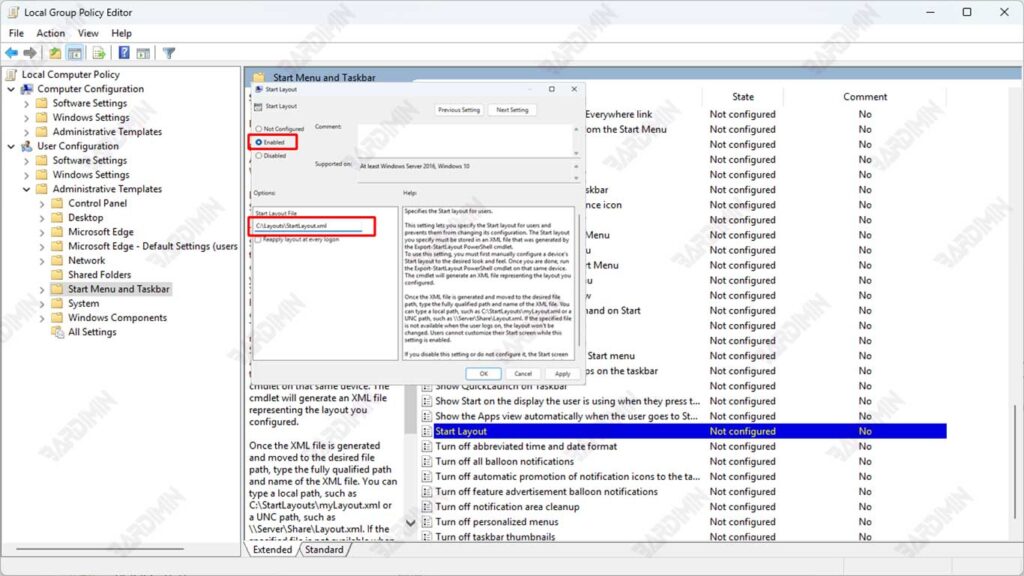
5. Reinicie la computadora
- Los nuevos cambios estarán activos después del reinicio
- (Consejo: ¡Use el comando shutdown /r /t 0 en CMD para un reinicio rápido!)
Método 2: Cómo bloquear el menú de inicio con el editor del registro (aplicable a todas las versiones de Windows)
No todos los usuarios de Windows tienen acceso a las funciones de Group Policy Editor, especialmente a los usuarios Windows 1Home Edition. Sin embargo, eso no significa que no pueda bloquear el diseño Start Menu. Microsoft proporciona una forma alternativa que puede ser utilizada por todos los usuarios de Windows, es decir, a través del Registry Editor.
Pasos para bloquear el menú de inicio a través del editor del registro
La siguiente es una guía completa y sistemática para bloquear el menú Inicio usando Registry Editor:
1. Abra el Editor del Registro
- Presione Windows + R para abrir el cuadro de diálogo Run.
- Escribe regedit y, a continuación, pulsa Enter.
- Si ve una advertencia de User Account Control (UAC), haga clic en Yes para continuar.
2. Navegue a la siguiente ruta de registro
Inicie sesión en la siguiente ruta en el Editor del Registro:
HKEY_CURRENT_USER\Software\Microsoft\Windows\CurrentVersion\Policies\ExplorerSi la carpeta Explorer aún no existe en el directorio Policies, puede crear una manualmente:
Haga clic con el botón derecho en la carpeta Policies
- Seleccione New > Key
- Nombre: Explorador
3. Cree un nuevo valor: LockedStartLayout
- Haga clic con el botón derecho en el panel de la derecha.
- Seleccione New > DWORD (32-bit) Value
- Nómbralo LockedStartLayout (sin espacios).
4. Establezca el valor de LockedStartLayout
- Haga doble clic en LockedStartLayout.
- Cambie Value data a 1.
- Haga clic en OK para guardar los cambios.
5. Reinicie la computadora
Método 3: Bloquear el menú Inicio a través de PowerShell (para usuarios avanzados)
Para aquellos de ustedes que están acostumbrados a trabajar con la línea de comandos o administrar sistemas a través de scripts de automatización, PowerShell es una herramienta muy poderosa y flexible. Uno de sus usos es realizar modificaciones directas y eficientes en la configuración del sistema, incluido el bloqueo del diseño del menú de inicio sin la necesidad de abrir manualmente el Editor del Registro.
Pasos para bloquear el menú Inicio con PowerShell
A continuación se muestra una manera fácil y rápida de bloquear el menú Inicio mediante PowerShell en modo de administrador:
1. Abra PowerShell como administrador
- Haga clic en Start Menu, escriba powershell.
- Haga clic con el botón derecho en Windows PowerShell, luego seleccione Run as administrator.
- Si ve una notificación de User Account Control (UAC), haga clic en Yes para continuar.
2. Ejecute el siguiente comando:
Introduzca el siguiente comando de PowerShell directamente en el terminal:
New-ItemProperty -Path “HKCU:\Software\Microsoft\Windows\CurrentVersion\Policies\Explorer” -Name “LockedStartLayout” -Value 1 -PropertyType DWORD -Force
Breve explicación del comando:
- New-ItemProperty: crea o actualiza un valor en el registro.
- -Path: Indica la ubicación del registro de claves.
- -Nombre: El nombre de la propiedad que se agregó, es decir, LockedStartLayout.
- -Valor 1: El valor 1 significa habilitar el bloqueo.
- -PropertyType DWORD: El tipo de datos utilizados.
- -Fuerza: Forzar la creación de valor aunque exista antes.
3. Reinicie explorer.exe o sistema
Para que los cambios se implementen de forma eficaz, debe realizar una de estas dos cosas:
- Reiniciar solo el Explorador (más rápido):
- O reinicie su computadora para obtener resultados definitivos.
Efecto de bloqueo del menú Inicio: ¿Qué ha cambiado?
“¡Bloquear el menú de inicio no significa congelar todo! Son los límites y la flexibilidad que aún tienes”.
Al habilitar el bloqueo del menú Inicio a través de cualquier método (directiva de grupo, Registro o PowerShell), hay un cambio en el comportamiento del sistema que debe comprender en detalle:
Actividad bloqueada
Estas son las cosas que los usuarios no pueden hacer después de bloquear el menú Inicio:
1. Modificación de mosaicos/visualización de aplicaciones
- Agregar un nuevo mosaico al menú Inicio
- Eliminar un icono existente
- Cambiar el tamaño de los mosaicos (pequeño/mediano/ancho/grande)
- Mover posiciones de mosaico/grupo
2. Cambios en la estructura del grupo
- Crear un nuevo grupo de aplicaciones
- Eliminar un grupo existente
- Cambiar el nombre del grupo
- Mover aplicaciones entre grupos
3. Manipulación de aplicaciones ancladas
- Desanclar la aplicación desde el menú Inicio
- Cambiar el orden en el que las aplicaciones ancladas están a la izquierda
Actividades que aún se pueden realizar
Incluso si está bloqueado, algunas de estas flexibilidades todavía están disponibles:
1. Personalización básica de la pantalla
- Cambiar el ancho del menú de inicio (2 columnas/3 columnas)
- Ajustar la transparencia y el color a través de Configuración
- Activar/desactivar la visualización en pantalla completa
2. Interacción con las aplicaciones
- Abra una aplicación existente en el menú Inicio
- Buscar desde el menú Inicio
- Acceder a la lista de todas las aplicaciones
- Haga clic en el botón de encendido/usuario
3. Otros cambios en el sistema
- Instalar/desinstalar nuevas aplicaciones (los mosaicos aparecerán/desaparecerán automáticamente de acuerdo con la política de bloqueo)
- Recibir actualizaciones de Windows que pueden modificar los iconos incorporados
