

Imagina abrir Gmail y encontrar todos tus correos importantes desaparecidos, reemplazados por una amenaza de rescate de hackers. Este escenario aterrador es real. Este artículo analiza 6 funciones de seguridad críticas de Gmail que debes activar ahora para construir una fortaleza defensiva y prevenir una tragedia digital.
Las estadísticas de ciberseguridad revelan un hecho impactante. Según un estudio de la Universidad de Maryland, los ataques a cuentas de correo electrónico ocurren cada 39 segundos. Desde la pandemia, los ataques a cuentas como Gmail incluso se han disparado un 300%. Este riesgo es real para profesionales, técnicos y gamers que almacenan datos vitales en el correo.
Paradójicamente, la seguridad de Gmail en realidad puede mejorarse drásticamente con funciones integradas que a menudo se pasan por alto. Google ha incorporado capas de defensa avanzadas. Desafortunadamente, muchos usuarios no las han activado. Sin embargo, en una era de phishing e ingeniería social sofisticados, las contraseñas solas ya no son suficientes. Por lo tanto, seamos proactivos. Aquí hay 6 funciones de seguridad de Gmail que debes configurar inmediatamente para proteger tus activos digitales.
1. Autenticación de Dos Factores (2FA): El Escudo Principal Contra Intrusos
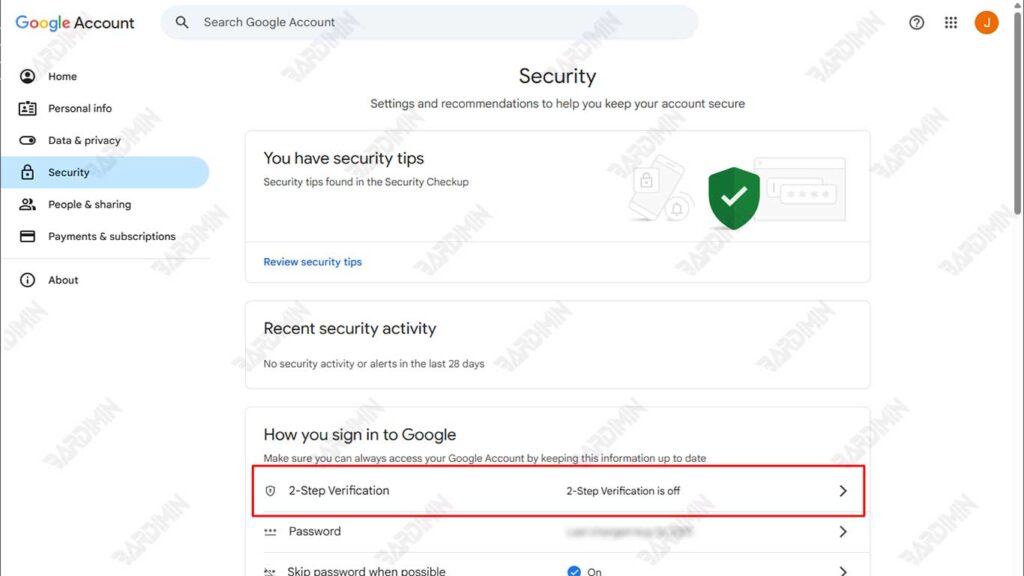
La Autenticación de Dos Factores (2FA) es la base de la seguridad de Gmail moderna. Esta función añade una segunda capa de verificación. Así, incluso si tu contraseña se filtra, los hackers aún necesitan un código de un solo uso (OTP) que solo existe en tu teléfono o aplicación de autenticación.
Según Google, activar la 2FA puede bloquear hasta el 99% de los intentos de hackeo automatizados, incluso si tu contraseña se considera débil. Esta es la primera y más importante línea de defensa.
Cómo activar la 2FA en Gmail:
- Abre tu Cuenta de Google.
- Selecciona «Seguridad» en el menú de la izquierda.
- Encuentra la sección «Cómo inicias sesión en Google» y elige «Verificación en dos pasos».
- Haz clic en «Comenzar» y sigue las instrucciones para vincular tu número de teléfono o una aplicación de autenticación (como Google Authenticator o Authy).
2. Programa de Protección Avanzada: La Fortaleza para Cuentas VIP
Para profesionales con acceso a datos altamente sensibles (como CEOs, periodistas, activistas), el Programa de Protección Avanzada (APP) es la solución más fuerte de Google. Este programa restringe el acceso solo a dispositivos de confianza y requiere una llave de seguridad física (como una YubiKey) para iniciar sesión.
- Para quién es: Individuos con alto riesgo de ataques dirigidos, propietarios de datos de propiedad intelectual secretos, o cualquier persona que desee protección máxima.
- Ventajas: Bloquea el acceso de aplicaciones de terceros no verificadas, previene el phishing automatizado y requiere autenticación física.
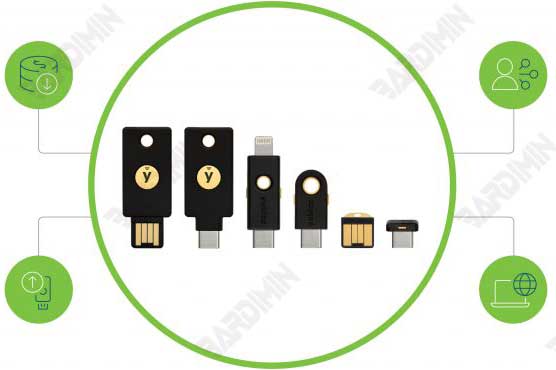
Cómo inscribirse: Visita g.co/advancedprotection. Necesitarás al menos dos llaves de seguridad físicas (una principal, una de respaldo) para comenzar.
3. Usa un Administrador de Contraseñas y Crea Contraseñas Únicas
El hábito de usar la misma contraseña para muchas cuentas es un desastre de seguridad. Si un sitio sufre una filtración, todas tus cuentas están en riesgo. La solución es usar un Administrador de Contraseñas.
Beneficios de un Administrador de Contraseñas:
- Crea y Almacena contraseñas largas, complejas y únicas para cada cuenta.
- Autocompleta formularios de inicio de sesión, para que no tengas que recordarlas.
- Encriptación Fuerte almacena de forma segura tu base de datos de contraseñas.
Recomendaciones de Administradores de Contraseñas de Confianza:
- Bitwarden (Código abierto, gratuito para funciones principales).
- 1Password (Interfaz muy amigable, excelentes funciones familiares).
- Google Password Manager (Integrado directamente con Chrome y Android).
4. Monitorea la Actividad de Inicio de Sesión y Habilita Alertas
La detección temprana es clave. Gmail te permite monitorear toda la actividad de inicio de sesión en tu cuenta. Si hay un acceso sospechoso desde una ubicación o dispositivo desconocido, puedes actuar de inmediato.
Cómo verificar la Actividad de Inicio de Sesión Reciente:
- Abre Gmail en un navegador de escritorio.
- Desplázate hasta la parte inferior de la página de la bandeja de entrada.
- En la esquina inferior derecha, haz clic en el enlace «Detalles» junto a «Última actividad de la cuenta».
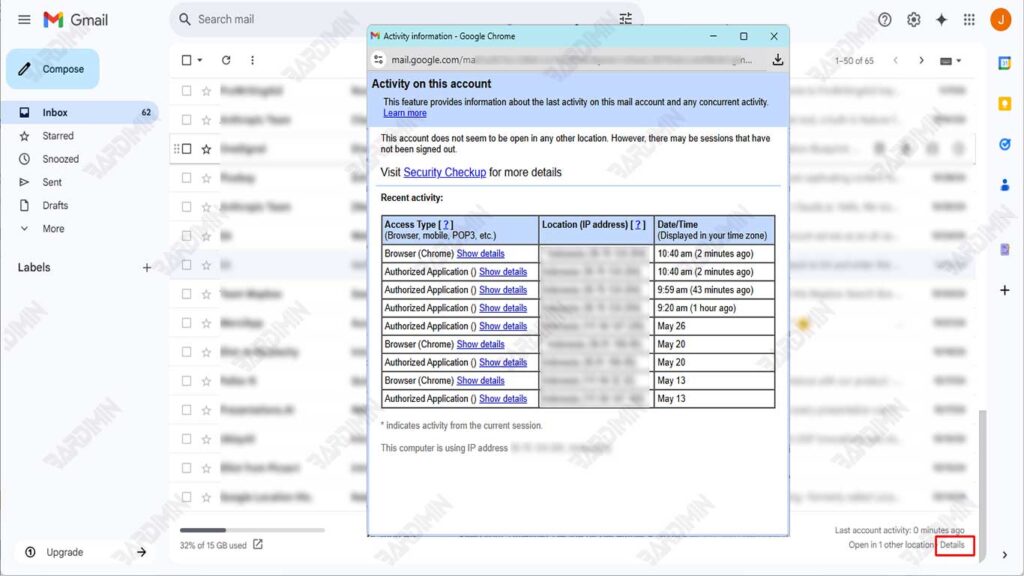
En esta página, puedes ver una lista de accesos. Si encuentras una sesión no reconocida, haz clic inmediatamente en «Cerrar sesión en todas las demás sesiones web de Gmail» y cambia tu contraseña.
5. Desactiva la Carga Automática de Imágenes Externas
Muchos correos promocionales o de phishing incorporan píxeles de rastreo (imágenes microscópicas). Cuando se carga la imagen, el remitente puede saber cuándo abriste el correo, tu ubicación, incluso el tipo de dispositivo. Esto es una violación de la privacidad y una herramienta de verificación para spammers.
Cómo desactivar la Carga Automática de Imágenes:
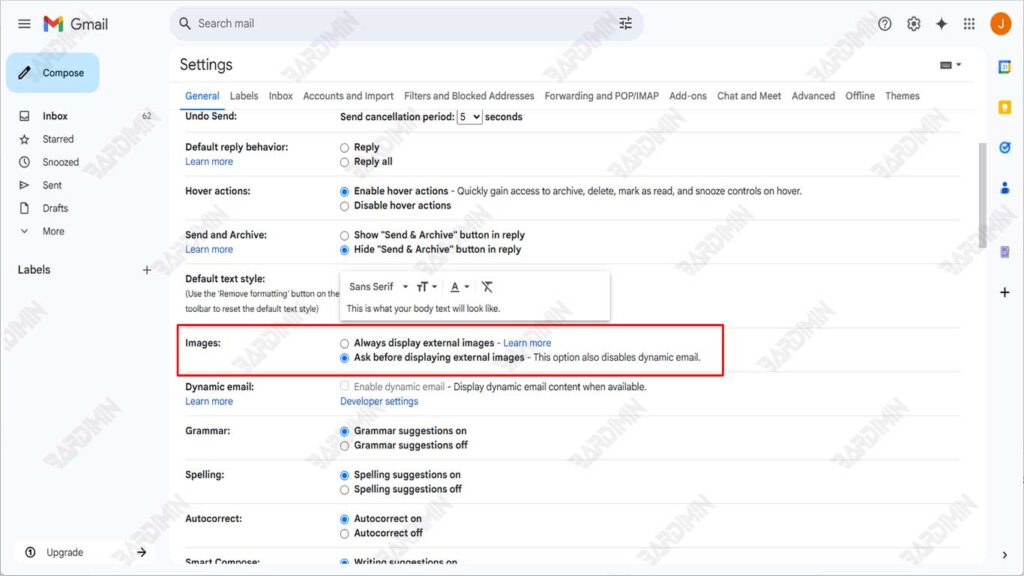
- En Gmail, haz clic en el icono de engranaje (⚙️) y luego en «Ver todas las configuraciones».
- Ve a la pestaña «General».
- Desplázate a la sección «Imágenes».
- Selecciona la opción: «Preguntar antes de mostrar imágenes externas».
- Desplázate hacia abajo y haz clic en «Guardar cambios».
6. Actualiza tu Correo Electrónico y Número de Teléfono de Recuperación
La información de recuperación es tu salida de emergencia. Si te bloqueas el acceso a tu cuenta, Google enviará un código de restablecimiento a tu correo electrónico o número de teléfono de recuperación. Asegúrate de que estos datos estén siempre actualizados y sean seguros.
Cómo actualizar la Información de Recuperación:
- Abre Cuenta de Google > pestaña «Seguridad».
- Busca la sección «Formas en que podemos verificar que eres tú».
- Haz clic en «Teléfono de recuperación» y «Correo electrónico de recuperación» para actualizar.
- Usa una dirección de correo electrónico o número de teléfono que aún esté activo y solo sea accesible para ti.
Al activar estas seis funciones de seguridad de Gmail, has fortalecido significativamente la fortaleza defensiva de tu cuenta de correo electrónico. La ciberseguridad no es un objetivo de configuración única, sino un proceso continuo. Revisa periódicamente estos ajustes y mantente siempre vigilante contra intentos de phishing. Estos pasos proactivos te darán tranquilidad al saber que tus datos profesionales y personales están bien protegidos.
