

¿Quieres que tu PC se apague solo a una hora sin apps extra? La función de apagado automático de Windows ahorra energía, cuida el dispositivo y ayuda a gestionar el tiempo. Esta guía cubre 4 métodos: Task Scheduler para rutinas, CMD para temporizadores únicos y scripts batch flexibles, incluyendo cómo cancelarlos.
Beneficios del Apagado Automático en Windows
Dejar el PC encendido constantemente, sobre todo de noche, gasta energía y puede dañar componentes como la CPU o el disco duro por estrés térmico . Programar un apagado automático ofrece ventajas claras:
- Ahorro Energético: Reduce la factura de la luz al evitar que el PC permanezca encendido innecesariamente.
- Mantenimiento: Da un «descanso» al hardware, alargando su vida útil y previniendo sobrecalentamientos.
- Productividad: Es ideal para limitar tiempo de juegos o marcar el final de tareas largas como renders o descargas.
- Comodidad: Puedes dejar el PC haciendo una tarea larga (ej. una copia de seguridad) con la tranquilidad de que se apagará después.
Método 1: Apagado Automático Programado con Task Scheduler
Task Scheduler es la herramienta nativa más potente de Windows para tareas recurrentes. Es la solución ideal si quieres que el PC se apague automáticamente a una hora específica cada día, por ejemplo, a las 23:30 .
- Abre el Programador de tareas. Haz clic en Inicio y escribe «Programador de tareas«. Ábrelo.
- Crea una Tarea Básica. En el panel Acciones de la derecha, haz clic en Crear tarea básica…
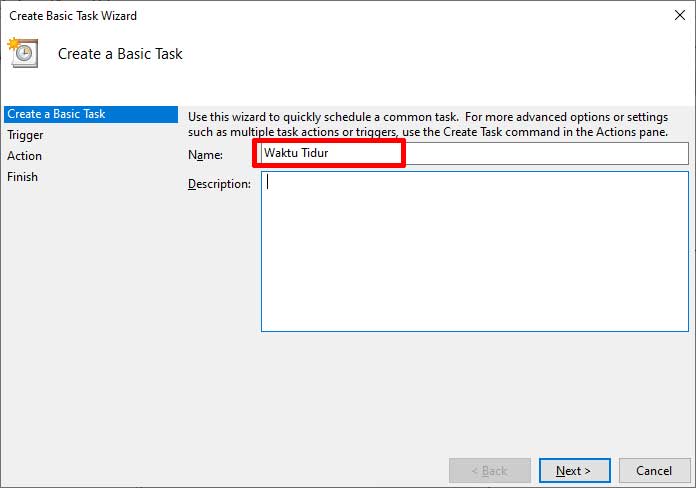
- Nombra la tarea. Por ejemplo, «Apagado Nocturno«. Haz clic en Siguiente.
- Elige el Desencadenador. Para un apagado diario, selecciona Diariamente. Haz clic en Siguiente.
- Configura la Hora. Establece la fecha de inicio y la hora exacta para el apagado. Haz clic en Siguiente.
- Elige la Acción. Selecciona Iniciar un programa. Haz clic en Siguiente.
- Configura el Programa de Apagado.
- En el campo Programa/script, escribe:
C:\Windows\System32\shutdown.exe - En el campo Agregar argumentos, escribe:
/s /f /t 0/ses el comando de apagado./ffuerza el cierre de aplicaciones que no responden./t 0establece 0 segundos de espera antes de ejecutar.
- En el campo Programa/script, escribe:
- Finaliza. Haz clic en Siguiente, revisa el resumen y haz clic en Finalizar.
Método 2: Apagado Automático de Una Sola Vez con CMD
Este método es perfecto para un apagado único con cuenta atrás. Por ejemplo, si quieres que el PC se apague en 90 minutos porque te vas, o tras una descarga de 3 horas.
- Abre el Símbolo del sistema como Administrador. Haz clic en Inicio, escribe «cmd«, y selecciona Ejecutar como administrador.
- Introduce el Comando de Apagado. Escribe el siguiente comando:
shutdown /s /f /t 5400- Reemplaza 5400 por los segundos deseados (5400 segundos = 90 minutos).
- Usa una herramienta de conversión online si necesitas convertir horas o minutos a segundos .
- Pulsa Enter. Aparecerá una notificación confirmando que el apagado automático está programado.
Consejo Rápido: También puedes ejecutar este comando directamente en Ejecutar (Win + R). Solo escribe shutdown /s /t 3600 y pulsa Enter .
Método 3: Apagado Automático Flexible con Script Batch
Los scripts batch (.bat) ofrecen un control más complejo. Puedes crear un temporizador interactivo o programar un apagado a una hora absoluta específica. Aquí hay dos ejemplos prácticos.
Script A: Temporizador Interactivo Sencillo
Este script te pide que introduzcas el tiempo de espera en segundos .
@echo off
set /p temporizador= "Introduce el tiempo de espera para el apagado (en segundos): "
timeout %temporizador%
shutdown /s /f- Copia el código anterior en el Bloc de notas.
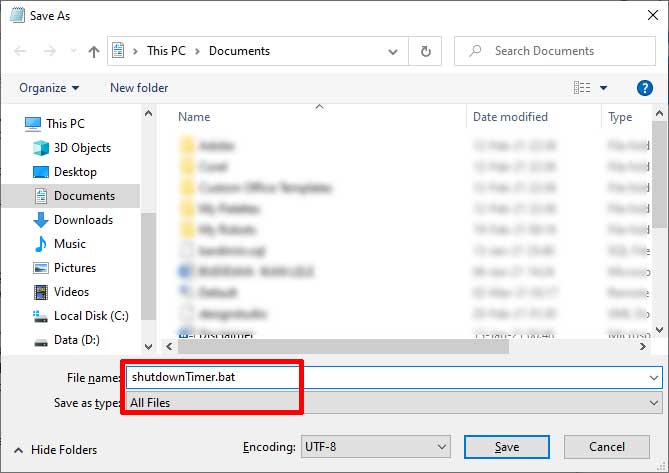
- Guarda el archivo con extensión .bat (ej:
apagado_temporizador.bat). Selecciona «Guardar como tipo: Todos los archivos». - Ejecuta el archivo haciendo doble clic. Introduce los segundos cuando se solicite.
Script B: Apagado a una Hora Específica
Este script apagará el PC exactamente a la hora establecida (formato 24h), perfecto para limitar el tiempo de uso .
@echo off
:bucle
if %time% GEQ 22:30:00.00 (
    shutdown /s /f /t 60 /c "¡Hora de dormir! El PC se apagará en 60 segundos."
    goto :fin
)
timeout /t 30 /nobreak > nul
goto :bucle
:fin
Cambia 22:30:00.00 por tu hora objetivo. El script comprobará la hora cada 30 segundos y ejecutará el apagado automático cuando llegue el momento.
Cómo Cancelar un Apagado Automático
Si cambias de idea, cancelar un apagado automático programado es sencillo. Elige el método según cómo lo configuraste.
| Método Original | Método de Cancelación |
|---|---|
| Task Scheduler | Abre el Programador de tareas, busca la tarea, haz clic derecho y selecciona Eliminar . |
| Símbolo del sistema / Ejecutar | Abre CMD o Ejecutar (Win+R), escribe shutdown /a y pulsa Enter. Aparecerá la notificación «Se canceló el cierre de sesión» . |
| Script Batch (.bat) | Cierra la ventana de Símbolo del sistema que ejecuta el script, o presiona Ctrl + C dentro de ella. |
Conclusión
Configurar el apagado automático de Windows es una práctica inteligente para el cuidado del hardware, el ahorro de energía y la gestión del tiempo. En conclusión, elige el método que más se adapte a tus necesidades:
- Usa el Programador de tareas (Task Scheduler) para una rutina de apagado diario regular.
- Usa el Símbolo del sistema (CMD) para un temporizador único y rápido.
- Usa un Script Batch si necesitas una lógica especial, como un apagado a una hora exacta o con interacción.
Al entender estos métodos, tienes el control total para programar cuándo debe descansar tu computadora, manteniendo así tu productividad y la eficiencia del dispositivo de manera óptima.
