

El restablecimiento de fábrica Windows 11 devuelve el sistema operativo a un estado limpio y elimina errores persistentes sin requerir medios externos. Este procedimiento técnico restaura el rendimiento óptimo para profesionales y usuarios avanzados.
Windows 11 opera con eficiencia inmediata tras la instalación inicial. El acceso a archivos permanece ágil durante los primeros ciclos de uso. La operación prolongada degrada gradualmente las métricas de rendimiento. Los usuarios experimentan bloqueos de aplicaciones o pantallas azules repentinas. Diversos factores desencadenan estas fallas del sistema. Las actualizaciones incompletas desestabilizan servicios críticos en segundo plano. El software de terceros genera conflictos frecuentes en el registro. Las infecciones por malware corrompen silenciosamente archivos centrales. Por lo tanto, el restablecimiento de fábrica Windows 11 se vuelve necesario. Este proceso reconstruye automáticamente la estructura de archivos. Los técnicos ahorran horas valiosas de diagnóstico. Los jugadores recuperan tasas de cuadros estables de manera eficiente. Sin embargo, la preservación de datos exige una planificación cuidadosa.
Preparación Técnica Previa al Restablecimiento
La preparación adecuada previene la pérdida irreversible de información. Los administradores de sistemas siempre verifican la integridad de las copias. La documentación de configuración de red acelera la instalación posterior. El procedimiento completo consume entre treinta y noventa minutos. Las especificaciones de hardware influyen directamente en la velocidad. Programe esta tarea durante ventanas de mantenimiento planificadas.
Lista de Verificación Esencial
- Transfiera documentos críticos a almacenamiento externo o servicios en la nube.
- Registre las claves de licencia de software para la reactivación posterior.
- Descargue controladores de adaptador de red para evitar problemas de conexión.
- Verifique que el nivel de batería supere el ochenta por ciento.
- Desactive temporalmente el cifrado BitLocker para evitar bloqueos de acceso.
- Exporte marcadores del navegador y ajustes del cliente de correo electrónico.
Procedimiento de Restablecimiento Paso a Paso
Ejecute la siguiente secuencia para completar una operación de recuperación segura. Cada fase garantiza la estabilidad del sistema y minimiza errores. Siga las instrucciones con atención para evitar interrupciones inesperadas.
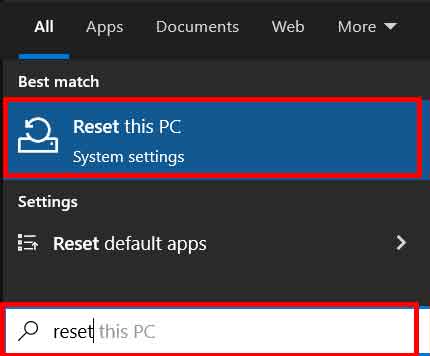
- Abra el menú Inicio y escriba opciones de recuperación. Seleccione Restablecer este equipo en los resultados de búsqueda.
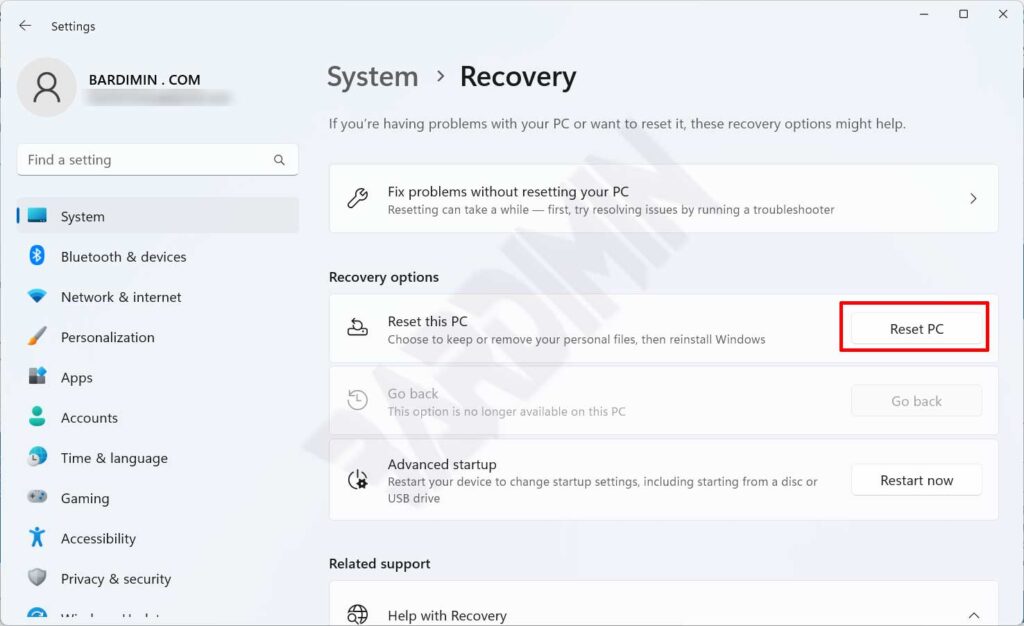
- Presione el botón Restablecer PC dentro de la ventana de configuración. El entorno inicializará el asistente de recuperación.
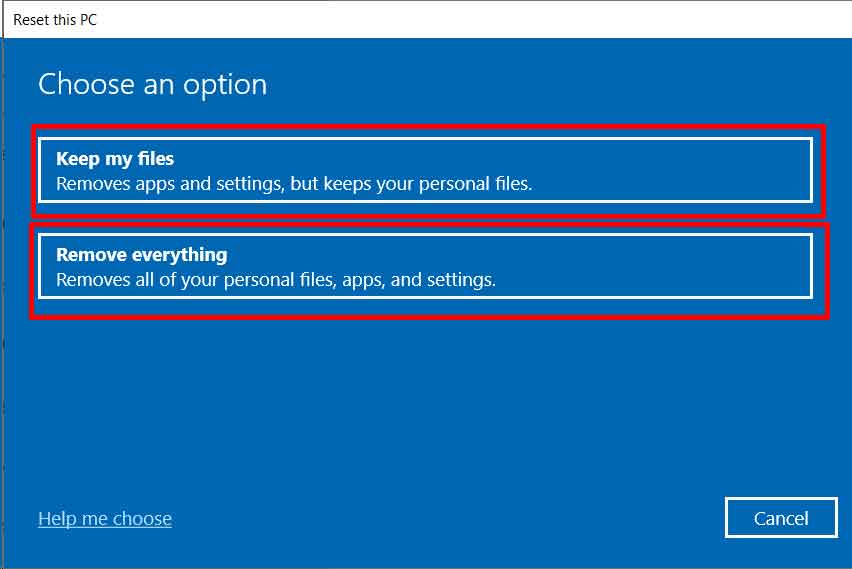
- Seleccione Mantener mis archivos para conservar directorios de usuario. Esta elección elimina programas instalados y restablece ajustes. Alternativamente, elija Quitar todo para un borrado completo. La segunda opción elimina todas las cuentas y datos personales.
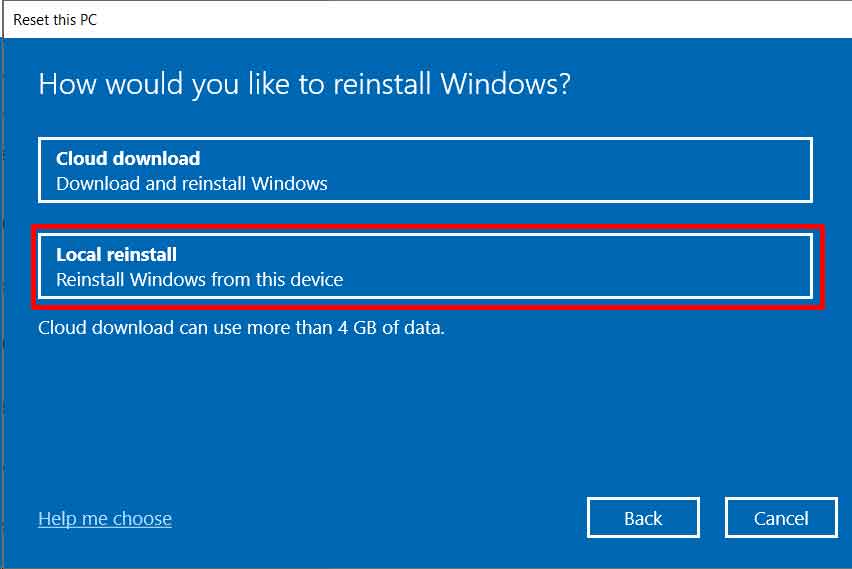
Nota Técnica: La reinstalación local utiliza archivos del sistema existentes. La descarga en la nube recupera paquetes limpios desde los servidores de Microsoft. Seleccione la opción en la nube cuando las imágenes locales muestren corrupción.
- Elija Reinstalación local para una ejecución rápida. Este método evita descargas extensas por internet. Seleccione Descarga en la nube cuando requiera versiones actualizadas.
- Haga clic en Siguiente para revisar las acciones pendientes. La interfaz muestra un resumen completo de los componentes afectados.
- Presione Restablecer para autorizar la operación. La máquina se reiniciará inmediatamente hacia el modo de recuperación.
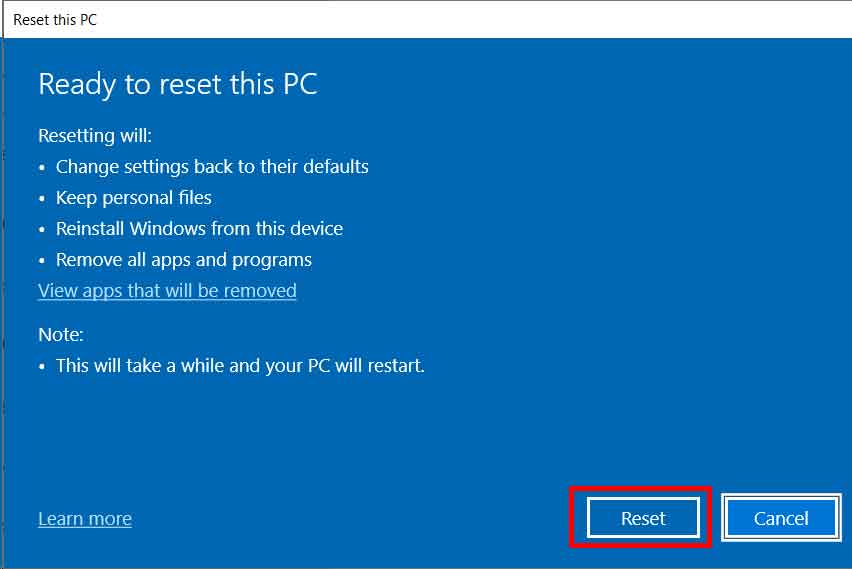
- El sistema ejecuta múltiples reinicios automáticos durante la reconstrucción. No desconecte la alimentación durante esta fase crítica. Espere pacientemente hasta que aparezca la pantalla de configuración inicial.
- Complete la experiencia inicial de configuración. Conéctese a su red local y finalice las preferencias de usuario.
Mecanismos de Reinstalación Local y en la Nube
El sistema operativo ofrece dos rutas de recuperación distintas. La reinstalación local utiliza componentes almacenados en WinSxS. Este directorio conserva binarios originales de actualizaciones previas. El proceso extrae archivos limpios directamente desde la unidad. La conectividad de red permanece innecesaria durante la ejecución. Los tiempos de finalización suelen mantenerse bajo los cuarenta minutos. La descarga en la nube recupera paquetes frescos remotamente. Microsoft aloja imágenes verificadas en redes de distribución seguras. Esta ruta reemplaza completamente los archivos locales dañados. Los tamaños de descarga superan frecuentemente los cuatro gigabytes. Las conexiones estables garantizan la recuperación exitosa de paquetes. Los técnicos prefieren métodos remotos para máquinas comprometidas. Los métodos locales sirven perfectamente para ciclos rutinarios.
La optimisación del sistema requiere implementación controlada. Instale aplicaciones secuencialmente para aislar conflictos potenciales durante la operación temprana.
Validación Post Recuperación y Mantenimiento
La recuperación del sistema requiere pasos de optimización inmediatos. Instale controladores del chipset antes de agregar periféricos adicionales. Los fabricantes de GPU proporcionan software dedicado para monitoreo. Visite sitios oficiales como nvidia.com para versiones estables. Aplique todas las actualizaciones pendientes mediante el panel de seguridad. Este proceso de parcheo resuelve vulnerabilidades conocidas. Configure planes de energía para coincidir con sus cargas de trabajo. Los jugadores deben habilitar la programación acelerada por hardware. Los profesionales ajustan permisos de aplicaciones en segundo plano. Instale suites de productividad esenciales de manera gradual. Monitoree la estabilidad después de cada instalación individual. Evite el despliegue masivo de software inmediatamente. No obstante, la capacidad de respuesta mejora significativamente.
Verifique la integridad utilizando herramientas de línea de comandos. Abra el terminal con privilegios administrativos. Ejecute el comando sfc slashscannow. Esta utilidad escanea automáticamente archivos protegidos del sistema. Repare binarios corruptos cuando ocurra la detección. Posteriormente, ejecute DISM para la validación del almacén de componentes. Este proceso corrige efectivamente la corrupción profunda del registro. Además, desactive programas de inicio que consumen recursos. Navegue al administrador de tareas para la gestión de aplicaciones. Restrinja la ejecución para servicios no esenciales. Las auditorías regulares de controladores mantienen la comunicación óptima. Los controladores desactualizados producen sonidos crepitantes frecuentes. Actualice adaptadores de red para corregir pérdida de paquetes. Configure tasas de actualización para máxima claridad visual.
Protocolos de Seguridad y Gestión de Almacenamiento
El software de seguridad requiere reinstalación inmediata. La protección en tiempo real escuda contra amenazas latentes. Programe escaneos completos del disco dentro de siete días. Active la protección contra ransomware para proyectos críticos. Las aplicaciones de respaldo deben ejecutarse automáticamente tras la configuración. Los servicios en la nube restauran datos archivados sin interrupciones. Verifique reglas del firewall para cumplimiento corporativo. Pruebe túneles VPN para requisitos de acceso remoto. Documente certificados para autenticación empresarial. Almacene firmas digitales en bóvedas cifradas. Audite privilegios de cuenta de usuario regularmente. Elimine derechos administrativos de cuentas estándar. Implemente políticas de rotación de contraseñas. Habilite autenticación multifactor en plataformas críticas. Monitoree registros del visor para patrones anómalos. Reporte tráfico sospechoso a los equipos de seguridad.
El monitoreo proactivo previene degradación recurrente del sistema. Implemente mantenimiento automatizado para excelencia operativa sostenida.
La gestión del almacenamiento exige atención cuidadosa. Elimine archivos temporales para reclamar espacio. Ejecute utilidades de limpieza para remanentes antiguos. Optimice unidades sólidas utilizando software del fabricante. Habilite comandos TRIM para velocidades sostenidas. Monitoree salud de unidades con herramientas SMART. Reemplace dispositivos fallidos antes de fallos catastróficos. El rendimiento de la memoria también requiere verificación. Ejecute diagnósticos para confirmar integridad de RAM. Los módulos defectuosos causan inestabilidad recurrente. Reemplace módulos rápidamente para garantizar fiabilidad. Documente cambios de hardware para solución futura. Mantenga registros detallados para administración técnica. Además, configure particiones lógicas para separar datos. Esta segmentación facilita operaciones de respaldo posteriores.
Conclusión y Buenas Prácticas Recomendadas
Ejecutar un restablecimiento de fábrica Windows 11 restaura rendimiento base eficientemente. El procedimiento elimina conflictos acumulados y sobrecarga del registro. Los técnicos utilizan este método para recuperación rápida de clientes. Los jugadores logran tasas estables tras eliminar superposiciones conflictivas. Las estrategias de preservación previenen pérdida permanente de información. Siga pasos estructurados antes de iniciar la recuperación. Aplique optimizaciones posteriores inmediatamente después de la configuración. Monitoree métricas regularmente para detección temprana de anomalías. Implemente protocolos de respaldo rutinarios para protección futura. Inicie el proceso hoy para resolver problemas técnicos persistentes. La disciplina técnica garantiza resultados profesionales reproducibles.
