

La placa base es un componente importante en las computadoras. Todo el hardware, como los procesadores, la memoria, las tarjetas gráficas y el almacenamiento, se conecta a través de la placa base. Este componente sirve como el enlace principal que garantiza que la comunicación entre las partes de hardware funcione bien para que la computadora pueda funcionar de manera óptima.
Sin embargo, solucionar problemas con las placas base suele ser difícil. Esto se debe a que la placa base combina varios componentes en una sola placa de circuito. El daño a cualquier componente puede afectar a todo el sistema.
Además, los problemas pueden aparecer sin síntomas evidentes, lo que requiere un proceso de diagnóstico profundo y, a menudo, complicado. Por lo tanto, es importante que los técnicos informáticos y los usuarios entiendan cómo solucionar sistemáticamente los problemas con la placa base.
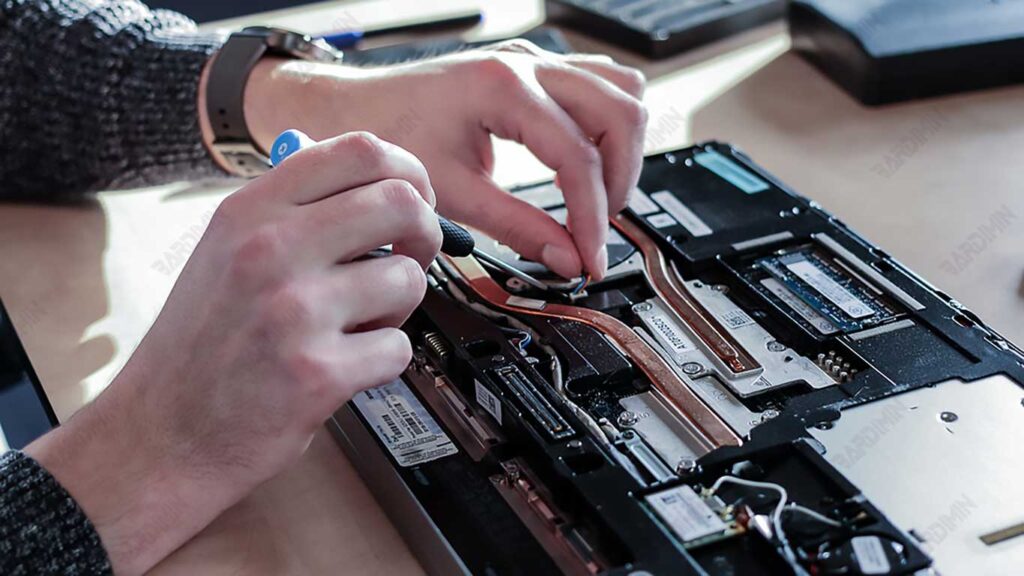
El papel de POST en la solución de problemas de la placa base
POST (Power-On Self-Test) es una serie de comprobaciones realizadas por una computadora cuando está encendida. POST tiene como objetivo garantizar que todos los componentes de hardware, como la CPU, la RAM y la unidad de disco, funcionen correctamente antes de que el BIOS cargue el sistema operativo. Si se detecta algún problema, POST proporcionará una señal a través de un pitido, un código numérico o un mensaje en pantalla.
Cada placa base puede tener diferentes códigos de error en función del BIOS utilizado (como AMI BIOS, AWARD BIOS o PHOENIX BIOS). Por lo tanto, es importante averiguar qué significa el código a través de la documentación o las fuentes en línea. Este código suele indicar un tipo de problema, como un error en la RAM o la CPU.
Si aparecen varios códigos de error juntos, es importante manejarlos en el orden en que aparecen. Comience con el código que aparece primero, ya que a menudo indica un problema importante. Abordar un problema a la vez puede ayudar a determinar si aún existen otros problemas después de la corrección.
Pasos para la solución de problemas de la placa base
1. Verifique la alimentación de la placa base
Un primer paso importante en la resolución de problemas es asegurarse de que la placa base esté recibiendo energía. A continuación, se explica cómo verificar la alimentación de la placa base:
Compruebe los ventiladores de la fuente de alimentación y la CPU
Cuando la computadora esté encendida, vea si los ventiladores de la fuente de alimentación y la CPU están girando. De lo contrario, esto podría indicar que la placa base no está recibiendo energía de la fuente de alimentación.
Verifique el voltaje de la fuente de alimentación a la placa base
Asegúrese de que todos los cables de alimentación estén enchufados correctamente, incluido el conector de 24 pines para la placa base y el conector de 4/8 pines para la CPU. Si los cables no están conectados correctamente, la placa base no obtendrá la energía que necesita.
Puede usar un multímetro para medir el voltaje de la fuente de alimentación y asegurarse de que el voltaje correcto (como 5 V y 12 V) esté disponible para la placa base.
2. Verifique la configuración del BIOS
La configuración del BIOS es esencial para garantizar que la computadora funcione correctamente. El BIOS (Basic Input Output System) establece la configuración básica del hardware y el orden de arranque en el que se enciende la computadora.
Los errores en la configuración del BIOS pueden causar problemas como que la computadora no arranque, que el hardware no se detecte o que el sistema operativo no se cargue. Por lo tanto, verificar la precisión de la configuración del BIOS es un paso importante en la solución de problemas.
Cómo verificar o restablecer la configuración del BIOS
1. Acceda a la configuración del BIOS:
Para ingresar al BIOS, reinicie su computadora y presione el botón apropiado (como F2, F10, DEL o ESC) cuando aparezca el logotipo del fabricante. Los botones utilizados pueden diferir según la marca de la placa base.
2. Verifique la configuración:
Una vez en el menú del BIOS, verifique todas las configuraciones importantes, como el orden de arranque, la configuración de la CPU y la configuración de RAM. Asegúrese de que todo el hardware se haya detectado correctamente.
Además, verifique la configuración de fecha y hora del sistema para garantizar la precisión.
3. Restablecer la configuración del BIOS:
Si hay un error o desea restaurar la configuración a los valores predeterminados de fábrica, busque la opción “Load Setup Defaults” o “Reset to Default” en el menú del BIOS. Seleccione esta opción y confirme para restablecer todos los ajustes.
Después de reiniciar, asegúrese de guardar los cambios antes de salir del BIOS.
4. Actualice el BIOS (si es necesario):
Si el problema persiste, considere actualizar el BIOS a la última versión desde el sitio web del fabricante de la placa base. Esta actualización puede corregir errores y mejorar la compatibilidad del hardware.
3. Compruebe si hay sobrecalentamiento
El sobrecalentamiento es un problema común que puede hacer que la placa base y otros componentes sean inestables o incluso mueran repentinamente. El calor excesivo generalmente es causado por una mala ventilación, polvo acumulado o un enfriador que no funciona.
Signos de sobrecalentamiento en la placa base
- La computadora se apaga repentinamente o se apaga automáticamente cuando está en uso.
- El rendimiento se vuelve lento o lento, especialmente cuando se ejecutan aplicaciones pesadas.
- El fuerte sonido del ventilador indica que el ventilador se está esforzando por enfriar el sistema.
- La temperatura de la carcasa o componente aumenta, se siente caliente al tacto.
- Aparece un mensaje de advertencia de alta temperatura en la pantalla (en algunos sistemas).
Si se detecta sobrecalentamiento, siga los siguientes pasos:
- Apague la computadora inmediatamente para evitar daños mayores debido a las altas temperaturas.
- Deje que la computadora se apague durante unos minutos para permitir que los componentes internos se enfríen.
- Si puede, abra la carcasa de la computadora para mejorar la circulación del aire y acelerar el enfriamiento.
- Una vez que el sistema se haya enfriado lo suficiente, encienda la computadora sin cerrar la carcasa. Esto le permite controlar la temperatura de los componentes y asegurarse de que el sistema de refrigeración funciona correctamente.
- Preste atención a si el ventilador está girando correctamente y si vuelve a aparecer algún signo de sobrecalentamiento.
4. Comprueba el hardware
Volver a colocar la CPU y el chip de memoria es un paso importante en la solución de problemas que puede ayudar a resolver varios problemas durante el arranque y el rendimiento. Este proceso implica quitar y reinstalar componentes para garantizar que las conexiones entre la CPU, la RAM y la placa base funcionen correctamente.
1. Reubicación de la CPU:
- Apague la computadora y desconecte todos los cables de alimentación.
- Retire con cuidado el disipador de calor o el enfriador de la CPU.
- Retire la CPU de su zócalo, verifique que los pines no estén dañados o desechos, y luego vuelva a instalarlos con cuidado.
- Aplique una nueva pasta térmica si es necesario antes de volver a instalar el disipador de calor.
2. Reubicación del chip de memoria:
- Retire todos los módulos de RAM de sus ranuras.
- Compruebe si hay daños físicos o residuos en el módulo de RAM en los conectores.
- Vuelva a instalar los módulos de RAM uno por uno, asegurándose de que estén correctamente colocados en las ranuras adecuadas.
El proceso de reubicación puede solucionar problemas causados por un contacto deficiente o polvo que bloquea la conexión. Muchos usuarios informan que después de volver a colocar la CPU o la RAM, su computadora comienza a funcionar normalmente nuevamente.
Eliminación de adaptadores innecesarios e intento de reinicio
Si el problema persiste después de volver a colocarse, el siguiente paso es quitar los adaptadores o el hardware innecesarios.
1. Retire el adaptador:
- Desconecte cualquier dispositivo adicional, como tarjetas gráficas, tarjetas de sonido o dispositivos USB, que no sean esenciales para el proceso de arranque.
- Deje solo los componentes básicos: placa base, CPU, módulo RAM y fuente de alimentación.
2. Intente reiniciar:
- Con esta configuración mínima, intente encender la computadora.
- Si la computadora se inicia correctamente, vuelva a agregar los dispositivos uno a la vez para identificar qué componentes están causando el problema.
Este paso ayuda a aislar el problema y garantizar que ningún dispositivo adicional interfiera con el proceso de arranque.
5. Fuente de alimentación y prueba de puesta a tierra
El primer paso para probar la fuente de alimentación (PSU) es asegurarse de que el problema no provenga de la fuente de alimentación. Para ello, conecte su ordenador a otra toma de corriente:
- Apague la computadora y desconecte el cable de alimentación de la fuente de alimentación.
- Conecte el cable de alimentación a una toma de corriente diferente para asegurarse de que la toma de corriente anterior no sea problemática.
- Intente encender la computadora y vea si hay algún cambio en el proceso de arranque u otros problemas.
Este paso ayuda a saber si hay un problema con la fuente de alimentación de la toma de corriente utilizada anteriormente.
Asegúrese de que la placa base no tenga un cortocircuito con la carcasa
Pueden producirse problemas de conexión a tierra o cortocircuitos si la placa base está en contacto directo con la carcasa. Estos son los pasos para verificarlo:
- Asegúrese de que la computadora esté apagada y desconecte todos los cables de alimentación.
- Retire con cuidado la placa base de la carcasa. Compruebe si hay tornillos u otros objetos atascados entre la placa base y la carcasa que puedan causar un cortocircuito.
- Asegúrese de que la placa base esté instalada en el separador correcto para que no entre en contacto directo con la carcasa.
- Después de asegurarse de que no haya posibles cortocircuitos, intente encender la placa base sin la carcasa para ver si el problema persiste. Esto puede ayudar a saber si el caso está causando el problema.
Al realizar estos pasos, puede asegurarse de que la fuente de alimentación funcione correctamente y que la placa base no experimente problemas de conexión a tierra que puedan interferir con el sistema.
6. Compruebe la batería CMOS
Las baterías CMOS (Complementary Metal-Oxide-Semiconductor) son esenciales para las computadoras, especialmente para almacenar la configuración del BIOS. La tarea principal de esta batería es proporcionar energía para que la configuración del BIOS permanezca en su lugar incluso cuando la computadora está apagada. Sin una batería CMOS, todas las configuraciones del BIOS, como el orden de arranque y la configuración de hardware, se perderán cada vez que se apague la computadora. Además, esta batería también mantiene la hora y la fecha del sistema precisas, incluso cuando no hay electricidad.
Cómo revisar y reemplazar las baterías si es necesario
1. Comprobación del estado de la batería:
- Si su computadora experimenta problemas con frecuencia con el arranque o aparece un mensaje de error relacionado con el BIOS, esto podría ser una señal de que la batería CMOS está baja o agotada.
- Si la hora y la fecha del sistema siempre vuelven a la configuración inicial después de apagarlo, esto también indica que es necesario revisar la batería.
2. Reemplazo de la batería CMOS:
- Desconecte todos los cables de alimentación y asegúrese de que la computadora esté apagada.
- Retire la carcasa de la computadora para acceder a la placa base.
- Busque una pequeña batería redonda (generalmente del tipo CR2032) en la placa base.
- Retire con cuidado la batería de su enchufe. Recuerde cómo instalarlo para que pueda instalar la nueva batería correctamente.
- Reemplácelo con la misma batería nueva (CR2032) y vuelva a colocarlo en su lugar.
- Después de reemplazar la batería, cierre la carcasa y vuelva a conectar el cable de alimentación. Encienda su computadora y verifique que la configuración del BIOS esté bien guardada.
7. Utilice los indicadores de diagnóstico de la placa base
Muchas placas base modernas están equipadas con LED de diagnóstico que ayudan en el proceso de resolución de problemas. Estos indicadores, como el Q-LED de las placas base ASUS, proporcionan información visual sobre el estado de los componentes clave cuando se enciende el ordenador. A continuación, se explica cómo usar los LED de diagnóstico:
1. Preste atención a la luz LED que se enciende después de encender la computadora.
- LED de CPU: Si está encendido constantemente, esto podría significar que no hay CPU o que la CPU está dañada.
- LED DRAM: Si está encendido, podría significar que no hay memoria o que la memoria es problemática.
- LED VGA: Si está encendido, esto indica que hay un problema con la tarjeta gráfica.
- LED de arranque: Si está encendido, podría significar que no se ha detectado ningún dispositivo de arranque.
2. Seguimiento basado en indicadores.
Una vez que conozca el componente problemático a través del LED, realice los pasos de solución de problemas como se indica en la documentación de la placa base o en el sitio web del fabricante.
Consulte la documentación de la placa base para conocer las soluciones de códigos de error
Cada fabricante de placas base tiene un sistema diferente de códigos de error e instrucciones. Por lo tanto, es importante consultar la documentación específica de su placa base:
1. Consulte el manual de usuario:
El manual del usuario suele incluir información sobre los LED de diagnóstico y el significado de cada código o luz que se enciende.
2. Sitio web del fabricante:
Visite el sitio web oficial del fabricante de su placa base para obtener más información sobre su modelo específico. Busque en la sección de preguntas frecuentes o soporte técnico para encontrar soluciones con respecto a los códigos de error indicados por los LED.
3. Utilice herramientas de diagnóstico adicionales:
Si la placa base no tiene un indicador incorporado, puede usar la tarjeta de prueba POST instalada en la ranura PCIe para mostrar códigos de error y ayudar en el diagnóstico del problema.
4. Consejos de seguridad en el manejo de la placa base
La importancia de las medidas antiestáticas al instalar o quitar una placa base.
Utilice una alfombra antiestática o una bolsa antiestática.
