

Todas las luces indicadoras de su impresora Epson de la serie L parpadean repentinamente al mismo tiempo, formando un patrón de luz que se parece más a una luz de discoteca que a un electrodoméstico de oficina. O, lo que es más estresante, una alerta roja parpadea en la pantalla de la computadora: “A printer’s ink pad is at the end of its service life”.
Los impresores que han sido leales al trabajo y al trabajo escolar ahora están congelados en silencio. Si estás experimentando esto, has venido al lugar correcto. No se apresure a ponerse en contacto con un técnico y gastar cientos de miles de dólares, porque la solución puede estar más cerca de lo que imagina.
Este error es en realidad un mecanismo estándar experimentado por casi todos los propietarios de impresoras Epson con sistemas de tanque de tinta, como la serie L1210, L3210, L3250, L3251, L3260, dan L5290. El problema no es que se acabe la tinta o que el cabezal de la impresora se atasque, sino que hay un contador digital dentro de la memoria de la impresora que ha llegado a sus límites.
Funciones principales del programa de ajuste de Epson
Adjustment-Program Epson L1210 L3210 L3250 L3251 L3260 L5290 viene como una solución de mantenimiento y reparación para resolver varios problemas comunes en las impresoras de la serie L.
1. Restablecer el contador de almohadilla de tinta residual
La característica principal del programa es realizar un reinicio de Waste Ink Pad Counter. Cuando la impresora muestra el mensaje de error “Ink Pad is Full” o “Waste Ink Pad Counter is at the end of its service life”, no puede continuar imprimiendo. Con este software, el contador se puede restablecer a la posición del 0%, de modo que la impresora vuelva a la normalidad y esté lista para usar.
2. Modo de mantenimiento
A través de Maintenance Mode, los usuarios pueden realizar un mantenimiento exhaustivo de la impresora. Algunas características notables incluyen:
- Nozzle Check → Compruebe el estado del flujo de tinta, si es suave u obstruido.
- Head Cleaning → Limpia el cabezal de impresión para que la impresión sea más nítida y sin líneas.
- Printhead Alignment → Enderece la posición del cabezal de impresión para que la impresión sea más precisa y menos corrugada.
3. Información de datos de la impresora
El programa también proporciona acceso a información de datos de la impresora que no está disponible en los menús habituales, que incluyen:
- El número total de páginas impresas.
- Porcentaje de uso waste ink pad.
- Estado del estado de la impresora en tiempo real.
4. Compatibilidad total
El software ha sido probado y es compatible con los siguientes modelos:
- Epson L1210 (solo impresión)
- Epson L3210 (Imprimir, escanear, copiar)
- Epson L3250 & L3251 (Imprimir, Escanear, Copiar + Wi-Fi)
- Epson L3260 (Imprimir, Escanear, Copiar + Wi-Fi + LCD)
- Epson L5290 (Impresión, Escaneo, Copia, Fax + ADF)
5. Cómo descargar Adjustment-Program Epson L1210 L3210 L3250 L3251 L3260 L5290
- Format file: . .rar
- Tamaño: ±4 MB
- Contraseña: mincom
- Soporte del sistema operativo: Windows 7, 8, 10, 11 (32 bits y 64 bits)
Tutorial de instalación y uso de ajuste Epson
El uso de Epson L1210 L3210 L3250 L3251 L3251 L3260 L5290 Adjustment-Program requiere los pasos correctos para que el proceso de reinicio se desarrolle sin problemas. Aquí está la guía completa:
Pasos de instalación y uso
1. Deshabilite el antivirus temporalmente
- Algunos antivirus a menudo detectan estos programas como falsos positivos.
- Para evitar que los archivos se eliminen automáticamente, apague el antivirus antes de la extracción y ejecute el programa.
2. Extraer archivos con contraseña
- El archivo de descarga está en forma de .rar.
- Extraer usando WinRAR o 7-Zip.
- Ingrese la contraseña: mincom.
3. Ejecute el programa como administrador
- Haga clic con el botón derecho en el archivo AdjProg.exe.
- Seleccione la opción Run as Administrator para que todas las funciones funcionen correctamente.
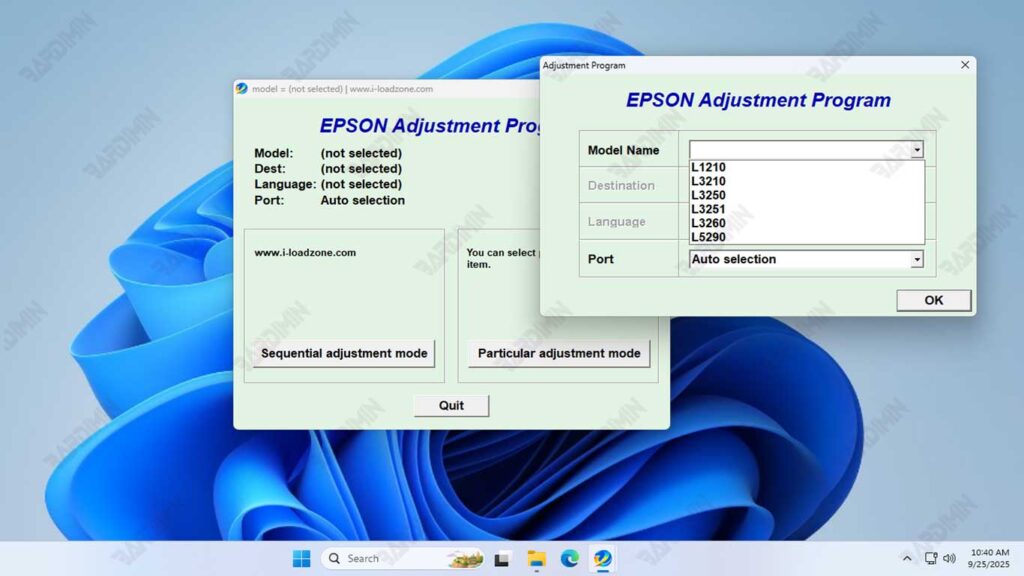
4. Elija el modelo de impresora adecuado
- En el menú principal, seleccione su modelo de impresora: Epson L1210, L3210, L3250, L3251, L3260 o L5290.
- Asegúrese de que la impresora esté conectada a un cable USB y que esté ON.
5. Restablecer el contador de almohadilla de tinta residual
- Vaya al menú Particular Adjustment Mode → y seleccione Waste Ink Pad Counter.
- Marque la opción Main Pad Counter, luego haga clic en Check → Initialize → Finish.
- Reinicie la impresora para completar el proceso de restablecimiento.
Si su impresora Epson L3210 deja de funcionar y aparece el mensaje “Service Required”, ejecute los pasos de restablecimiento como se indica anteriormente. Después del reinicio, la impresora volverá a la normalidad y estará lista para imprimirse.
