

La saturación del disco reduce la velocidad del equipo y afecta la productividad operativa. Aprende a limpiar disco duro Windows 11 con herramientas nativas. Elimina archivos temporales, recupera espacio valioso y restaura el rendimiento óptimo para entornos técnicos y sesiones de videojuegos.
Los discos actuales ofrecen capacidades masivas. Sin embargo, el espacio libre disminuye rápidamente. Documentos, imágenes y aplicaciones modernas se acumulan a diario. Windows genera paquetes de actualización, cachés de navegación y registros de diagnóstico. Por lo tanto, los usuarios profesionales deben gestionar el almacenamieto activamente. La utilidad nativa Disk Cleanup ofrece una solución confiable. Esta herramienta escanea las unidades de forma segura. El sistema identifica archivos eliminables sin instalar software externo. Así evitas conflictos de compatibilidad. Además, reduces el riesgo de software malicioso. La respuesta del equipo mejora de inmediato.
Por qué la gestión de almacenamiento impacta el rendimiento
Las unidades casi llenas generan cuellos de botella graves. El sistema operativo necesita espacio libre para archivos de paginación. Las operaciones temporales requieren capacidad disponible. La falta de recursos obliga a Windows a limitar tareas en segundo plano. Las aplicaciones luchan por asignar búferes de caché. En consecuencia, mantener entre el quince y el veinte por ciento de espacio libre resulta esencial. Los entornos corporativos priorizan esta métrica. Los técnicos informáticos verifican estos valores regularmente. Optimizar almacenamiento para técnicos informáticos garantiza estabilidad continua.
«Un disco con espacio adecuado acelera el inicio, reduce la latencia y previene fallos críticos en actualizaciones.»
Las cargas de trabajo para gaming exigen margen de sobra. Los títulos modernos superan frecuentemente los cincuenta gigabytes. Los procesos de instalación requieren espacio extra para la extracción de datos. Así, el mantenimiento rutinario evita instalaciones corruptas. Gestionar espacio de almacenamiento para gamers previene caídas de rendimiento. El soporte técnico también se beneficia de unidades organizadas. Los registros del sistema se escriben correctamente. Los analistas aíslan fallos con mayor rapidez. El diagnostico se ejecuta sin interrupciones.
Procedimiento paso a paso para Disk Cleanup
Sigue estas instrucciones con atención meticulosa. Cada paso preserva la integridad del sistema operativo. Los privilegios de administrador resultan obligatorios para esta tarea. Guarda todo el trabajo activo antes de comenzar. Cierra aplicaciones innecesarias para liberar memoria RAM. La utilidad consume pocos recursos durante la ejecución inicial. Verifica que ningún proceso crítico esté escribiendo datos en el disco.
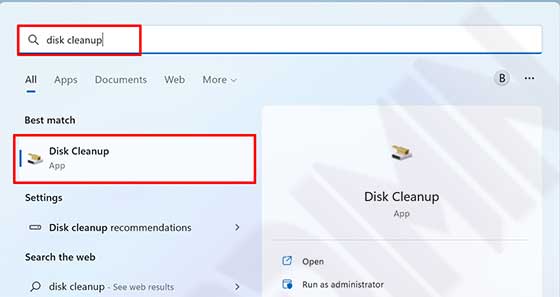
- Presiona la tecla Windows para abrir el menú Inicio. Escribe disk cleanup en la barra de búsqueda principal. Selecciona la utilidad coincidente entre los resultados mostrados.
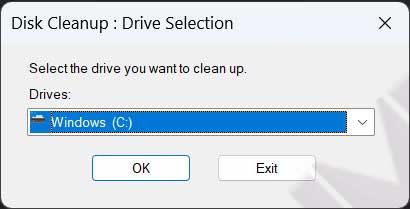
- Revisa la ventana de selección de unidades que aparece inmediatamente. Apunta a tu unidad de instalación principal con atención. Generalmente, esta usa la letra C en sistemas estándar. Haz clic en Aceptar para iniciar el escaneo inicial.
- Haz clic en Limpiar archivos del sistema para ver opciones avanzadas. Confirma la misma unidad en el aviso siguiente con seguridad. El sistema ejecuta un escaneo más profundo tras la confirmación. Localiza paquetes de actualización obsoletos y registros antiguos.
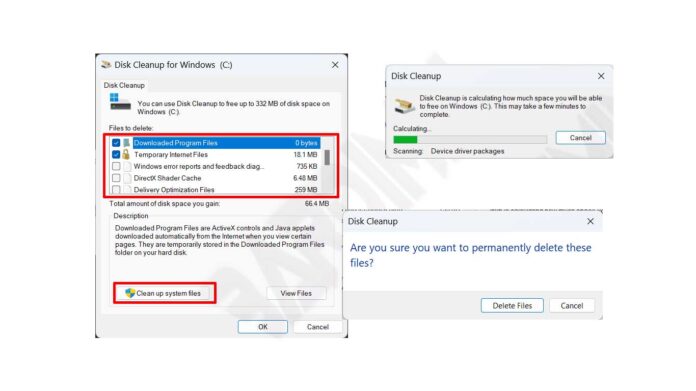
- Marca las casillas junto a las categorías no deseadas cuidadosamente. Las selecciones recomendadas incluyen archivos temporales, papelera y limpieza de actualizaciones. Pulsa Aceptar para continuar el proceso. Confirma la eliminación cuando la ventana de seguridad lo solicite.
Nota crítica: El directorio Windows.old guarda instalaciones anteriores del sistema operativo. Elimina esta carpeta solo después de verificar que no necesitas opciones de reversión. La acción libera frecuentemente decenas de gigabytes al instante. Valida la compatibilidad de tus drivers antes de proceder.
Decodificando categorías de archivos para eliminación segura
Disk Cleanup organiza los datos eliminables de forma lógica y clara. Comprender cada categoría previene pérdidas accidentales de información valiosa. Revisa estas clasificaciones estándar con atención técnica. Cada entrada cumple una función específica del sistema operativo. Eliminarlas con seguridad requiere conciencia técnica básica y precaución.
- Archivos temporales: Las aplicaciones los generan durante sesiones activas constantemente. El sistema borra la mayoría automáticamente tras reiniciar el equipo. La eliminación manual sigue siendo segura siempre que no haya procesos abiertos.
- Contenido de la papelera: Los elementos borrados residen aquí hasta la eliminación permanente manual. Vacía solo cuando la recuperación sea completamente innecesaria para tu flujo de trabajo.
- Limpieza de actualizaciones de Windows: Los paquetes de actualización reemplazados se acumulan con el tiempo inevitablemente. Borrarlos libera espacio sustancial en unidades con particiones reducidas. El sistema conserva las versiones vigentes sin afectar la estabilidad.
- Archivos de optimización de entrega: Estos cachés aceleran las actualizaciones entre pares dentro de redes locales. La eliminación descarga archivos nuevos cuando se requieren más tarde. No afecta la instalación de parches de seguridad críticos.
- Caché de miniaturas: El explorador de archivos almacena imágenes de vista previa aquí continuamente. Windows regenera estos archivos automáticamente bajo demanda al navegar por carpetas. Eliminarlo acelera temporalmente la indexación de directorios.
Consulta la documentación oficial para técnicas avanzadas de gestión de espacio. Microsoft ofrece explicaciones detalladas para cada categoría disponible. Los equipos técnicos confían en estas referencias diariamente. Los profesionales verifican los impactos de eliminación regularmente. Esta práctica garantiza cero pérdida de datos operativos.
Automatizando el mantenimiento con Storage Sense
El escaneo manual funciona con fiabilidad comprobada durante años. Las soluciones automatizadas ahorran tiempo valioso en entornos corporativos. Windows 11 incluye Storage Sense para este propósito exacto y moderno. Configúralo para ejecutarse según un horario predefinido. Eliminas tareas repetitivas de forma permanente. La función monitorea los umbrales de capacidad continuamente sin consumo excesivo.
Navega a Configuración desde el menú principal del sistema. Selecciona la opción Sistema para acceder a los parámetros base. Abre la sección Almacenamiento con un clic directo. Activa la palanca de Storage Sense para habilitar el servicio. Haz clic en Configurar Storage Sense para acceder al panel. Ajusta los plazos de eliminación según tus necesidades operativas. Define la limpieza de la papelera tras treinta días inactivos. Establece reglas estrictas para la carpeta Descargas. El sistema ejecuta estas reglas silenciosamente en segundo plano. Consulta la guía oficial de optimisación de Storage Sense para parámetros detallados.
Las rutinas automáticas benefician a los profesionales ocupados significativamente. Los técnicos despliegan perfiles estandarizados en estaciones de trabajo múltiples. Los gamers liberan espacio crítico entre sesiones de juego intensas. Custom thresholds adaptan el comportamiento según hardware específico. El sistema aprende patrones de uso con el paso del tiempo. Los intervalos de mantenimiento se optimizan automáticamente sin intervención.
Estrategias avanzadas para especialistas y entusiastas
Los técnicos experimentados prefieren control granular sobre las operaciones. Ejecuta el comando cleanmgr /sageset:1 mediante el diálogo Ejecutar. Este comando desbloquea categorías ocultas para administradores avanzados. Personalizas perfiles de eliminación con precisión milimétrica. Programa estos perfiles mediante el Programador de tareas integrado. El sistema ejecuta el mantenimiento durante horas de inactividad.
Las herramientas de línea de comandos evitan las limitaciones de la interfaz gráfica. La creación de scripts permite despliegues empresariales masivos. Los administradores aplican políticas directamente mediante Política de grupo. Esta metodología estandariza el mantenimiento en grandes infraestructuras. Los auditores verifican el cumplimiento normativo fácilmente. Optimizar almacenamiento para técnicos informáticos se vuelve un proceso repetible y escalable.
Los jugadores se benefician enormemente de arquitecturas de almacenamiento dedicadas. Migra las bibliotecas de juegos hacia unidades secundarias rápidas. Plataformas como Steam y Epic Games soportan carpetas de biblioteca personalizadas. Esta separación aísla los activos pesados de los componentes del sistema. La unidad principal se concentra exclusivamente en operaciones del sistema operativo. Los tiempos de carga disminuyen notablemente en pruebas controladas.
El frametime se estabiliza durante partidas competitivas exigentes. Las unidades NVMe de alta velocidad manejan el streaming de texturas eficientemente. Las unidades SATA gestionan contenido de archivo con costo reducido. Gestionar espacio de almacenamiento para gamers requiere planificación estructurada. La organización física y lógica del disco determina la experiencia final.
«Combinar limpieza manual, detección automatizada y asignación estratégica de unidades crea un entorno informático resiliente.»
Asegura siempre los datos importantes antes de ejecutar eliminaciones masivas. Los protocolos de seguridad previenen errores irreversibles catastróficos. Respalda configuraciones críticas antes de iniciar cualquier intervención. Los puntos de restauración ofrecen un seguro adicional valioso. Los equipos técnicos siguen este estándar operativo rigurosamente. Los entusiastas protegen archivos de guardado con la misma disciplina. La sincronización en la nube proporciona copias redundantes accesibles.
Los respaldos locales garantizan acceso sin conexión a Internet constante. La redundancia asegura la continuidad operativa del negocio. Dominar estos procedimientos transforma el mantenimiento del sistema radicalmente. Puedes limpiar disco duro Windows 11 eficientemente sin herramientas externas. La presión de almacenamiento desaparece gradualmente. Las métricas de rendimiento mejoran significativamente tras cada ciclo. Los entornos profesionales operan con fluidez constante. Los flujos de trabajo técnicos se ejecutan más rápido.
Las sesiones de videojuegos permanecen ininterrumpidas durante horas. Implementa estas prácticas inmediatamente en tu infraestructura actual. Observa mejoras de rendimiento medibles durante esta misma semana. La disciplina en la gestión de recursos define la longevidad del hardware. Tu productividad depende directamente de un sitema organizado y funcional.
