

Guía completa para instalar Flutter en Android Studio en Windows, con requisitos del sistema, configuración del entorno, instalación de complementos y verificación mediante flutter doctor. Este artículo ofrece un enfoque técnico paso a paso para que los desarrolladores comiencen a crear aplicaciones multiplataforma desde una única base de código.
Flutter es el framework de código abierto de Google para desarrollar aplicaciones compiladas de forma nativa en múltiples plataformas a partir de una única base de código. Permite a los desarrolladores crear interfaces de alta calidad para iOS, Android, Windows, macOS y Linux sin tener que reescribir la lógica específica de cada plataforma. Para los profesionales que gestionan proyectos escalables, esto se traduce en ciclos de desarrollo más rápidos y experiencias de usuario coherentes. Esta guía te muestra cómo instalar Flutter en Android Studio sobre un sistema Windows, centrándose en la precisión técnica y la preparación para entornos reales.
Requisitos mínimos del sistema y preparación del entorno
Antes de comenzar, asegúrate de que tu equipo de desarrollo cumpla con las siguientes especificaciones. Una correcta compatibilidad del sistema evita obstáculos comunes durante la configuración.
- Sistema operativo: Windows 10 versión 1803 o posterior (se recomienda Windows 11).
- Procesador: arquitectura de 64 bits con soporte para Hyper-V (necesario para el emulador).
- RAM: al menos 8 GB; se recomiendan 16 GB si se ejecuta el emulador junto con Android Studio.
- Almacenamiento: 4 GB de espacio libre para el SDK de Flutter, Android Studio y herramientas adicionales.
- Windows PowerShell 5.0 o superior (preinstalado en Windows 10/11).
- Git for Windows 2.x para ejecutar comandos de Flutter y gestionar dependencias.
Además, necesitarás privilegios de administrador para modificar las variables de entorno del sistema. Ejecuta siempre el símbolo del sistema o PowerShell como administrador cuando ejecutes comandos de instalación.
Flutter aumenta la productividad al permitirte mantener una única base de código para múltiples plataformas. Un entorno bien preparado elimina las fricciones innecesarias más adelante en el ciclo de desarrollo.
Instalación del SDK de Flutter
El primer paso es descargar y configurar el SDK de Flutter. Utiliza el canal estable (stable) para obtener la máxima fiabilidad y soporte a largo plazo.
- Visita la página oficial de descargas del SDK de Flutter y descarga el archivo zip estable más reciente para Windows.
- Extrae el archivo en
C:\flutter. Evita directorios con permisos restrictivos (comoProgram Files) para prevenir problemas de permisos más adelante. - Agrega la carpeta bin de Flutter a la variable de entorno Path del sistema. Abre Propiedades del sistema → Opciones avanzadas → Variables de entorno. En Variables del sistema, selecciona Path y haz clic en Editar. Añade
C:\flutter\bincomo una nueva entrada.
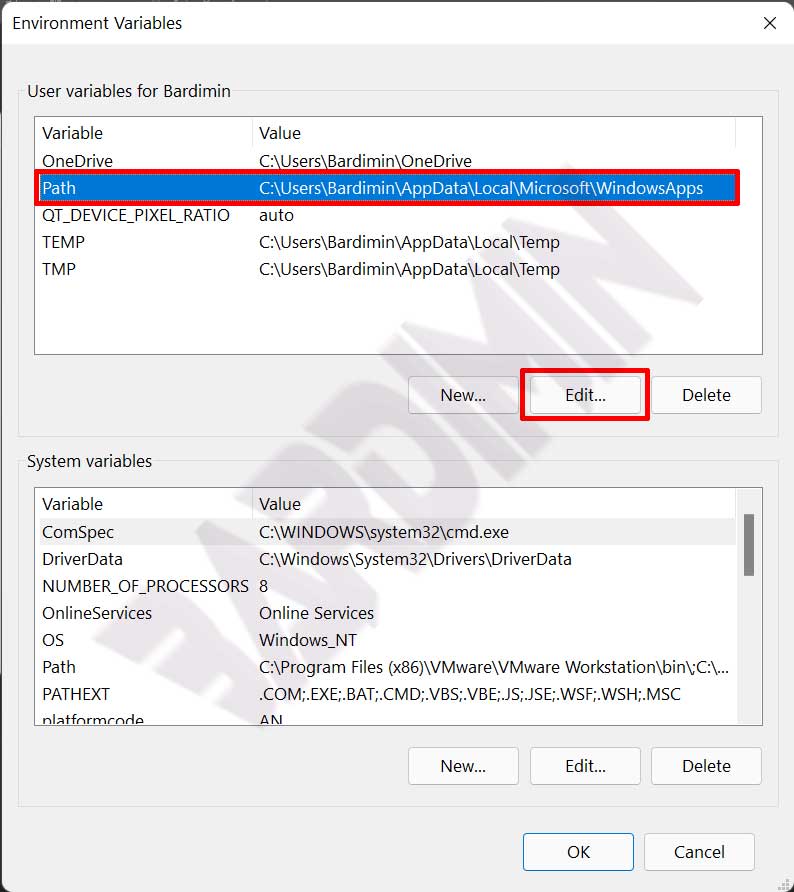
flutter sea accesible globalmente.Después del cambio, abre una nueva ventana del símbolo del sistema y ejecuta flutter --version. Si ves los detalles de la versión, el SDK se ha detectado correctamente. Si no, vuelve a comprobar la entrada en Path.
Verificación rápida: ejecuta echo %PATH% en el símbolo del sistema y confirma que C:\flutter\bin aparece en la lista.
Instalación y configuración de Android Studio
Android Studio es el IDE principal para el desarrollo con Flutter. Sigue estos pasos para integrarlo sin problemas.
- Descarga e instala la última versión de Android Studio. Elige la instalación completa (incluye el SDK de Android y el emulador).
- Abre Android Studio. Desde la pantalla de bienvenida, ve a Configuración (o Configure → Plugins). Busca el complemento Flutter en la pestaña Marketplace e instálalo. Android Studio te pedirá instalar el complemento Dart como dependencia. Cuando termine, reinicia el IDE.
- Abre nuevamente Configuración (File → Settings). Navega a Languages & Frameworks → Flutter. Establece la ruta del SDK de Flutter en
C:\flutter. Android Studio validará la ruta automáticamente. - En Configuración, ve a Appearance & Behavior → System Settings → Android SDK. Cambia a la pestaña SDK Tools, marca Android SDK Command‑line Tools (latest) y haz clic en OK para descargarlas.
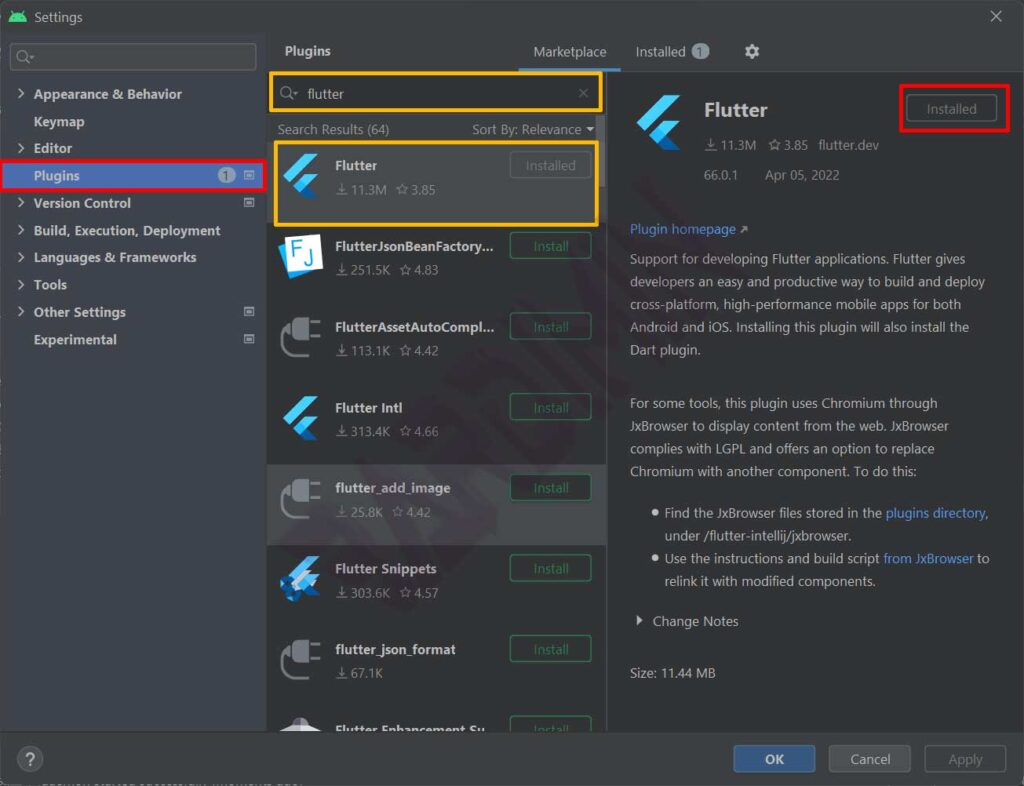
También necesitarás aceptar las licencias del SDK de Android. Esto se puede hacer más tarde mediante flutter doctor o manualmente con sdkmanager --licenses.
Instalación de Visual Studio Community
Visual Studio es necesario para el desarrollo de aplicaciones de escritorio en Windows con Flutter. Proporciona las herramientas de C++ que el motor de Flutter necesita para compilar aplicaciones nativas de Windows.
- Descarga el instalador de Visual Studio Community más reciente desde Microsoft.
- Ejecuta el instalador y, en la pestaña Cargas de trabajo, selecciona Desarrollo de escritorio con C++. En el panel derecho (Detalles de instalación), asegúrate de que estén incluidas MSVC v143 (o la versión más reciente disponible) y el Windows 10/11 SDK. Estos componentes son esenciales para compilar aplicaciones de Windows.
- Continúa con la instalación. Este paso puede tardar un poco debido al tamaño de los componentes.
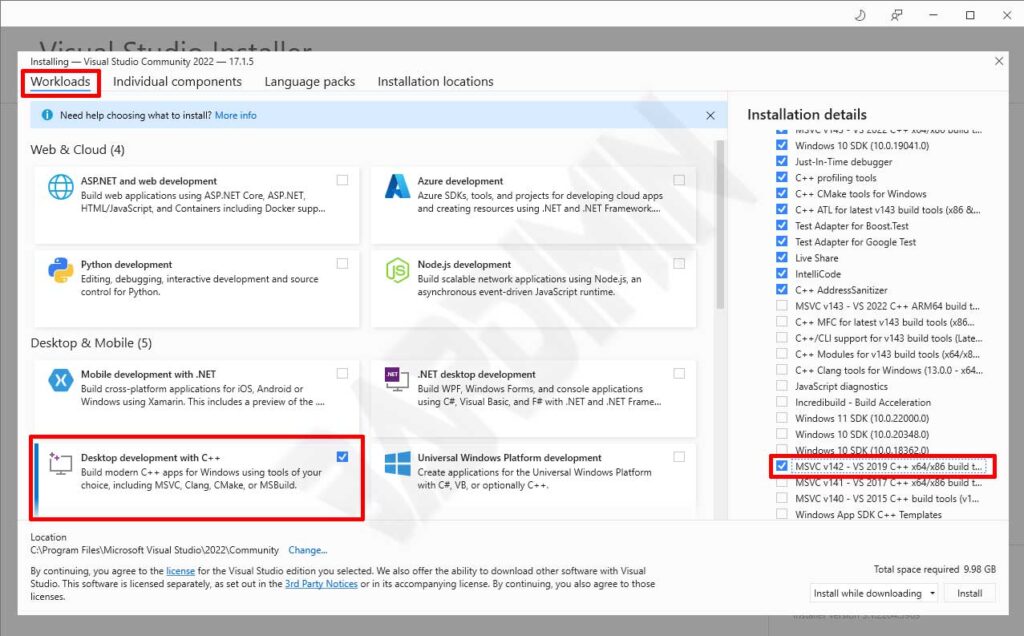
Aceptación de licencias y verificación con Flutter Doctor
Con todos los componentes instalados, el siguiente paso es aceptar las licencias del SDK de Android y ejecutar una verificación final. Flutter doctor escanea tu entorno e informa de cualquier componente faltante.
- Abre un símbolo del sistema como administrador.
- Ejecuta el siguiente comando para aceptar todas las licencias del SDK de Android:
flutter doctor --android-licenses
Presiona y repetidamente hasta que se acepten todas las licencias. - Después de eso, ejecuta:
flutter doctor
Este comando comprueba el SDK de Flutter, las herramientas de Android, la instalación de Visual Studio y los dispositivos conectados.
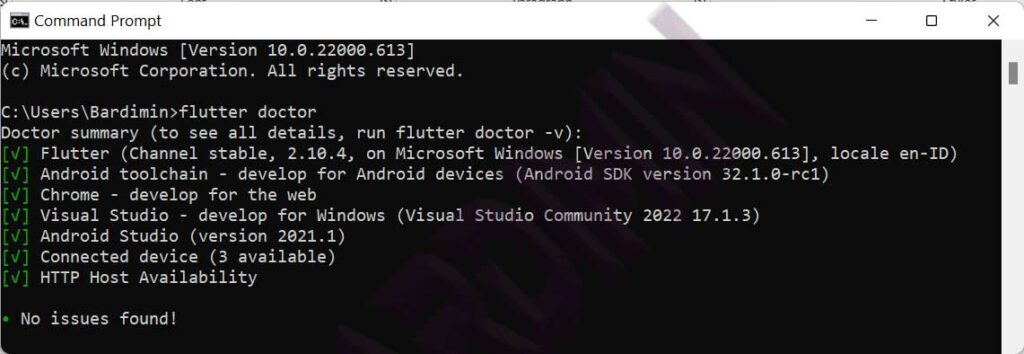
Si la salida termina con No se encontraron problemas, tu instalación de Flutter está completa y funcional. Ahora puedes crear tu primer proyecto ejecutando flutter create mi_app. Si aparece algún problema, lee los mensajes de error con atención: a menudo indican directamente las dependencias faltantes o las rutas incorrectas. Por ejemplo, si no se detecta Android Studio, verifica que la ruta del SDK esté correctamente configurada; si falta Visual Studio, reinstálalo con la carga de trabajo requerida.
Para obtener una visión más detallada de tu entorno, ejecuta
flutter doctor -v. Muestra información de versión detallada para cada componente, lo que resulta especialmente útil para resolver problemas o confirmar que el sistema está listo.
Con un entorno completamente configurado, estás listo para comenzar a crear aplicaciones multiplataforma con Flutter. Funciones como la recarga en caliente, un amplio ecosistema de complementos y una documentación oficial extensa facilitan el camino desde el prototipo hasta la producción. Actualiza periódicamente el SDK de Flutter y Android Studio para beneficiarte de las últimas mejoras de rendimiento y parches de seguridad.
